Para quem: usuários do CRMDAY One com perfil Insurance.
Antes de escolher o canal
Você pode enviar o formulário pela confirmação de geração, pelo popup do link ou pelas ações da solicitação pendente. O destino é o contato do pedido. Confira seu telefone/e-mail e o idioma do documento antes de continuar.
Para formulários, WhatsApp e SMS abrem uma janela de revisão. Esse comportamento difere do envio direto do link da simulação ACA. Não presuma que os ícones de módulos diferentes têm a mesma etapa de confirmação.
Envie por WhatsApp
- Na linha do pedido pendente, clique em Enviar por WhatsApp.
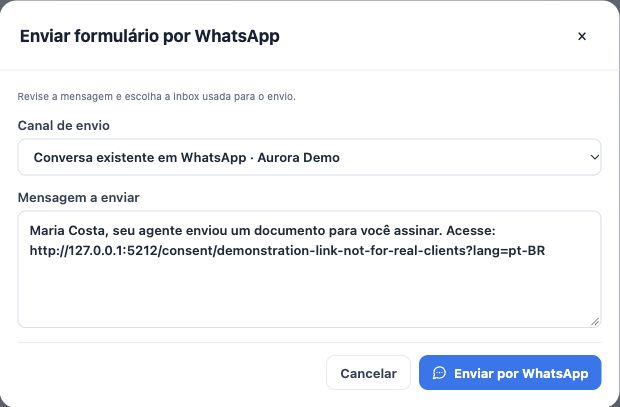
- Na janela de envio, confira o Canal de envio. As opções identificam a inbox e se será usada uma conversa existente ou uma nova conversa.
- Escolha a caixa adequada ao atendimento. Uma conversa existente daquela caixa é reutilizada; uma nova depende da disponibilidade da inbox e do telefone do contato.
- Revise Mensagem a enviar. Preserve o link completo e adapte a apresentação ao cliente. Exemplo: “Olá, Maria! Confira seus dados neste formulário e, após a leitura, complete as informações solicitadas: [link]”.
- Clique no botão final Enviar por WhatsApp e aguarde a confirmação. Abra a conversa correta e confira o registro da mensagem. A confirmação de envio não equivale à leitura nem à assinatura.
Envie por SMS
- Clique em Enviar por SMS na solicitação pendente.
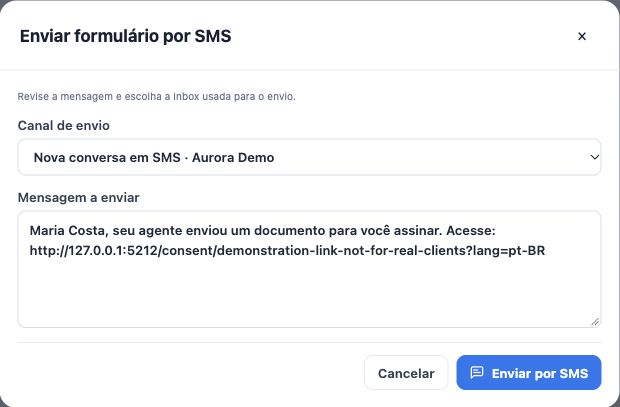
- Confira a caixa de SMS no Canal de envio. O seletor mostra somente destinos classificados para esse canal.
- Revise a mensagem e mantenha o endereço inteiro. Confira o telefone antes do envio.
- Clique em Enviar por SMS na janela e confira o resultado no atendimento. Se não houver inbox de SMS disponível, use outro canal configurado ou solicite a configuração à agência.
Envie por e-mail com revisão
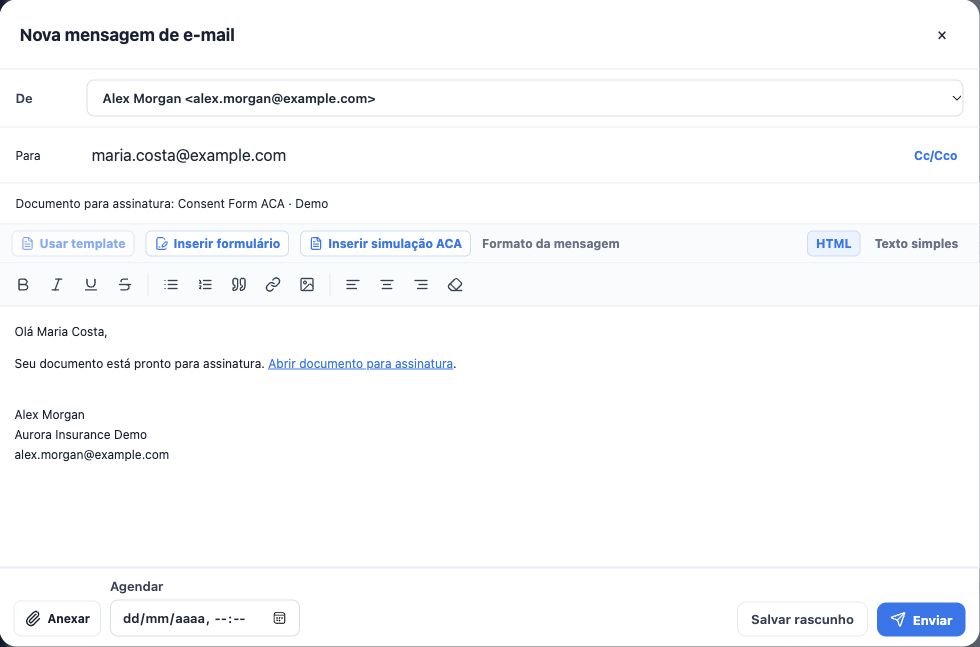
- Clique em Enviar por e-mail. O CRM abre Nova mensagem de e-mail com assunto e link preenchidos. Abrir essa janela ainda não envia.
- Em De, confira a conta pessoal ou da organização disponível para seu usuário e a assinatura.
- Em Para, confira o e-mail do cliente. Use Cc/Cco somente quando as cópias forem necessárias e os destinatários estiverem corretos.
- Revise assunto e corpo da mensagem. Preserve o link Abrir documento para assinatura, explique o que é esperado e use o idioma do cliente.
- Para enviar agora, deixe Agendar vazio e clique em Enviar. Para continuar depois, use Salvar rascunho; para envio futuro, configure o agendamento.
- Confira o e-mail no histórico do contato e seu status. Rascunho e Agendado ainda não são Enviado. Se houver falha, leia o erro e confira o histórico antes de tentar novamente.
Esse fluxo envia um link para o cliente preencher e assinar. Não é o envio de um PDF já assinado. Se o sistema abrir o aplicativo de e-mail do dispositivo, a revisão e o envio precisam ser concluídos nesse aplicativo.
Use o link em uma mensagem personalizada
Em Ver link de assinatura, copie o endereço vigente. Abra a conversa ou o e-mail do contato, escreva a apresentação, cole o link e confira o destinatário antes de enviar. Não reutilize links de outra pessoa nem endereços de demonstração do manual.
Se o canal estiver indisponível, confira telefone, e-mail, inbox e conta de envio com a agência. Não gere vários pedidos para tentar corrigir uma falha de canal. Você concluiu quando a mensagem foi registrada no destino correto; a assinatura será acompanhada separadamente no estado da solicitação.
Continue aprendendo
- Escolha o formulário ou documento adequado
- Prepare a solicitação e gere o link
- Acompanhe solicitações e resolva pendências de link
- Confira preenchimento, documentos e assinatura
- Organize pendências e próximos passos
- Cadastre a apólice pelo assistente
- Salve e compartilhe a simulação ACA
Atualizado em 24 de outubro de 2026.