Para quem: usuários do CRMDAY One com perfil Insurance.
Receita: carteira ativa por seguradora
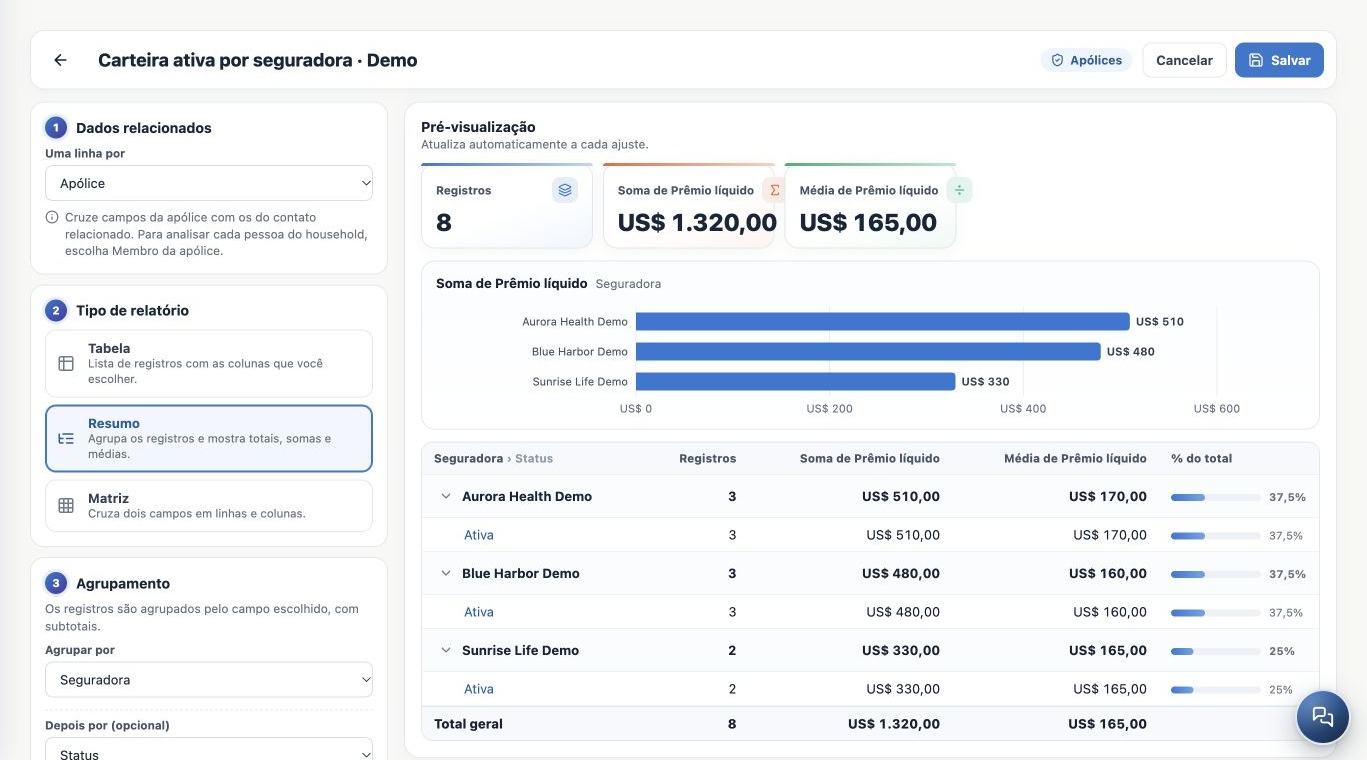
- Crie um relatório de Apólices e escolha Resumo.
- Em Agrupar por, escolha Seguradora.
- Se quiser um segundo nível, escolha Status em Depois por. Esse nível é opcional.
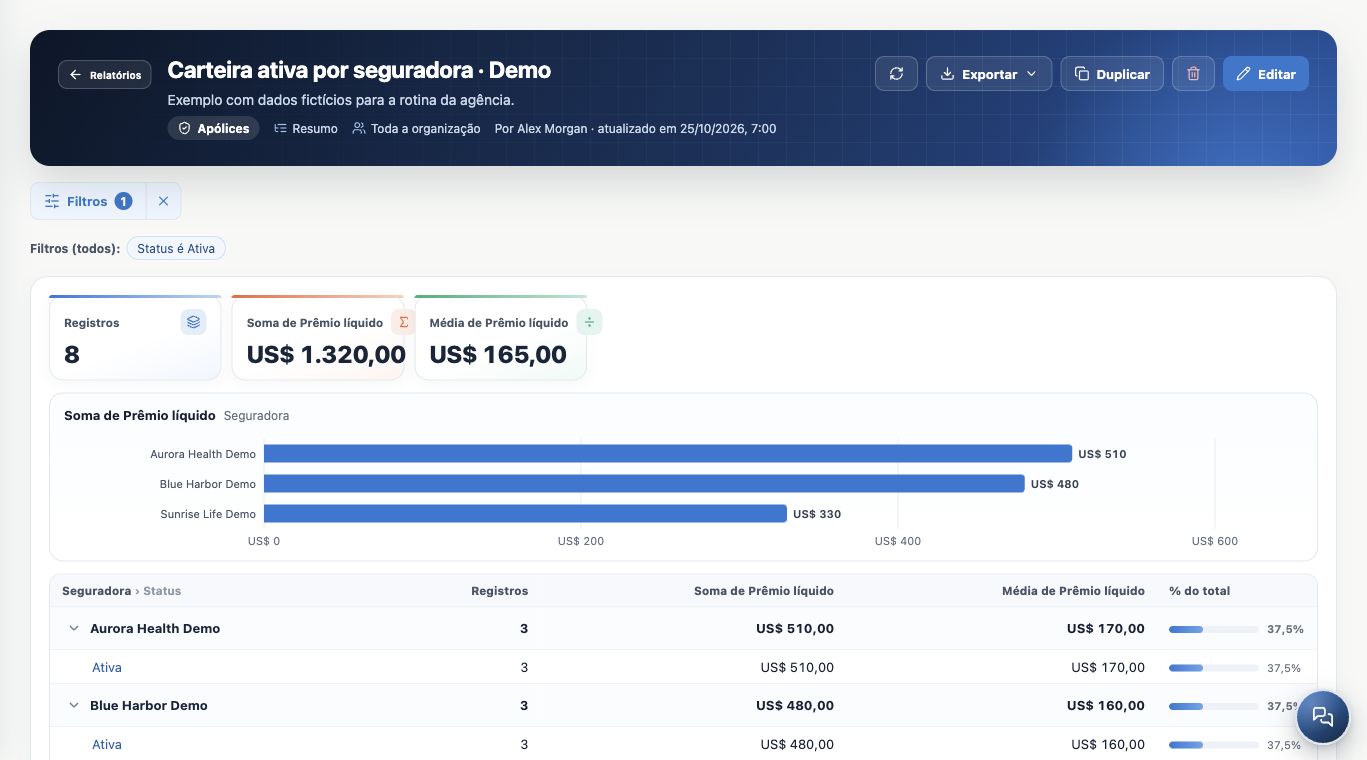
- Em Filtros, configure Status = Ativa.
- Em Métricas, mantenha a quantidade automática e adicione Soma de Prêmio líquido. Adicione outra métrica com Média de Prêmio líquido.
- Confira a prévia e salve com um nome que explique o recorte.
Escolha o cálculo que responde à pergunta
| Cálculo | Significado |
|---|---|
| Quantidade | Número de registros incluídos. |
| Soma | Total dos valores do campo no recorte. |
| Média | Valor médio do campo entre registros com valor numérico. |
| Mínimo / Máximo | Menor / maior valor no conjunto. |
É possível adicionar até seis métricas numéricas, além da quantidade automática. Se o controle escolher inicialmente outro campo, troque explicitamente para Prêmio líquido. Ano do plano é numérico, mas somar anos não responde à pergunta sobre prêmio.
Leia grupos, subtotais e total geral
O exemplo tem oito apólices ativas: soma de prêmio líquido de US$ 1.320 e média de US$ 165. Aurora reúne três apólices e US$ 510; Blue Harbor, três e US$ 480; Sunrise, duas e US$ 330.
Expanda ou recolha o segundo nível para ver o detalhe. Não some uma linha de subtotal novamente com suas linhas filhas. A média geral é calculada sobre os registros; não é a média simples das médias de grupos de tamanhos diferentes. O percentual da tabela indica a participação da quantidade de registros. Prêmio não equivale automaticamente à comissão ou ao faturamento da agência.
Receita: solicitações por mês
- Crie outro Resumo de Apólices.
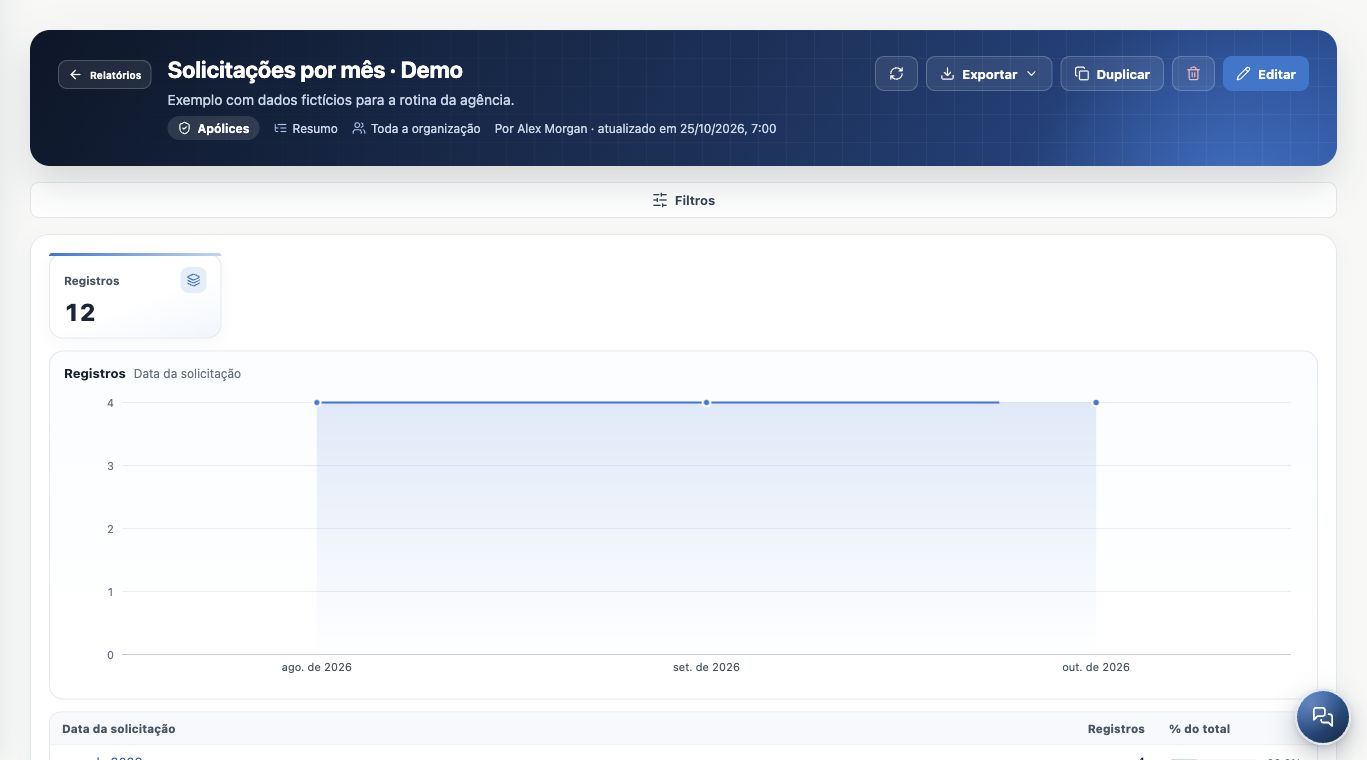
- Agrupe por Data da solicitação e escolha período Mês.
- Use filtros de data para delimitar o intervalo que quer analisar.
- Mantenha Registros como valor do gráfico e escolha Linha ou Colunas.
- Ordene os grupos pela ordem natural crescente para manter a sequência temporal.
A imagem distribui 12 solicitações fictícias entre agosto, setembro e outubro. Criado em mede a inclusão no sistema; Data da solicitação mede o evento comercial. Não troque uma pela outra sem revisar a pergunta.
Valide e reutilize a análise
Clique em um grupo ou segmento acionável para consultar os registros, mantendo os filtros originais. Confira data, status e valor em alguns exemplos antes de apresentar o relatório.
Datas podem ser agrupadas por dia, semana, mês, trimestre ou ano. Datas com horário seguem o fuso do usuário; datas sem horário, como vigência, preservam o dia. Se o campo ou módulo mudar, revise a definição em vez de comparar resultados com critérios diferentes.
Continue aprendendo
- Conheça Relatórios e escolha como analisar a agência
- Monte uma tabela de apólices com colunas e filtros
- Cruze informações em matrizes e explore os gráficos
- Relacione contatos e analise membros das apólices
- Salve, compartilhe e mantenha seus relatórios
- Exporte relatórios e resolva diferenças nos resultados
- Crie KPIs e painéis no Analytics
- Acompanhe seu dia
Atualizado em 25 de outubro de 2026.