Para Owners e administradores de agências Insurance.
Guias deste capítulo
- Crie templates de e-mail com campos dinâmicos
- Crie modelos de SMS e WhatsApp com conteúdo livre
- Prepare e associe templates oficiais da Meta
- Mantenha versões, teste e use os templates
Abra a biblioteca de templates
Como Owner ou administrador, abra Administração → Configurações → Canais → Templates de mensagens, em /settings/email-templates. Confira a agência ativa. A página organiza os modelos nas abas E-mail, SMS e WhatsApp; SMS e WhatsApp dependem da disponibilidade do recurso de Conversas.
Um template guarda uma mensagem reutilizável para a equipe. Ele reduz a repetição de texto e ajuda a manter a comunicação consistente. Por exemplo, a Aurora Insurance mantém modelos de boas-vindas à apólice, orientação de documentos e retorno de atendimento. Salvar um modelo não envia a mensagem e não cria uma automação.
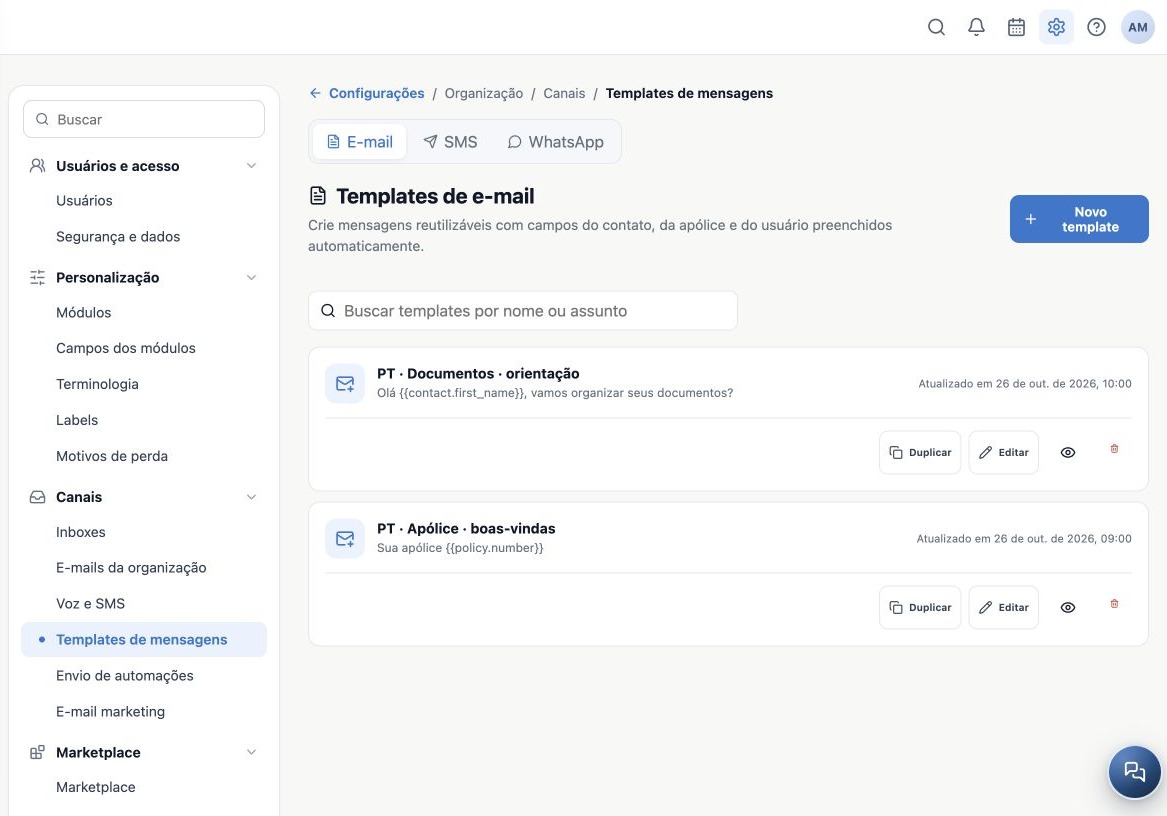
Diferencie os modelos disponíveis
| Tipo | O que você prepara |
|---|---|
| Nome interno, assunto e corpo formatado ou HTML; campos de mesclagem no assunto e no corpo. | |
| SMS | Texto simples e inboxes de SMS em que o modelo ficará disponível. |
| WhatsApp com conteúdo livre | Texto simples para inbox compatível, como QR Code. Não é aprovação da Meta. |
| WhatsApp oficial | Um cadastro local que referencia nome, idioma e componentes de um template aprovado da Meta. |
Templates de formulários são outro recurso: definem o documento ou formulário a preencher e assinar. Aqui você prepara a mensagem que pode acompanhar seu link. Respostas prontas de Conversas também são um recurso distinto; não presuma que todo modelo desta biblioteca aparecerá como resposta pronta.
Encontre e nomeie com clareza
- Escolha a aba do canal.
- Pesquise e-mail por nome ou assunto; em SMS e WhatsApp, pesquise nome ou conteúdo.
- Leia a linha do modelo antes de abrir Editar ou Duplicar. Em mensagens, confira Conteúdo livre ou Template oficial e a quantidade de inboxes.
- Use um padrão como PT · Documentos · orientação, EN · Documents · guidance e ES · Documentos · orientación.
O nome identifica o modelo para a equipe; não substitui o assunto enviado ao cliente. Prefira um objetivo por modelo e uma versão por idioma. Trocar o idioma do perfil traduz a interface, mas não traduz os textos cadastrados. Revise também links e textos de botões em cada versão.
Prepare um uso concreto
Antes de criar, defina quem receberá, em qual canal, em que momento e qual será a próxima ação do cliente. Para solicitar documentos, escreva uma orientação curta e use o canal seguro combinado pela agência. Para boas-vindas, indique a apólice correta e como obter ajuda.
Depois de salvar, escolha o modelo no fluxo de envio que o oferece, em um envio em massa ou na automação correspondente. Conta de saída, inbox, público, finalidade e limites são configurados nesse fluxo. Continue pelos guias de criação e testes deste capítulo.
Guias relacionados
- Crie templates de e-mail com campos dinâmicos
- Crie modelos de SMS e WhatsApp com conteúdo livre
- Prepare e associe templates oficiais da Meta
- Mantenha versões, teste e use os templates
- Manual do administrador
Revisado em 26 de outubro de 2026.