Para quem: usuários do CRMDAY One com perfil Insurance.
O cliente lê e preenche pelo link
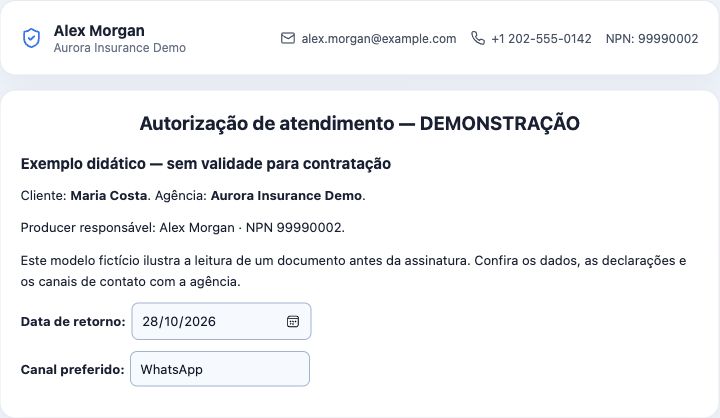
O cliente abre o endereço recebido e vê a identificação do agente/agência e o documento preparado. Ele deve ler o conteúdo, conferir os dados sugeridos e preencher os campos solicitados. Os campos variam conforme o modelo; alguns formulários são curtos e outros têm etapas de titular, renda, família e endereço.
- Oriente o cliente a usar o link do próprio atendimento.
- Peça que confira o título, o nome do agente e os dados apresentados antes de preencher.
- Se houver campos obrigatórios, eles precisam ser completados para concluir. Em modelos com etapas, o cliente avança e revisa as respostas antes de assinar.
- Se perceber dados errados ou não entender uma declaração, deve falar com o agente antes de confirmar. O agente não deve assinar no lugar do cliente.
Receba arquivos nos modelos que têm etapa de documentos
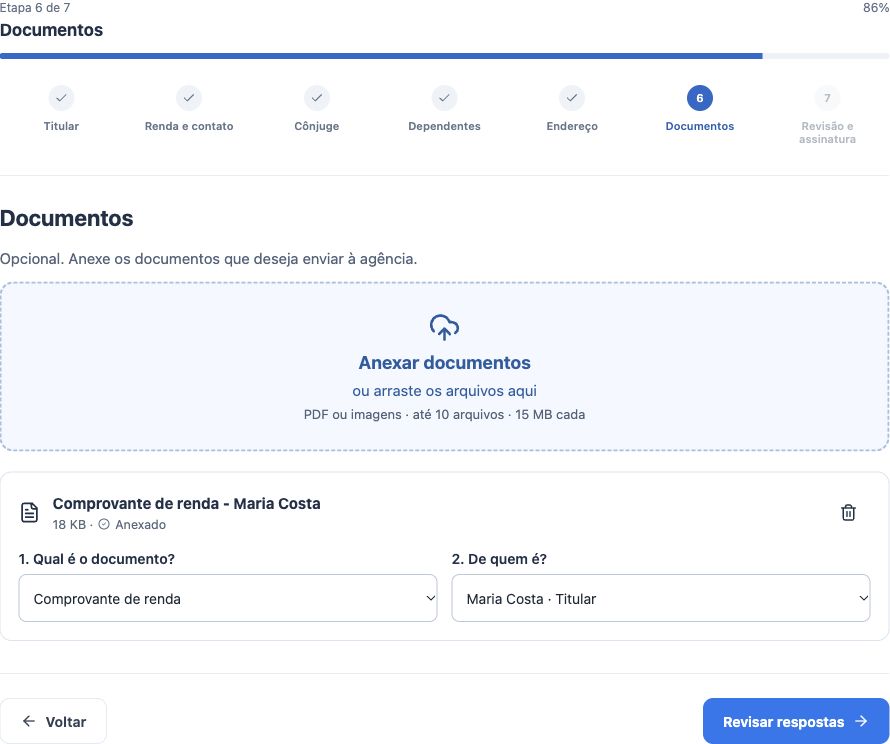
- No Open Enrollment, o cliente chega a Documentos e usa Anexar documentos ou arrasta os arquivos para a área indicada.
- Para cada arquivo, escolhe Qual é o documento? e De quem é?. O exemplo mostra um comprovante de renda fictício vinculado a Maria Costa.
- Confira o formato e o limite exibidos: nesse exemplo, PDF ou imagens, até 10 arquivos de 15 MB cada.
- O cliente revisa os arquivos e as pessoas vinculadas antes de seguir em Revisar respostas. Uma falha de upload ou classificação precisa ser resolvida; apenas selecionar um arquivo não garante que foi recebido.
- No ACA - Application Form também existe coleta de arquivos, com organização própria. Não presuma que todo formulário personalizado oferece upload.
Os documentos recebidos ficam relacionados à solicitação e aos anexos do contato. Documento anexado, documento assinado e documento aceito pela seguradora são acontecimentos diferentes.
A assinatura é concluída pelo próprio cliente
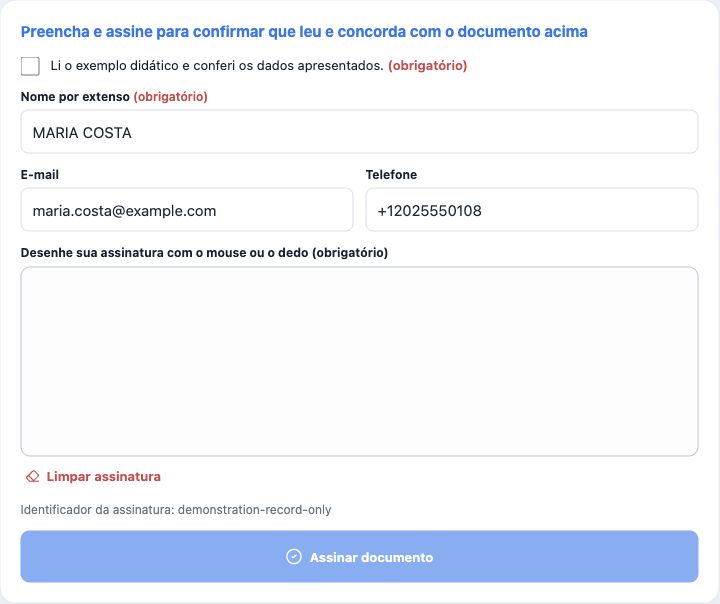
- Após ler e revisar, o cliente marca as declarações obrigatórias apresentadas pelo modelo.
- Confere nome por extenso, e-mail e telefone.
- Desenha a própria assinatura no campo indicado, com mouse ou dedo. Pode limpar e refazer antes de concluir.
- Usa a ação final Assinar documento e aguarda a confirmação. Se o botão estiver indisponível, confere campos, declarações, assinatura e eventuais documentos pendentes.
- O agente atualiza a ficha e confere o estado Assinado. Preencher dados ou enviar arquivos sem concluir a assinatura não gera esse estado.
A imagem abaixo mostra a etapa anterior à confirmação, sem assinatura aplicada. Os estados assinados das demais imagens são dados sintéticos de demonstração; nenhuma pessoa real foi representada em uma assinatura.
Abra e confira o PDF recebido
- Na ficha do contato, encontre o pedido Assinado correto. Confira modelo, título, data e signatário.
- Use Visualizar formulário assinado para abrir o visualizador. Confira o conteúdo e as respostas.
- Se o navegador não mostrar o PDF embutido, use Abrir em nova aba ou Baixar. Também existe a ação Baixar PDF assinado na linha do pedido.
- Confira nomes, datas, arquivos informados e o resultado da assinatura no documento, não apenas o nome do arquivo.
- No Open Enrollment, lembre que o PDF canônico é salvo em inglês mesmo com preenchimento em português. Preserve o original recebido.

Confira onde os arquivos ficaram guardados
Na área Anexos do contato, confira os documentos e o PDF registrado. Abra ou baixe o item correto e verifique o conteúdo. Não suponha que um arquivo anexado ao contato já foi anexado à apólice; cada registro tem seu contexto.
Se o cliente enviou um arquivo errado, mantenha a rastreabilidade e siga o processo de correção da agência. Para uma solicitação assinada com dados que precisam mudar, prepare o procedimento adequado de correção ou novo documento, sem reescrever o PDF anterior. Continue em Organize pendências e próximos passos.

Continue aprendendo
- Escolha o formulário ou documento adequado
- Prepare a solicitação e gere o link
- Envie por mensagem ou e-mail
- Acompanhe solicitações e resolva pendências de link
- Organize pendências e próximos passos
- Cadastre a apólice pelo assistente
- Salve e compartilhe a simulação ACA
Atualizado em 24 de outubro de 2026.