Para quem: Cada usuário conecta sua própria caixa
Conecte a caixa que você usa no trabalho para enviar e acompanhar e-mails relacionados aos clientes dentro do CRM. Essa conexão é diferente do e-mail usado para entrar no sistema.
Passo a passo
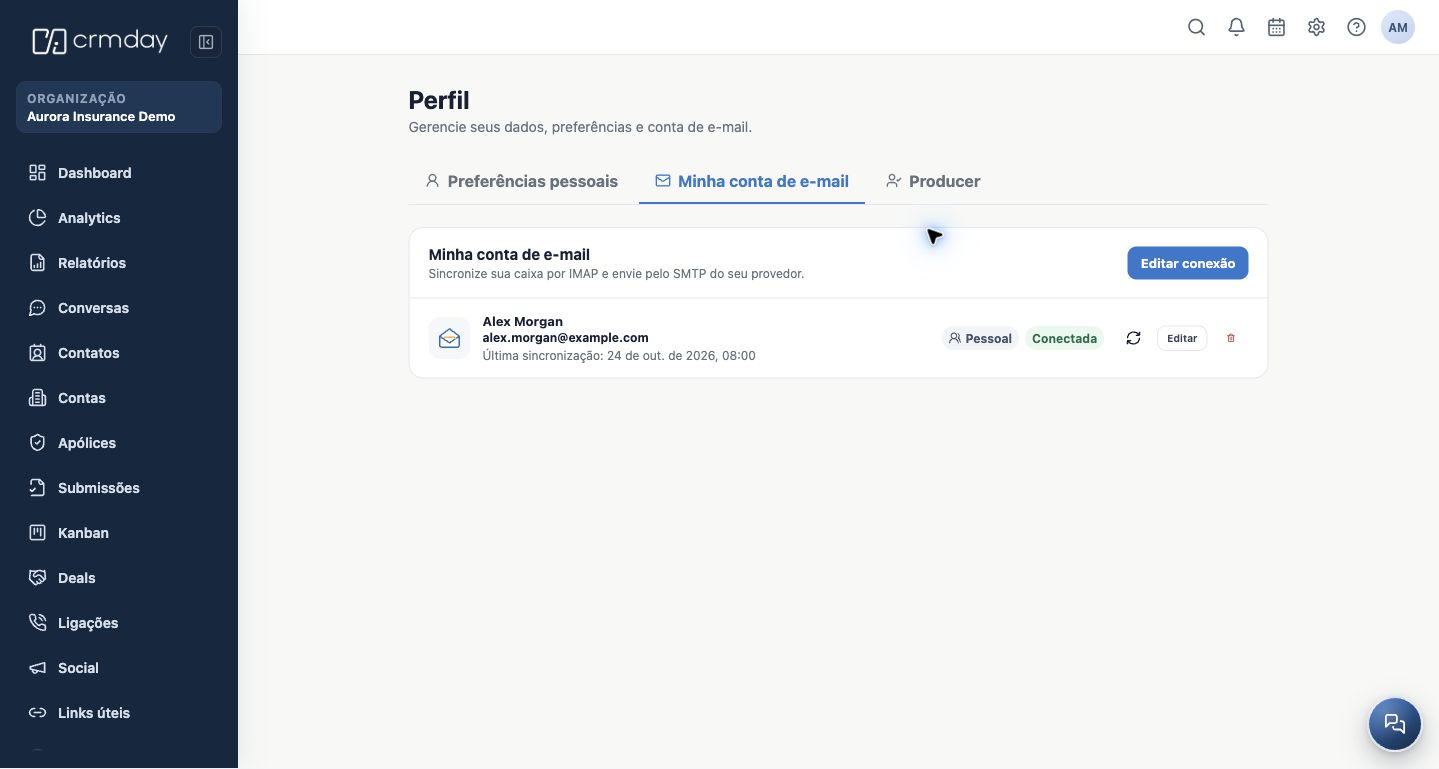
- Abra Menu do usuário → Editar perfil → Minha conta de e-mail. Na primeira configuração, clique em Conectar minha conta; depois de conectada, a opção será Editar conexão.
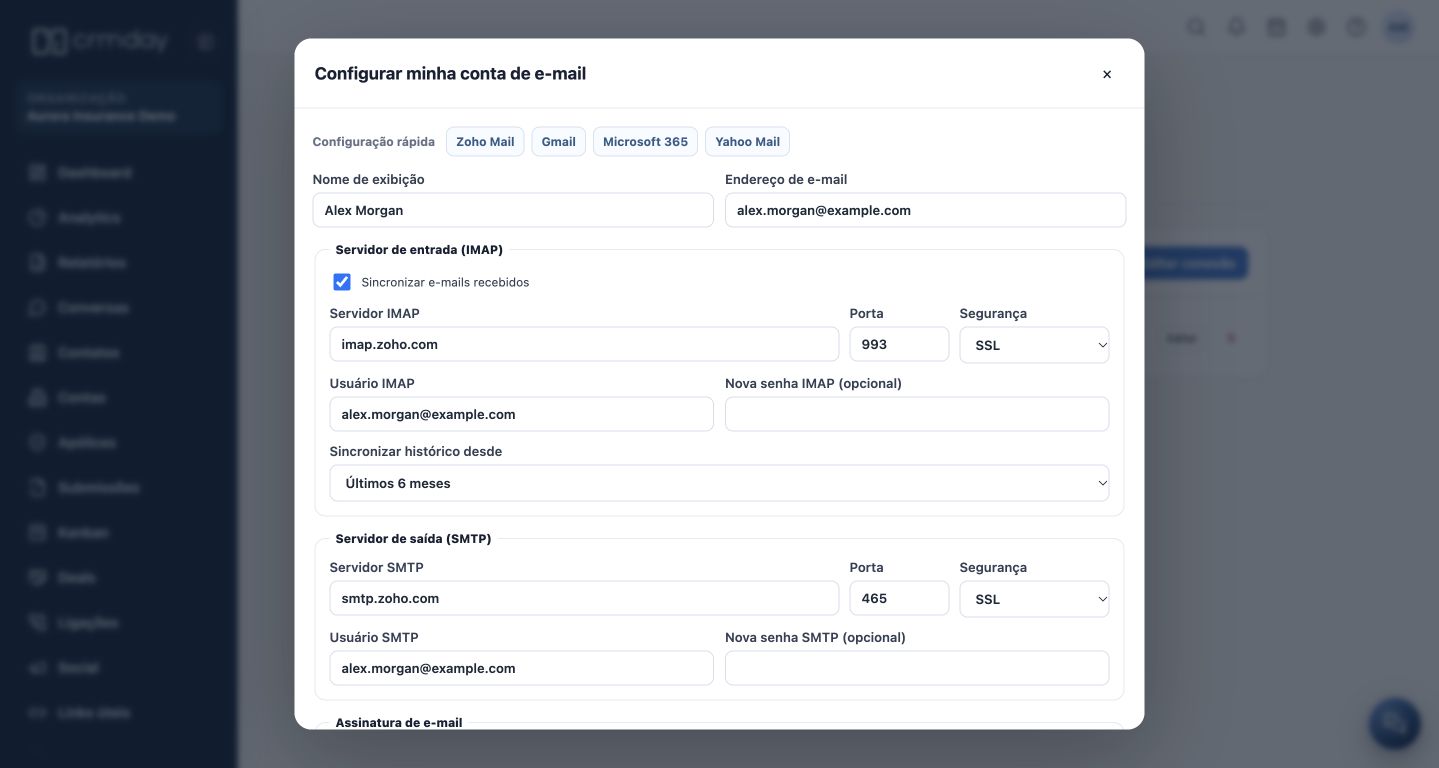
- Escolha o provedor. Gmail e Microsoft 365 podem oferecer o login do próprio provedor quando a conexão estiver habilitada. Zoho Mail e Outro e-mail utilizam as configurações de entrada e saída apresentadas pelo sistema.
- Quando houver formulário manual, confira o nome de exibição, o endereço, o servidor de entrada IMAP e o servidor de saída SMTP, com portas, segurança e usuário informados pelo seu provedor.
- Informe a credencial exigida pelo provedor. Alguns serviços exigem senha de aplicativo ou autorização do administrador. Não use os exemplos de demonstração como credenciais reais.
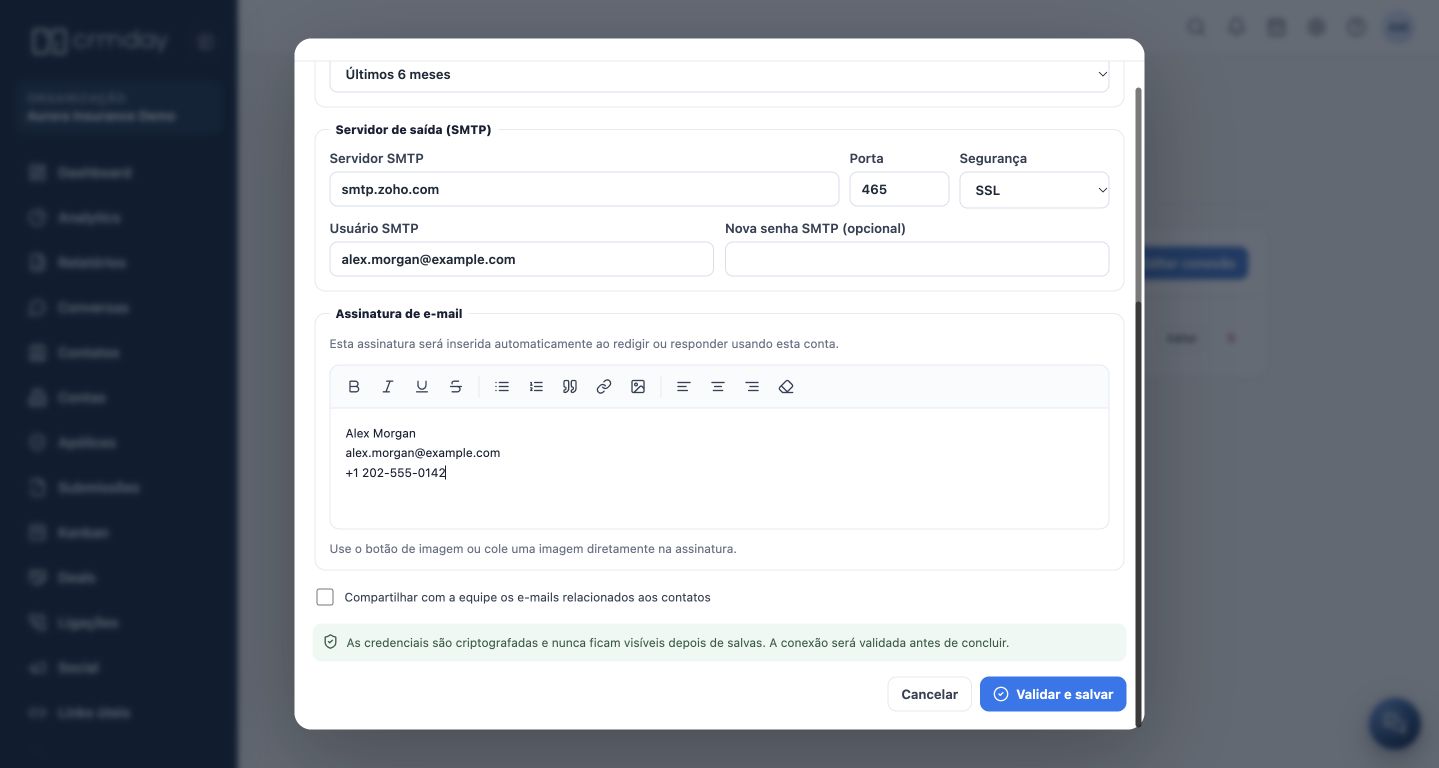
- Escolha a janela de histórico, prepare sua Assinatura de e-mail e revise a opção de compartilhar com a equipe os e-mails relacionados aos contatos.
- Conclua a autorização do provedor ou clique em Validar e salvar, conforme o fluxo. Confira o cartão da conta, o estado da conexão e a última sincronização.
Confira antes de enviar
Na demonstração, Alex usa alex.morgan@example.com, com entrada IMAP e saída SMTP. Os servidores preenchidos são um exemplo da tela; use os parâmetros válidos da sua caixa.
A assinatura é inserida ao redigir ou responder com essa conta. A sincronização do histórico pode levar algum tempo. Se houver falha, confira a mensagem apresentada; uma autorização do provedor cancelada não conclui a conexão.
Para verificar o envio, use um destinatário de teste autorizado pela agência. Não envie uma mensagem de teste para um cliente real.
Como saber se está pronto
Sua caixa aparece conectada com o endereço correto, assinatura revisada e configuração de compartilhamento consciente.