Para quem: usuários do CRMDAY One com perfil Insurance.
Primeiro, veja se a conversa já existe
Para continuar o mesmo assunto e canal, abra o atendimento existente em Conversas. Leia o histórico antes de perguntar novamente por dados já informados. Se estiver na ficha do cliente, use Conversar e confira a inbox e a conversa escolhidas.
Inicie pela ficha do cliente
- Em Contatos, abra a pessoa e confira telefone com código do país e os dados de identificação.
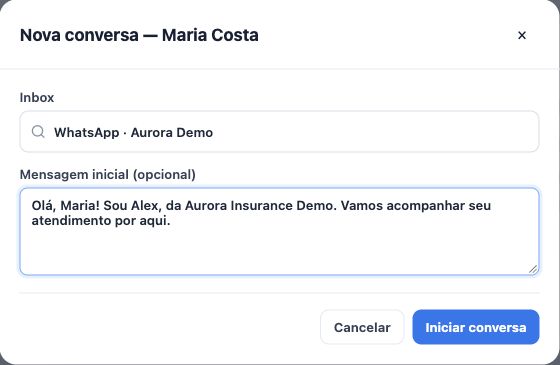
- Clique em Conversar e, no espaço de interações, em Nova conversa.
- Selecione a Inbox adequada. A lista depende dos canais acessíveis que permitem iniciar conversas.
- Se quiser enviar uma apresentação junto com a abertura, preencha Mensagem inicial (opcional). Revise o texto e o destinatário antes de continuar.
- Clique em Iniciar conversa. Essa confirmação cria o atendimento e, se você informou mensagem inicial, solicita seu envio. Confira o resultado no histórico. Não use esse botão apenas para visualizar uma prévia.
Responda com contexto
- Confira o cabeçalho: pessoa, inbox e conversa corretas. Se estiver resolvida, altere o status para Aberta antes de responder.
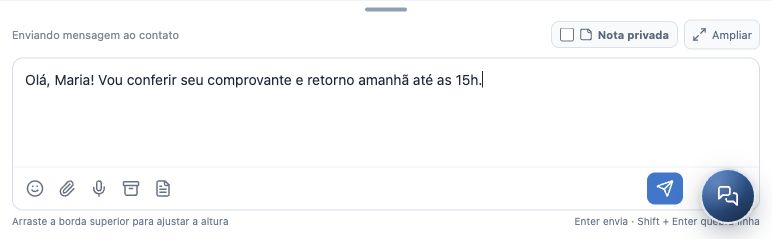
- Para falar com o cliente, deixe Nota privada desmarcada. Confirme a indicação Enviando mensagem ao contato.
- Digite uma resposta clara, no idioma do cliente, com o que foi entendido e a próxima ação. Para responder a um trecho específico, use Responder na mensagem; confira a citação acima do editor.
- Revise e clique em Enviar mensagem. Enter envia; use Shift + Enter para quebrar linha sem enviar.
- Confira a nova mensagem no histórico e seu indicador de envio. Não confunda o texto ainda no editor com uma mensagem enviada.
Acompanhe entrega e impedimentos
Os indicadores dependem do canal: enviada, entregue e lida representam etapas diferentes, quando essas confirmações estão disponíveis. Ausência de leitura não prova que o cliente ignorou a mensagem. Em Falha no envio, confira o aviso e a conexão; resolva o impedimento antes de usar Tentar novamente. Evite enviar o mesmo texto várias vezes enquanto o resultado está incerto.
No WhatsApp oficial, o aviso de janela de atendimento encerrada bloqueia mensagens livres e orienta a escolher um template aprovado. Uma resposta pronta não contorna esse bloqueio. Veja respostas prontas e modelos de mensagem.
Combine a continuidade
Exemplo: “Maria, recebi seu comprovante. Vou conferir e retorno amanhã até as 15h.” Se a revisão ainda precisa acontecer, mantenha responsável e próxima ação definidos; use uma Task com prazo quando houver retorno combinado. Veja Como acompanhar e encerrar um atendimento.
A etapa está concluída quando a mensagem aparece no histórico sem erro pendente e o próximo passo ficou claro. Se o canal não permitir abrir uma conversa ou enviar texto livre, peça a revisão da configuração ou siga o fluxo permitido pelo canal.
Continue aprendendo
- Conheça a área de Conversas
- Como enviar arquivos, imagens e mensagens de áudio
- Como usar respostas prontas e modelos de mensagem
- Como registrar notas internas e envolver outro colega
- Como acompanhar e encerrar um atendimento
- Solicite documentos e assinaturas
- Cadastre e acompanhe apólices
Atualizado em 24 de outubro de 2026.