Para Owners e administradores de agências Insurance.
Guias deste capítulo
- Crie e aplique labels de registros
- Configure labels de conversas
- Edite, arquive e mantenha o catálogo de labels
Abra Labels em Personalização
Como Owner ou administrador, abra Administração → Configurações → Personalização → Labels. A tela oferece Labels de registros e Labels de conversas. Selecione a aba antes de criar: ela define onde a etiqueta ficará disponível.
Uma label é uma classificação que você associa a um item. Um contato pode ter Documentos pendentes e Renovação 2027 ao mesmo tempo. As cores ajudam a reconhecer o assunto, mas o nome e a descrição devem explicar o significado sem depender da cor.
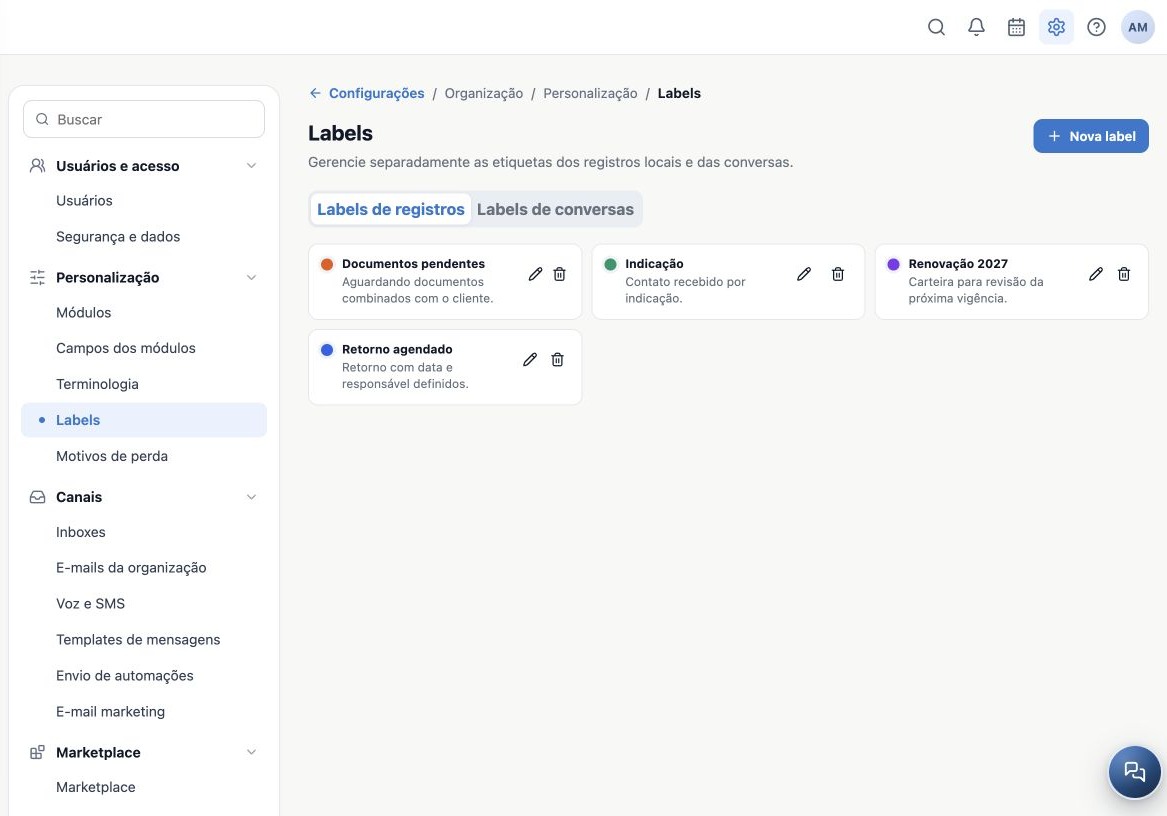
Dois catálogos independentes
| Catálogo | O que classifica | O que não acontece automaticamente |
|---|---|---|
| Labels de registros | Registros locais que oferecem o seletor de etiquetas, como Contatos, Tasks e Deals. | Não aplica a mesma etiqueta à conversa do cliente. |
| Labels de conversas | Atendimentos na área de Conversas. | Não altera as labels do contato, Deal ou card do Kanban. |
Mesmo que as duas abas tenham um nome igual, são etiquetas independentes. Uma conversa pode tratar de documentos enquanto o contato possui outras classificações comerciais. A label de uma Task descreve aquela atividade; não é automaticamente uma label do contato vinculado.
Defina uma regra de uso para cada etiqueta
| Exemplo fictício | Quando aplicar | Quando retirar |
|---|---|---|
| Documentos pendentes | Falta um documento combinado com o cliente. | Após receber e conferir os documentos. |
| Retorno agendado | Existe uma próxima ação com data e responsável. | Após o retorno ou se o compromisso mudar. |
| Renovação 2027 | Registro incluído na revisão da próxima vigência. | Conforme o encerramento da campanha definido pela agência. |
Uma etiqueta não agenda retorno, não cria Task, não envia SMS e não muda o estágio por si só. Use Tasks para prazo e responsável; use campos para dados estruturados, como data da próxima revisão. Automações precisam ser configuradas e testadas separadamente quando oferecerem condições ou ações relacionadas a labels.
Guias relacionados
- Crie e aplique labels de registros
- Configure labels de conversas
- Edite, arquive e mantenha o catálogo de labels
- Terminologia
- Motivos de perda
- Manual do administrador
Atualizado em 25 de outubro de 2026.