Para quem: usuários do CRMDAY One com perfil Insurance.
Separe comprovantes e cartões por finalidade
Use Anexos para documentos de apoio da apólice, como comprovantes disponíveis para aquele atendimento. Use ID Cards para organizar os cartões por titular ou familiar. Um arquivo anexado ao contato e um arquivo anexado à apólice têm contextos diferentes: confira onde você está trabalhando.
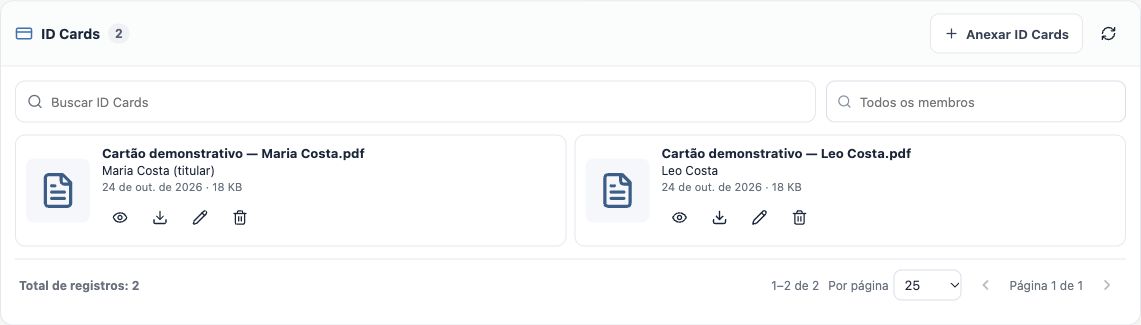
O exemplo mostra dois arquivos demonstrativos, um de Maria e outro de Leo. Eles ilustram a organização da lista; não são cartões válidos de uma seguradora nem comprovam cobertura.
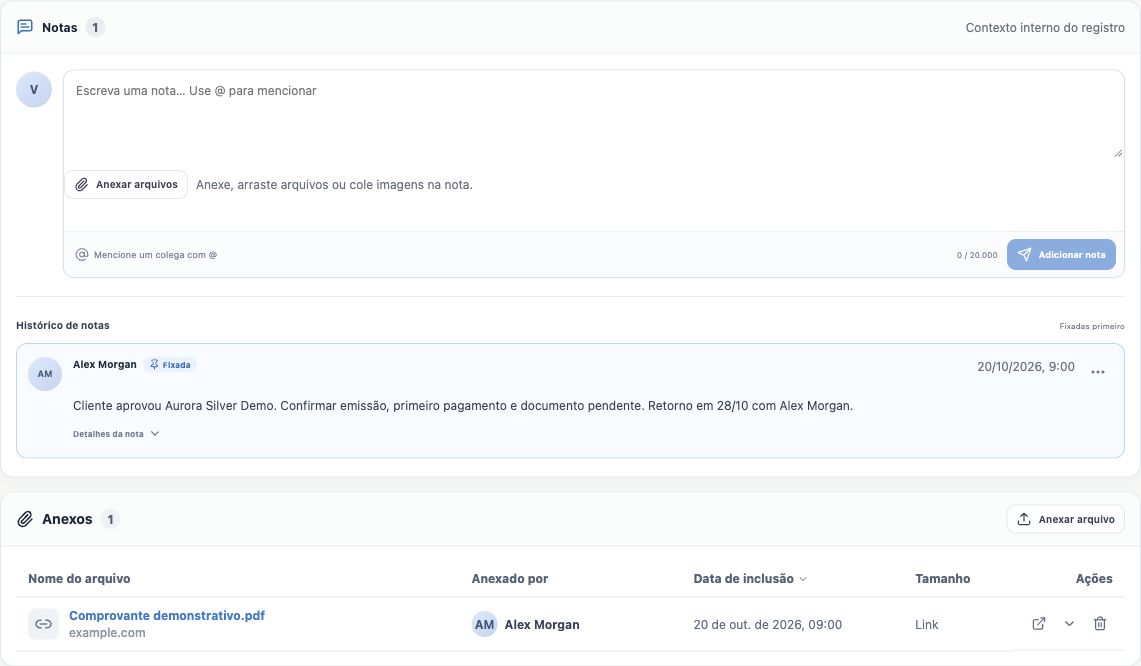
Anexe documentos de apoio
- Abra a apólice e confira plano, cliente e ano.
- Role até Anexos e clique em Anexar arquivo. Selecione o documento correto e aguarde a conclusão.
- Confira nome do arquivo, data e autoria na lista. Abra ou baixe o arquivo para confirmar seu conteúdo.
- Se houver uma pendência relacionada, registre em Notas o que foi recebido e o próximo passo. Anexar não significa aceitação do documento pela seguradora e não encerra automaticamente uma pendência.
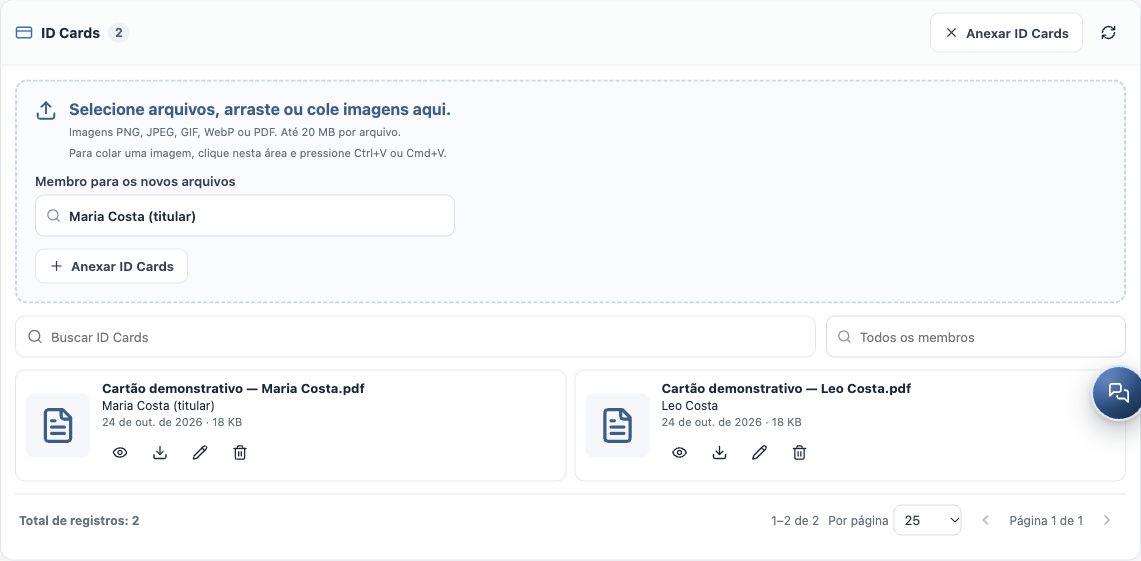
Anexe ID Cards para o titular e os familiares
- Na seção ID Cards, clique em Anexar ID Cards para expandir a área de envio.
- Escolha Membro para os novos arquivos. A seleção inicial será aplicada aos arquivos adicionados depois; confira se é Maria, Leo ou a pessoa correta.
- Selecione os arquivos pelo botão, arraste-os para a área indicada ou cole imagens usando Ctrl+V/Cmd+V. Use os formatos e limites mostrados na tela.
- Revise cada item da fila. Se os arquivos forem de pessoas diferentes, ajuste o membro de cada arquivo antes de salvar.
- Clique em Salvar ID Cards e aguarde. Confira a confirmação e os cartões na lista, com os membros corretos. Se um arquivo falhar, revise o erro daquele item; os já salvos não precisam ser enviados novamente.
A tela aceita imagens PNG, JPEG, GIF, WebP e PDF. No exemplo, o limite exibido é 20 MB por arquivo, com até 20 arquivos por envio. Siga o limite efetivamente mostrado na sua organização.
Encontre, confira e corrija um cartão
- Use a busca por arquivo ou nome e o filtro por membro para localizar o cartão. Confira também a paginação.
- Abra a prévia ou use Baixar. Leia nome, identificação e vigência no documento recebido, sem usar apenas o nome do arquivo como confirmação.
- Se o arquivo pertence a outro familiar da mesma apólice, use a ação de alterar o membro, escolha a pessoa correta e salve. Reabra a lista para conferir.
- Se houver aviso de membro removido, revise o vínculo. Não atribua o cartão a outra pessoa só para eliminar o aviso.
Compartilhe pelo canal certo e confira o resultado
A lista de ID Cards oferece visualização e download. Ela não equivale a um envio automático por mensagem ou e-mail. Para compartilhar um arquivo, baixe o documento correto e anexe-o na conversa ou no e-mail do contato, conferindo destinatário, membro e ano. Evite copiar endereços internos de prévia como se fossem links públicos para clientes.
O envio da simulação ACA usa um link próprio do comparativo; não confunda esse link com o cartão do plano. Você concluiu quando o arquivo pode ser aberto e está associado à apólice e ao membro corretos.
Continue aprendendo
- O cliente aprovou a cotação: prepare a apólice
- Cadastre a apólice pelo assistente
- Confira e atualize a ficha da apólice
- Acompanhe status, pagamento e pendências
- Organize o pós-venda e prepare o próximo atendimento
- Cotação ACA: salve e compartilhe a simulação
- Gerencie oportunidades e próximos passos
Atualizado em 24 de outubro de 2026.