Para Owners e administradores de agências Insurance.
Entenda o que este canal faz
WebWidget é o chat incorporado ao site para um visitante iniciar uma conversa com a agência. Exemplo: alguém acessa a página de renovação, abre o chat e pede orientação. A equipe recebe a mensagem na inbox do site em Conversas.
O cadastro cria o canal de atendimento. Ele não instala automaticamente o chat no site e não é o mesmo recurso que um formulário Web-to-lead ou um widget de agente da Aria. Tenha acesso de administrador no CRM e combine a instalação com quem mantém o site. Se já houver um chat, identifique-o antes de instalar outro para evitar dois botões e destinos diferentes.
Cadastre a inbox e o site correto
- Abra Administração → Configurações → Canais → Inboxes → Nova inbox.
- Selecione WebWidget.
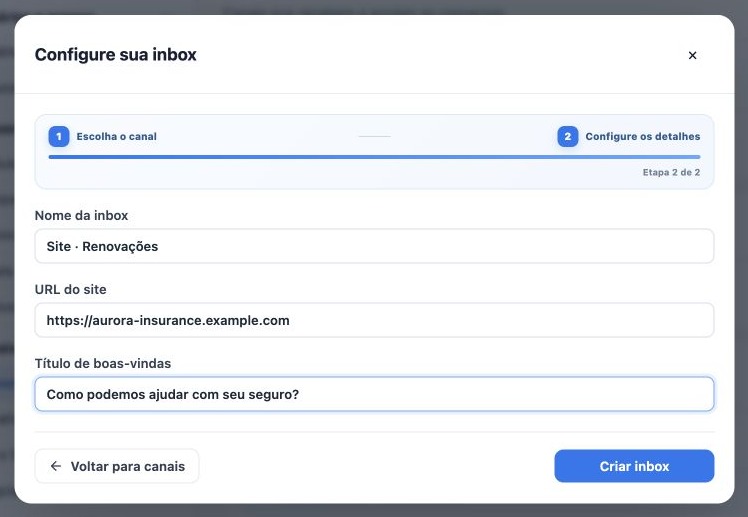
- Informe um nome reconhecível, como Site · Renovações. Esse nome identifica a caixa para a equipe.
- Em URL do site, informe o endereço completo do site onde o chat será instalado. Use a URL real da agência; a captura usa apenas um domínio fictício.
- Em Título de boas-vindas, escreva um convite curto e claro para o visitante. O título aceita até 80 caracteres.
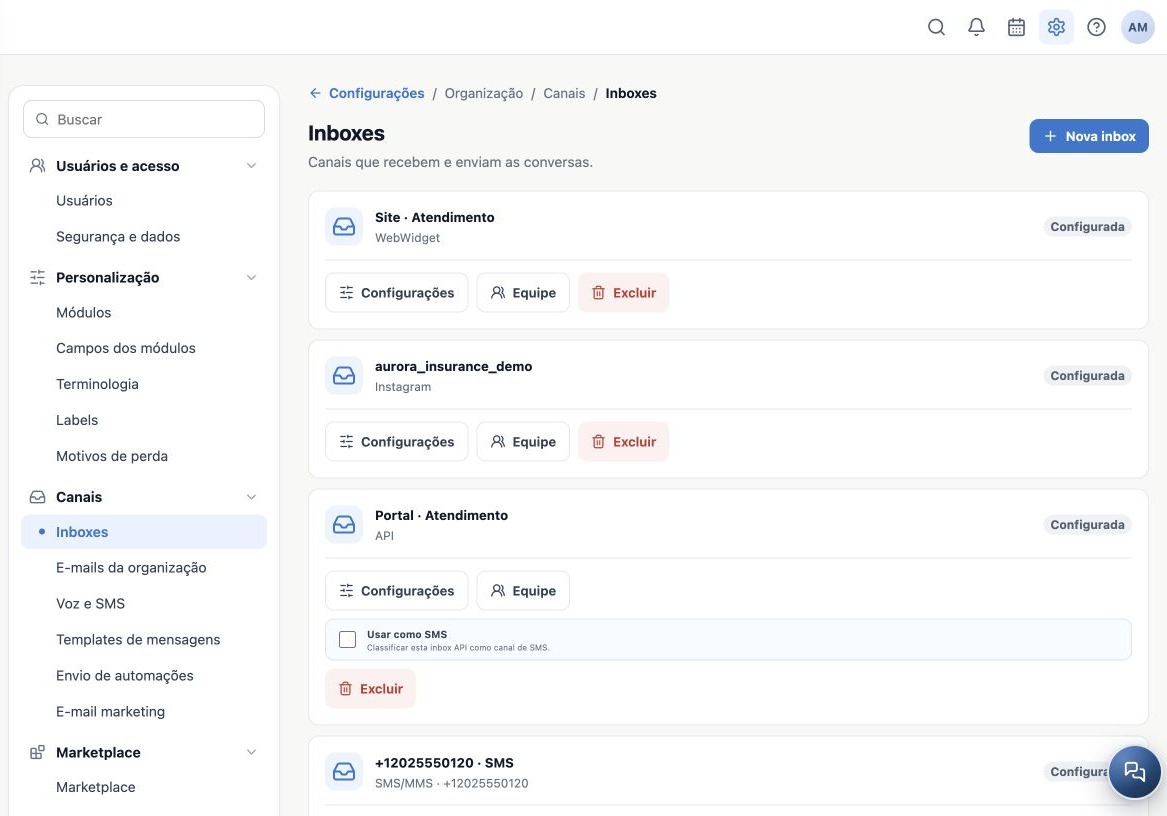
- Clique em Criar inbox e confira o novo card com canal WebWidget.
Não confunda o nome interno da inbox com o título que acolhe o visitante. O título cadastrado é conteúdo da agência: mudar o idioma do seu perfil não o traduz automaticamente. Planeje a mensagem e a instalação para os idiomas do seu site.
Organize a instalação com o responsável pelo site
- Anote qual inbox foi criada, qual agência a possui e em quais páginas o chat deve aparecer.
- Solicite ao suporte ou responsável técnico o código de instalação gerado para essa inbox e para o ambiente correto. O assistente atual do CRMDAY não exibe botão de copiar script nem instala o código.
- O responsável pelo site aplica o código no gerenciador ou no projeto do site e publica a alteração. Não substitua o código por um exemplo de outra agência.
- Combine uma validação em página de teste e depois no site publicado. Confira se existe apenas o widget previsto.
A URL cadastrada não é um comprovante de instalação nem de proteção de acesso ao site. Se a instalação exigir domínio, política de conteúdo ou carregamento de scripts, o responsável técnico deve conferir essas condições. Renomear em Configurações altera a identificação da inbox, não o endereço instalado nem os demais ajustes do widget.
Defina a equipe e teste de ponta a ponta
- No card WebWidget, clique em Equipe, selecione os agentes e salve.
- Abra o site publicado como visitante, de preferência em sessão de teste sem login administrativo.
- Abra o chat e envie uma pergunta fictícia, como Gostaria de saber como renovar meu plano.
- Em Conversas, selecione a inbox do site, localize a nova mensagem e responda.
- Confirme que a resposta aparece no mesmo chat do visitante. Repita no celular e nas páginas em que o chat deve estar disponível.
Uma conversa anônima pode não identificar um cliente já cadastrado. Confira os dados antes de associar ao contato correto; não considere duas pessoas iguais apenas pelo primeiro nome. Conteúdo de teste não deve incluir documentos ou dados pessoais reais.
Resolva os problemas mais comuns
| Sintoma | Verificação |
|---|---|
| Chat não aparece | Código instalado e publicado na página certa; regras do site e bloqueadores. |
| Mensagem não chega | Código corresponde à inbox e agência corretas; teste uma mensagem nova. |
| Equipe não enxerga | Membros da inbox, acesso a Conversas e filtros. |
| Idioma inesperado | Texto de boas-vindas e configuração da instalação; o idioma administrativo não traduz conteúdo livre. |
| Dois chats na página | Instalações existentes, gerenciador de tags e widget Aria; ajuste com o responsável pelo site. |
Solicite ajuda com a URL da página, nome da inbox, horário do teste e imagem do sintoma sem dados pessoais. A indicação Configurada no card confirma cadastro; o teste visitante → equipe → visitante confirma o atendimento.
Guias relacionados
- Conheça as inboxes e escolha seu canal
- Conecte o WhatsApp por QR Code
- Configure limites e horários dos envios em massa
- Prepare a conexão oficial com a WhatsApp Meta API
- Conclua o signup da Meta: passo a passo ilustrado
- Valide a Meta API e prepare os templates
- Gerencie equipe, conexão e mudança de autenticação
- Configure uma inbox de SMS
- Conecte o Instagram para atender por mensagens
- Crie uma inbox API para uma integração
- Manual do administrador
Atualizado em 25 de outubro de 2026.