Para Owners e administradores de agências Insurance.
Crie ou aproveite um modelo existente
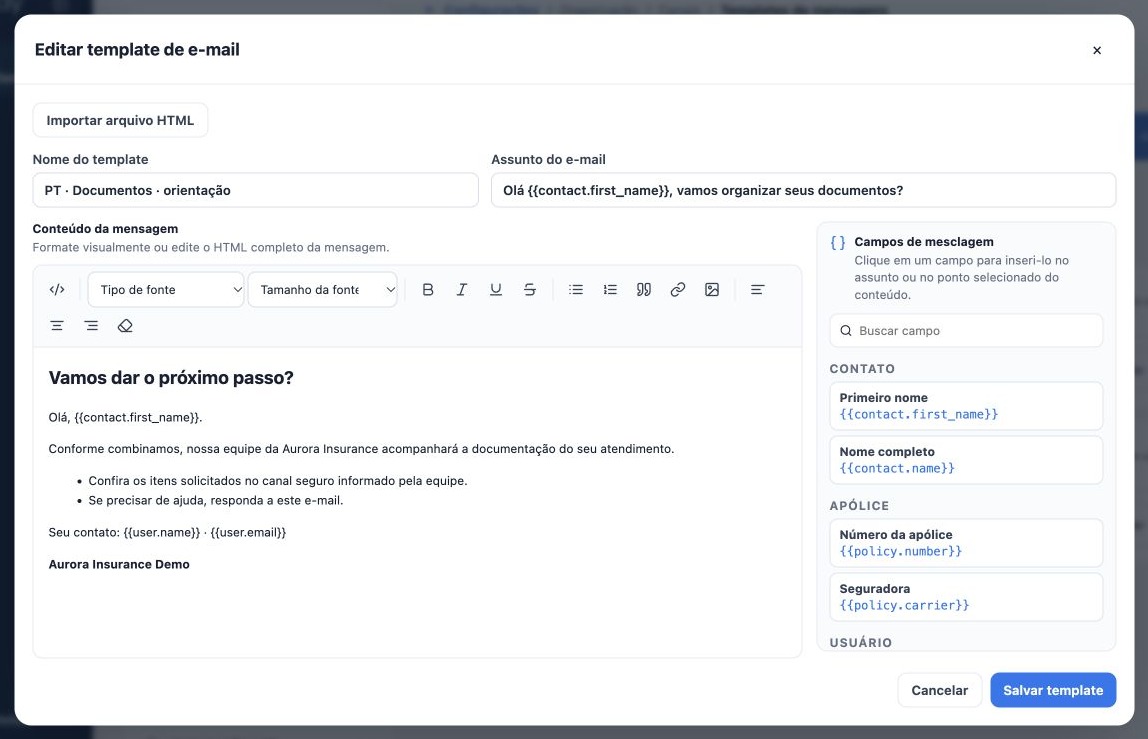
- Na aba E-mail, clique Novo template. Para aproveitar um modelo, use Duplicar na linha correspondente.
- Preencha Nome do template com finalidade e idioma.
- Escreva um Assunto do e-mail claro; esse é o texto que o cliente verá na caixa de entrada.
- Em Conteúdo da mensagem, escreva saudação, orientação, próxima ação e identificação da agência.
- Formate pelo editor e revise links, imagens, legibilidade e assinatura. Salve e reabra o modelo para conferir o conteúdo.
O exemplo orienta documentos sem prometer aprovação de cobertura. Evite colocar informações que só valem para um cliente no texto fixo de um modelo compartilhado. Se copiar um modelo de boas-vindas, revise apólice, plano e instruções antes de reutilizá-lo.
Insira os campos no lugar certo
- Clique no ponto do assunto ou corpo onde quer personalizar.
- Em Campos de mesclagem, busque o campo e clique nele. O assunto precisa estar selecionado se quiser inserir nele.
- Use os grupos Contato, Apólice, Usuário e Formulário conforme o contexto do envio.
- Confira que as chaves continuam intactas: {{contact.first_name}}, {{policy.number}}, {{user.name}}.
Exemplo: Olá {{contact.first_name}}, sua apólice {{policy.number}}. O valor vem do registro usado no envio; não do nome interno do template. Dados ausentes podem deixar trechos vazios. Teste também com um contato sem apólice para evitar frases incompletas.
{{form.link}} e {{form.year}} dependem de um fluxo que forneça os dados do formulário, como o envio de Open Enrollment. Inserir a variável em um e-mail comum não cria um formulário nem garante que um link exista.
Use HTML quando já tiver um layout
O editor permite formatação visual e edição do HTML. Se a agência já possui um layout, use Importar arquivo HTML e selecione .html ou .htm de até 500 KB. Importar substitui o corpo atual após confirmação quando já há conteúdo; não publica nem envia o modelo.
Confira o resultado após importar: o sistema trata o HTML para uso em e-mail e pode remover elementos incompatíveis. Não use scripts, formulários interativos ou dependência de recursos locais do computador. Revise imagens e URLs acessíveis ao destinatário e salve apenas depois de conferir o layout.
Confira a prévia e o envio real
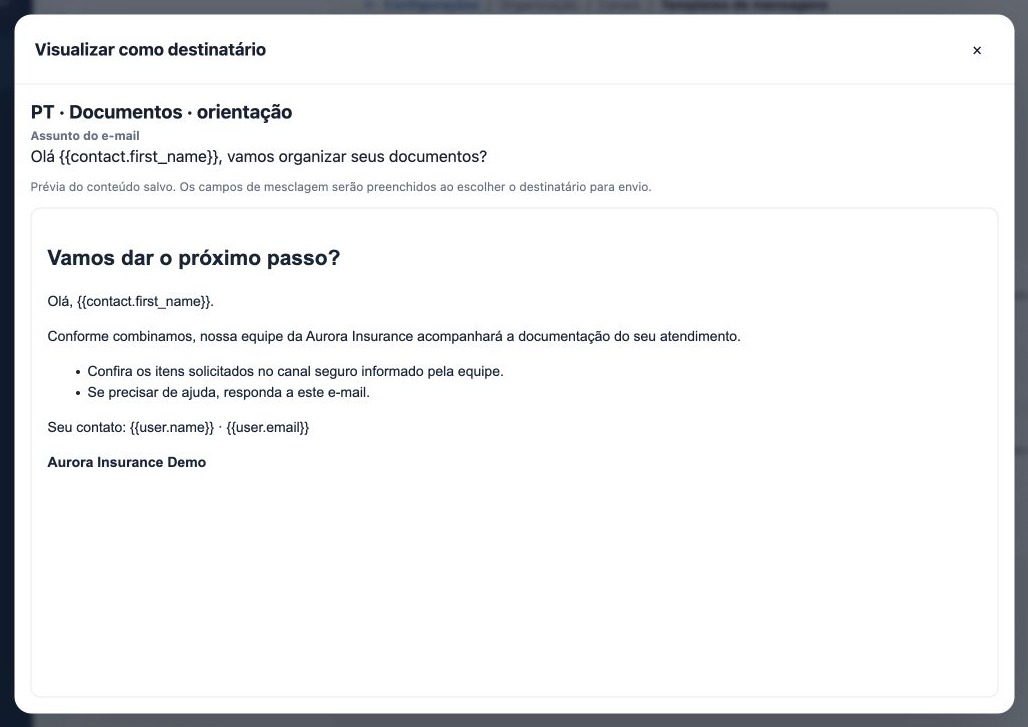
Na lista, clique no ícone Visualizar como destinatário. Ele mostra o conteúdo salvo, sem as ferramentas de edição. Os campos de mesclagem ainda podem aparecer como variáveis: essa prévia não representa um destinatário selecionado.
Para validar a personalização, faça um envio controlado para um contato fictício com endereço de teste autorizado. Confira assunto, campos, links, imagens e destino das respostas. O template não escolhe o remetente nem habilita a entrega. Para esse preparo, veja Envio de automações e E-mail marketing.
Guias relacionados
- Organize os templates de mensagens da agência
- Crie modelos de SMS e WhatsApp com conteúdo livre
- Prepare e associe templates oficiais da Meta
- Mantenha versões, teste e use os templates
- Manual do administrador
Revisado em 26 de outubro de 2026.