Para quem: usuários do CRMDAY One com perfil Insurance.
O que o cliente recebe e preenche
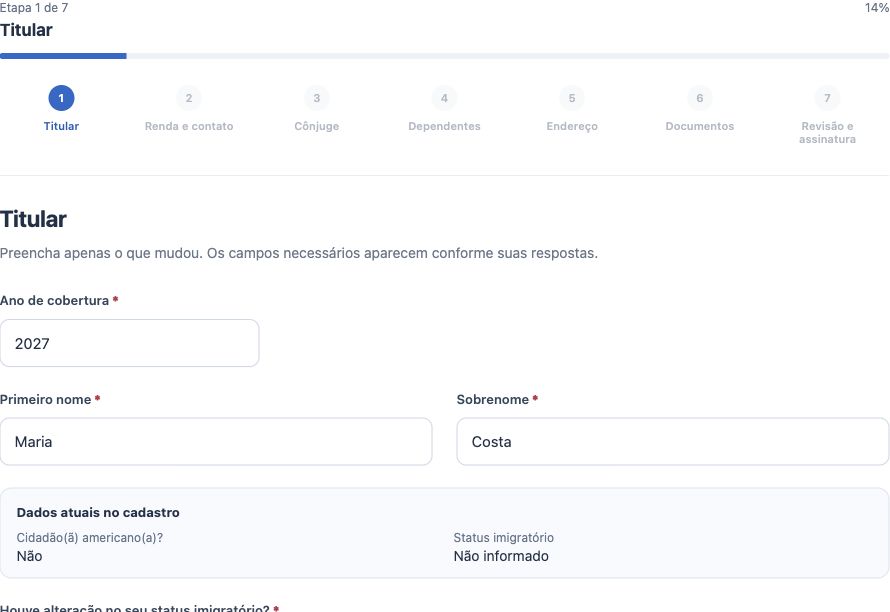
O convite leva a um link individual de Open Enrollment com os dados congelados na emissão. O cliente pode escolher português, inglês ou espanhol, conferir os dados apresentados e informar o que mudou. Trocar o idioma mantém respostas e posição no fluxo; aceites podem precisar ser confirmados novamente no texto exibido.
O preenchimento passa por titular, renda e contato, cônjuge, dependentes, endereço, documentos e revisão/assinatura, conforme o modelo. As perguntas revelam os campos necessários. Dizer que não houve alteração confirma os dados apresentados; por isso o cliente deve lê-los antes de responder.
Na etapa de documentos, podem ser enviados até 10 arquivos dos formatos permitidos, com até 15 MB por arquivo e conforme os limites da agência. Cada documento precisa de tipo e pessoa identificados. Sem anexos, a etapa pode ser pulada. Antes de assinar, o cliente revisa as respostas e os documentos/aceites apresentados, inclusive eventual consentimento adicional. O PDF assinado de Open Enrollment é salvo em inglês.
Confirme a assinatura e o retorno
- Acompanhe o card na etapa prevista para a estratégia de envio.
- Após a assinatura, confira a chegada a Resposta recebida e as labels configuradas, quando aplicável. A movimentação é processada em segundo plano.
- Abra Submissões → Formulários assinados, localize Open Enrollment e use Ver respostas e ações. O card e as áreas relacionadas também podem abrir essa revisão.
- Confira cliente, ano, data da assinatura e se há uma versão mais recente. Consulte os PDFs e documentos disponíveis.
- Se o card não tiver avançado, confira se o formulário foi de fato assinado, se o envio tinha vínculo e retorno configurados e se alguém já moveu o card. Uma posição preservada manualmente não significa perda da resposta.
Revise o que pode atualizar o contato
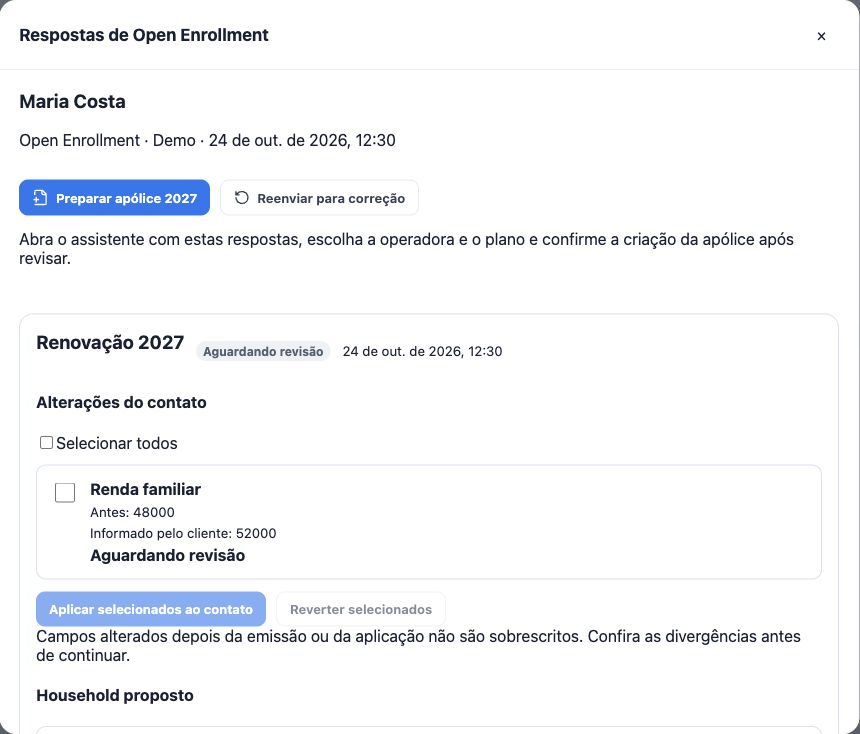
No painel de respostas, compare Antes e Informado pelo cliente. No exemplo, Maria informou renda anual prevista de 52.000, enquanto a referência anterior era 48.000. Confira também os familiares propostos e os documentos, sem confundir a proposta de renovação com a cobertura vigente.
- Leia as alterações e resolva dúvidas com o cliente.
- Quando seu acesso permitir e a conferência estiver concluída, selecione os campos adequados e use Aplicar selecionados ao contato.
- Confirme o resultado no contato. Se aparecer divergência por edição posterior, confira antes de prosseguir.
- Use Reverter selecionados somente após conferir o histórico e o que continua elegível para reversão.
O tratamento padrão do formulário é revisão. Se o administrador configurou tratamento automático, somente campos autorizados e válidos podem ser aplicados, e divergências continuam exigindo conferência. Aplicar dados ao contato não reescreve a apólice vigente nem seu household.
Peça correção sem perder a versão assinada
Se uma resposta precisar de correção pelo cliente, use Reenviar para correção. O sistema prepara uma nova solicitação preenchida com as respostas compatíveis anteriores, exigindo novos aceites e assinatura. Escolha e confira o canal para enviar o novo link. Preparar a correção não comprova seu envio.
A versão anterior e seus documentos ficam preservados. Trabalhe com a versão mais recente e não interprete a correção como autorização para alterar automaticamente uma apólice já criada.
Prepare a apólice do próximo ano
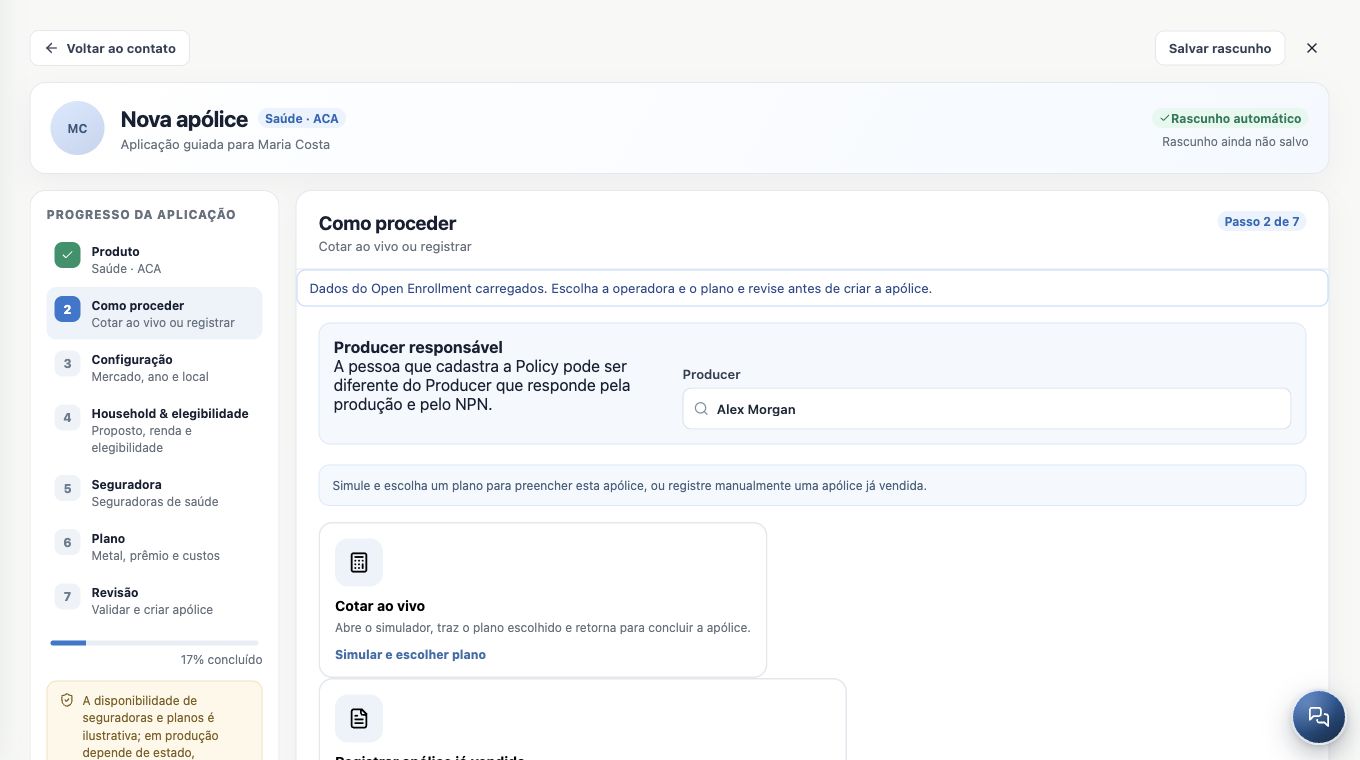
- Com as respostas atuais assinadas e revisadas, clique em Preparar apólice 2027 — o ano acompanha a solicitação.
- No assistente existente, escolha Cotar ao vivo ou Registrar apólice já vendida, conforme o caso.
- Confira ano, titular, renda, endereço e composição familiar. Se for cotar, compare e selecione o plano no fluxo normal; operadora e preço antigos não são aprovação de uma nova cobertura.
- Revise operadora, plano, valores, vigência e os demais campos necessários.
- Confirme a criação somente depois da revisão. Se a submissão já tem apólice criada, use a opção para abri-la e evite criar outra.
Assinar o formulário, aplicar campos ao contato ou mover um card não cria nem efetiva a nova apólice. A cotação e a confirmação humana continuam fazendo parte do processo. Veja também o assistente de cadastro de apólice.
Encerre pelo resultado, não apenas pelo formulário
- Mova para Revisão e cotação enquanto houver conferência, documento, escolha de plano ou contratação pendente. Defina responsável e prazo.
- Quando o processo tiver sido concluído e o resultado real conferido, mova para Renovação concluída. Se não seguir com a renovação, registre o motivo e use Sem renovação.
- Confirme que esses estágios foram associados aos desfechos corretos pelo administrador. O encerramento mantém respostas, documentos e histórico.
- Informe o cliente da conclusão ou do próximo atendimento e confira a situação da apólice no módulo adequado.
Ao final, você deve conseguir explicar o caminho de cada cliente: de onde veio o card, como o link foi enviado, qual resposta foi assinada, o que foi revisado e qual foi o resultado. Para o atendimento por mensagens, consulte Atenda seus clientes.
Continue aprendendo
- Entenda o fluxo de Open Enrollment e prepare o Kanban
- Inicie o Open Enrollment pela carteira de apólices
- Selecione contatos e crie os cards no Kanban de renovação
- Automatize o convite e o retorno do card após a assinatura
- Envie o formulário de Open Enrollment em massa pelo Kanban
- Solicite documentos e assinaturas
- Atenda seus clientes
Atualizado em 24 de outubro de 2026.