Para Owners e administradores de agências Insurance.
Teste o uso na atividade
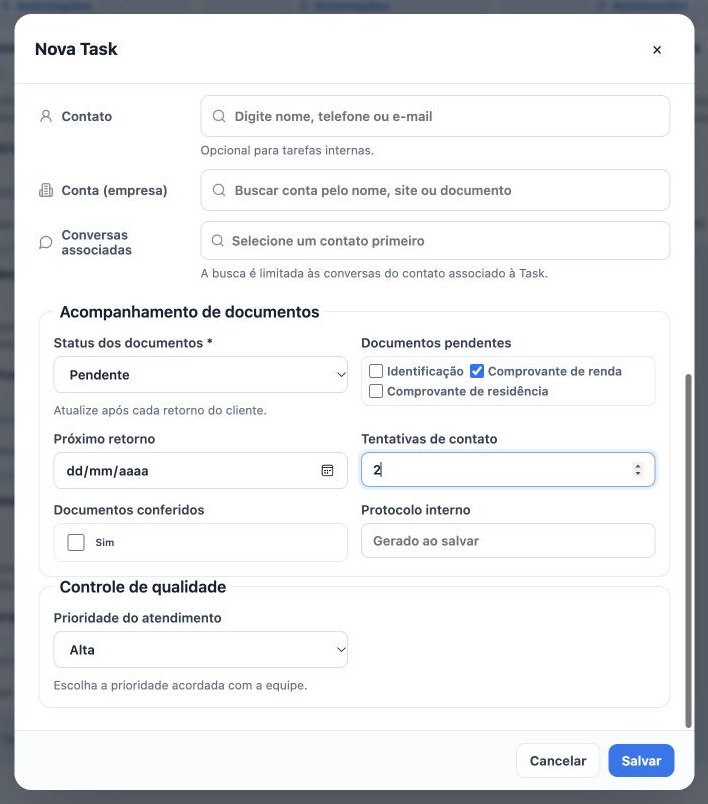
Abra uma Task de acompanhamento de documentos no Kanban ou na agenda. Os campos de Tasks são da mesma entidade. Localize a seção criada, selecione o Status dos documentos, marque os documentos pendentes e informe o próximo retorno. O protocolo automático é preenchido ao salvar, não digitado manualmente.
- Preencha os campos visíveis conforme o tipo.
- Confira asteriscos de obrigatoriedade e descrições de ajuda.
- Salve a Task.
- Reabra e confirme os valores.
- Confira também o contato relacionado, responsável e prazo: campos adicionais não substituem esses vínculos.
Onde aparecem nos outros módulos
Contas, Deals e Apólices apresentam os campos nos formulários e nas fichas, com a ação de editar campos personalizados quando disponível. O assistente de nova apólice também pode incluir esses dados. Em Contatos, use as seções da ficha correspondentes.
A mesma chave em uma Task e em um contato não vincula os valores. Se o cliente possui três atividades, cada uma pode ter status de documentos diferente. Escolha o registro correto antes de atualizar. Não use o campo da Task como se fosse o status da apólice.
Encontre registros pelo valor
- Abra a listagem do módulo e seus filtros.
- Localize o campo personalizado ativo e visível.
- Escolha um operador adequado: igualdade para status, intervalo para número/data ou opção da lista disponível.
- Informe o critério e aplique o filtro.
- Confira o total e abra um registro para validar o resultado.
Campos ativos e visíveis participam dos filtros tipados. Contas, Deals e Apólices também podem oferecê-los na escolha de colunas. A busca rápida não deve ser presumida como pesquisa completa de todos os campos: use o filtro específico quando necessário. Campos ocultos ou inativos deixam de ser opções operacionais.
Atualizações em massa e processos associados
Tasks e Deals oferecem campos editáveis nas ações de atualização em massa, conforme as permissões. Confira a seleção e teste uma pequena amostra antes de alterar muitos registros. Campos automáticos ou restritos não devem ser tratados como editáveis em massa.
Criar um campo não cria automação, não publica formulário e não configura mapeamento externo. Confira separadamente as opções suportadas por workflows, importações, relatórios e Analytics antes de depender do novo dado. A disponibilidade nesses recursos varia; validar o campo na ficha é o primeiro passo.
Guias relacionados
- Planeje os campos e escolha o módulo correto
- Edite, oculte e desative campos com segurança
- Valide os campos, idiomas e integrações
- Manual do administrador
Atualizado em 25 de outubro de 2026.