Para Owners e administradores de agências Insurance.
Escolha o domínio do endereço de envio
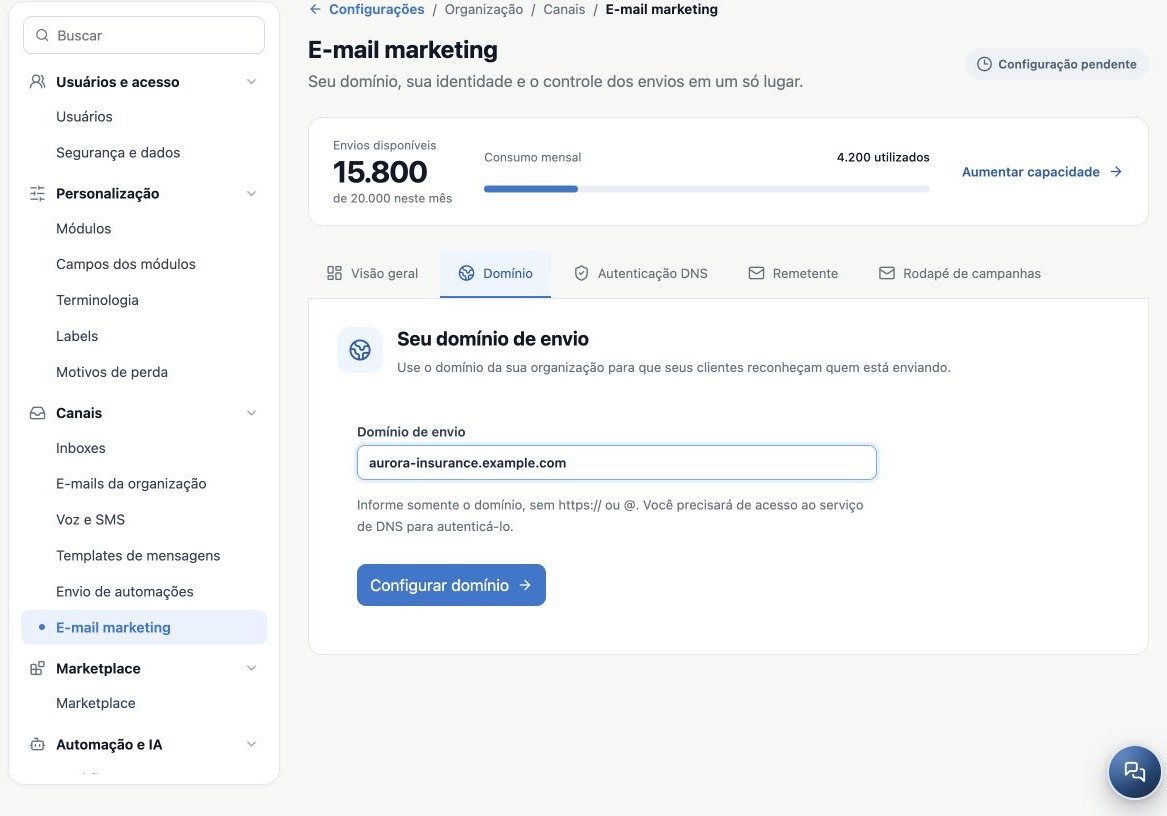
O domínio é a parte depois do @. Para novidades@aurora-insurance.example.com, cadastre aurora-insurance.example.com. Não informe o endereço completo, https://, caminho de página ou @. O exemplo é fictício; use o domínio da agência, sob seu controle.
Um subdomínio é um cadastro diferente. novidades@news.suaagencia.com precisa do domínio news.suaagencia.com correspondente; a liberação de suaagencia.com não deve ser presumida para qualquer endereço. Combine com o responsável técnico qual domínio será usado antes de gerar registros. Não use domínio gratuito de terceiros como se fosse da agência.
Faça o primeiro cadastro
- Abra E-mail marketing e selecione a aba Domínio.
- Digite apenas o domínio, confira grafia e clique em Configurar domínio.
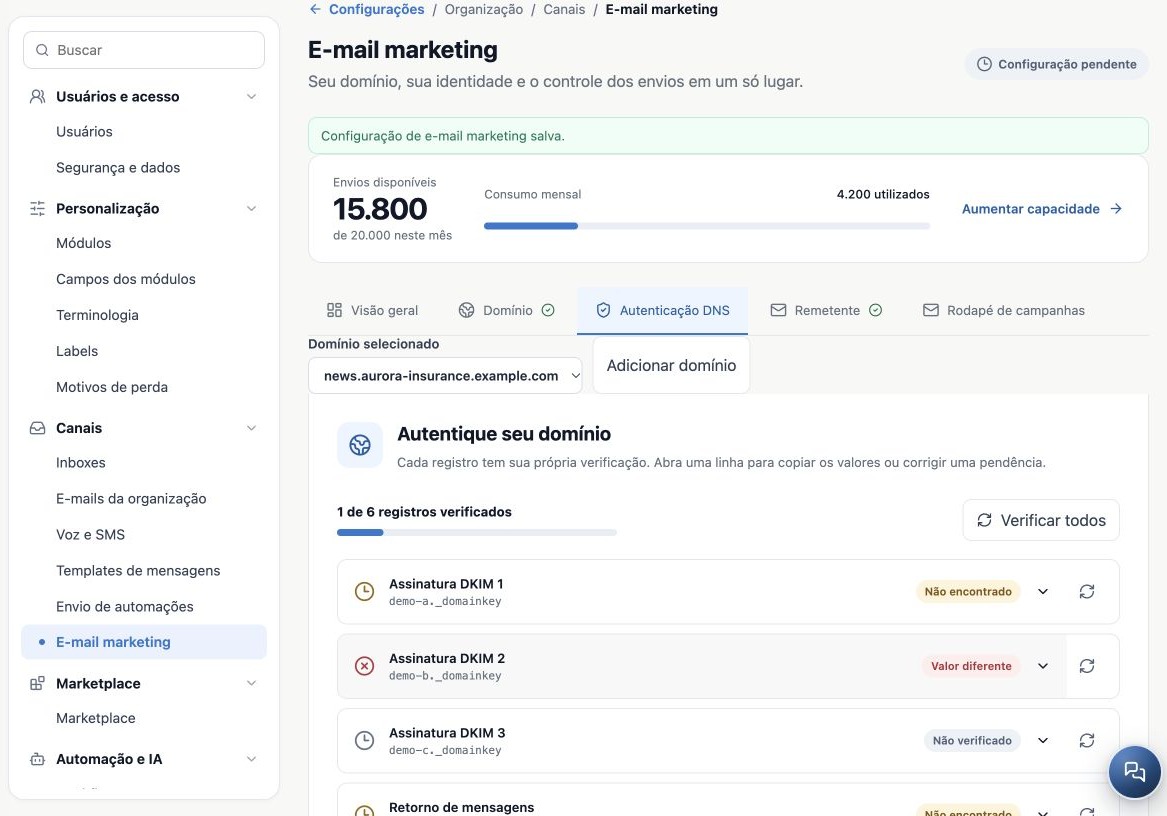
- Aguarde a confirmação de salvamento e a abertura de Autenticação DNS.
- Confira se Domínio selecionado mostra exatamente o cadastro pretendido.
- Encaminhe os registros gerados ao responsável pelo DNS e continue pelo próximo guia.
Cadastrar não significa publicar DNS. O assistente prepara os valores da sua organização; você ou o técnico ainda precisa aplicá-los no provedor do domínio. Não copie os seletores DKIM, hostnames ou valores das imagens deste manual.
Adicione outro domínio sem perder o anterior
- Clique em Adicionar domínio.
- Informe o novo domínio e configure. O cadastro é adicionado, sem substituir o anterior.
- Use Domínio selecionado para alternar o diagnóstico e os registros.
- Autentique o novo domínio separadamente, conferindo os valores gerados para ele.
- Ao configurar um remetente, use o endereço pertencente a um dos domínios cadastrados; a entrega exige a autenticação do domínio exato desse endereço.
Um domínio pendente não invalida os demais já prontos. Porém, todos compartilham franquia, pausa e controles da organização. Adicionar um domínio não aumenta capacidade nem remove uma suspensão. Ao trocar o seletor, confirme o domínio antes de copiar ou verificar qualquer registro.
Confirme o cadastro e resolva impedimentos
| Situação | Próximo passo |
|---|---|
| Domínio não aparece | Atualize a página e confira se o salvamento terminou na agência correta. |
| Domínio já vinculado a outra organização | Peça avaliação ao suporte; não tente assumir o domínio por outro cadastro. |
| Falha parcial no preparo | Confira o erro e retome o mesmo domínio com orientação do suporte, sem criar variações artificiais. |
| Precisa trocar o domínio usado | Adicione e autentique o novo, depois revise remetentes e fluxos; renomear um remetente não migra DNS. |
| Cadastro indisponível | Confira liberação do recurso e seu acesso administrativo. |
O teste de persistência é simples: reabra a página e confirme o domínio no seletor. Isso comprova o cadastro, não a autenticação. Prossiga para os registros DNS e confirme a prontidão antes de usar clientes como destinatários.
Guias relacionados
- Prepare o e-mail marketing da agência
- Autentique o domínio com os registros DNS
- Configure remetentes e usuários autorizados
- Configure o rodapé e o descadastro das campanhas
- Valide a configuração e acompanhe os envios
- Manual do administrador
Atualizado em 25 de outubro de 2026.