Para quem: usuários do CRMDAY One com perfil Insurance.
Escolha a pergunta e a unidade
Comparativo mostra diferenças de quantidade ou valor entre categorias. Participação mostra quanto cada categoria representa do total filtrado. Os dois exigem um campo de agrupamento.
Carteira por quantidade e carteira por prêmio têm pesos diferentes. Informe no nome qual unidade está usando.
Receita: prêmio líquido por seguradora
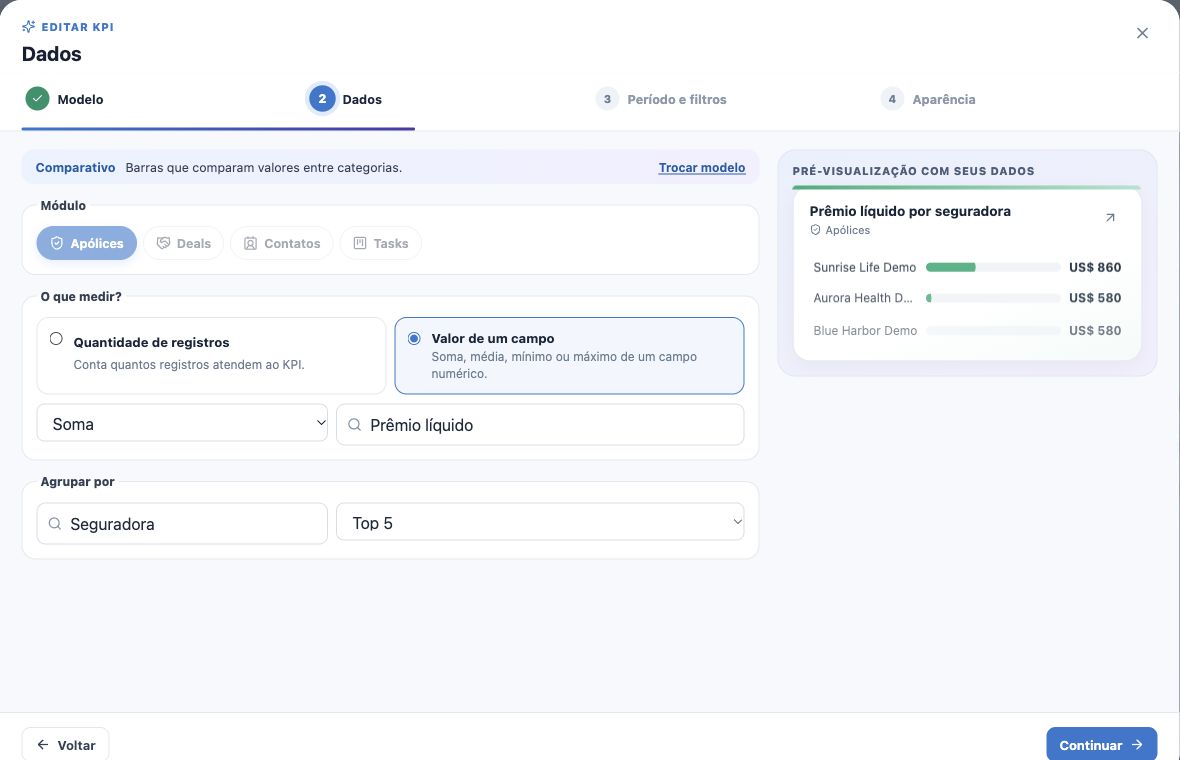
- Crie um KPI do tipo Comparativo.
- Selecione Apólices, Valor de um campo, Soma e Prêmio líquido.
- Em Agrupar por, selecione Seguradora. Escolha Top 5 em Quantidade de itens, quando disponível.
- Em Período e filtros, deixe sem recorte de data e aplique Status é Ativa.
- Em Aparência, nomeie “Prêmio líquido por seguradora — carteira ativa” e crie.
- Clique em uma barra para verificar as apólices daquela seguradora.
Interprete o Top N
O Top N limita as categorias apresentadas. Se sua agência trabalha com mais seguradoras, a soma das barras exibidas pode não representar todo o universo. Aumente o limite disponível ou revise o recorte para uma consulta mais ampla.
Uma barra maior indica maior resultado na métrica escolhida. Não significa melhor qualidade de atendimento nem comissão maior.
Receita: carteira ativa por linha de seguro
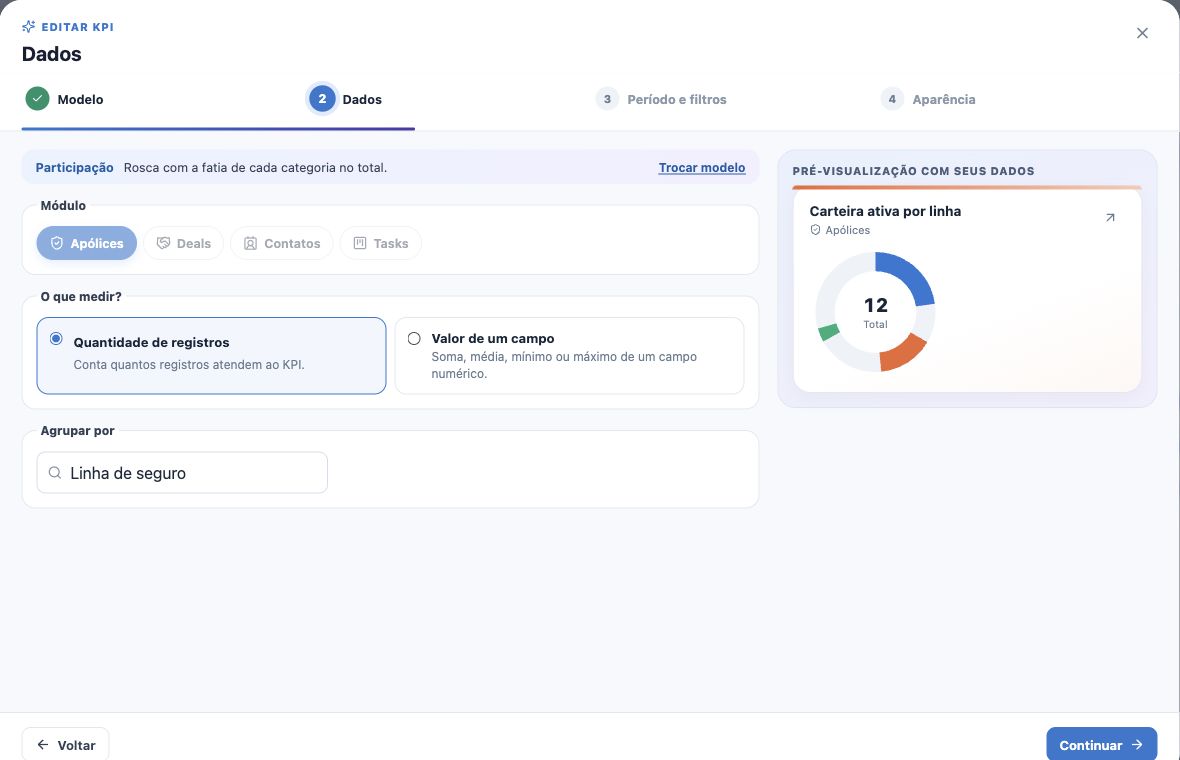
- Crie outro KPI do tipo Participação.
- Em Dados, selecione Apólices e Quantidade de registros.
- Agrupe por Linha de seguro.
- Em Período e filtros, escolha sem recorte de data e aplique Status é Ativa.
- Nomeie “Carteira ativa por linha” e crie.
- Confira total, rótulos e percentuais e abra uma categoria individual para consultar suas apólices.
Entenda as fatias e Outros
No exemplo, 12 apólices ativas se dividem entre Saúde, Medicare e Vida. A rosca usa a métrica e os filtros do KPI. Se você trocar quantidade por soma do prêmio, a participação passará a representar valores.
Quando há muitas categorias, o visual reúne as menores em Outros. Esse agrupamento é um resumo; use as categorias individuais acionáveis ou ajuste o indicador para investigar os componentes.
Aplique a mesma lógica a outras perguntas
- Comparativo por origem do lead: Contatos, quantidade, Origem do lead e o período de criação desejado.
- Participação por status: Apólices, quantidade e Status, sem filtrar apenas um status.
- Comparativo por responsável: escolha Owner e esclareça que está medindo o responsável do registro.
Categorias vazias podem indicar campo não preenchido. Confira o cadastro antes de concluir que existe um novo produto ou uma nova seguradora.
Continue aprendendo
- Planeje seus KPIs e conheça o assistente do Analytics
- Crie indicadores numéricos e metas de produção
- Crie uma tendência de aplicações e renovações
- Crie funis e rankings para acompanhar a equipe
- Monte dashboards personalizados e aproveite o modelo de seguros
- Coloque seus KPIs na página inicial
- Revise, edite e valide seus indicadores
- Organize atividades e processos com Kanban
- Acompanhe seu dia
Atualizado em 25 de outubro de 2026.