Para quem: usuários do CRMDAY One com perfil Insurance.
As imagens mostram telas reais do sistema em um ambiente local de demonstração, com dados fictícios. Elas representam momentos distintos dos exemplos; os nomes das etapas e os campos podem variar conforme a agência.
Separe etapa, tarefa e nota
A etapa diz onde a venda está. A Task registra o que alguém precisa fazer. A nota guarda contexto interno. Depois de conversar com Maria, por exemplo, mantenha o Deal em Proposta, registre o retorno com prazo e anote o que ela deseja comparar.
Na ficha do Deal, consulte Tasks relacionadas. As tarefas podem mostrar o Kanban, a etapa atual e o prazo. Use os controles da tarefa para acompanhar sua execução; isso é diferente de mover o próprio Deal.
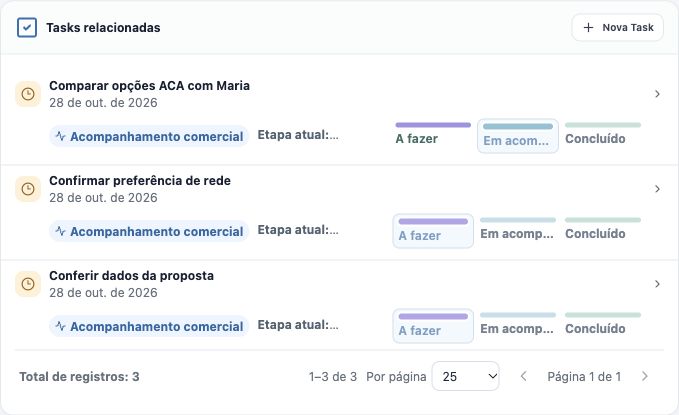
1. Crie a tarefa dentro do Deal
- Abra a oportunidade e localize Tasks relacionadas.
- Clique em Nova Task. No formulário do calendário, confira que o tipo selecionado é Task.
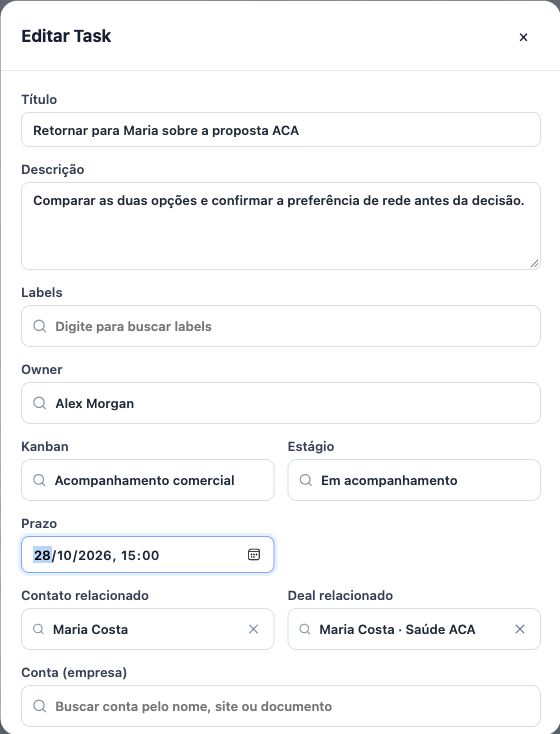
- Escreva um título com uma ação clara, como Retornar para Maria sobre a proposta ACA.
- Na descrição, registre o objetivo: comparar duas opções e confirmar a preferência de rede antes da decisão.
- Confira o Owner e selecione o responsável pela execução no campo disponível. Se escolher um Kanban, selecione também uma etapa válida.
O Deal de origem deve aparecer no campo de relacionamento. Confira o contato separadamente e selecione a pessoa correta se estiver vazio. Evite criar outro Deal ou outro contato dentro dos seletores quando os registros já existem.
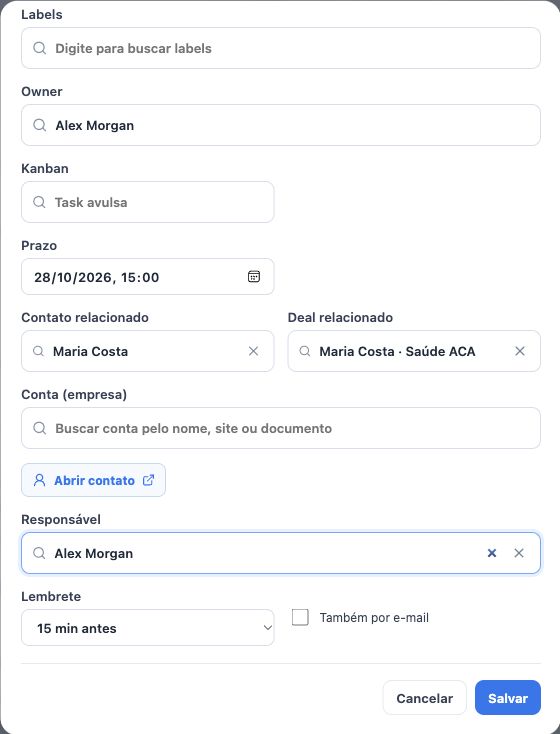
2. Defina prazo, vínculos e lembrete
- Preencha o Prazo com data e horário acordados. Confira o fuso do seu perfil.
- Revise Contato relacionado e Deal relacionado. No exemplo, ambos apontam para Maria e sua oportunidade ACA.
- Selecione o responsável e o lembrete adequado. A opção de e-mail e a entrega de notificações dependem das configurações disponíveis.
- Clique em Salvar e confira se a tarefa aparece no acompanhamento da oportunidade.
A captura mostra a parte do formulário em que se conferem prazo, vínculos, responsável e lembrete. Uma tarefa avulsa pode ficar sem Kanban; se você selecionar um quadro, a etapa também precisa estar preenchida.
3. Reabra e mantenha a tarefa atualizada
Abra o nome da tarefa para consultar ou editar seus dados. Confira título, descrição, prazo e vínculos. Se o cliente adiou o retorno, ajuste a tarefa em vez de deixar um prazo antigo sem contexto. Salve e reabra para verificar o resultado.
Quando a ação for concluída, atualize o estado no Kanban ou, para uma tarefa avulsa, no controle de status disponível. Concluir uma tarefa não encerra automaticamente o Deal. Registre outra ação quando ainda houver algo a fazer.
Deixe contexto para a equipe e encerre a rotina
Use Notas na ficha do Deal para registrar o resultado do contato e a preferência do cliente. Escreva a nota e confirme em Adicionar nota. Use os anexos quando houver material relacionado à oportunidade. Uma nota interna não envia uma mensagem ao cliente.
Meetings servem para reuniões com horário e participantes; não substituem a tarefa de retorno. Revise atividades existentes antes de criar outras. Você concluiu quando consegue responder: qual é a próxima ação, quem vai executá-la e até quando? Veja a seguir Conclua uma oportunidade como ganha ou perdida.
Continue aprendendo
- Entenda o pipeline e suas etapas
- Crie um Deal vinculado ao contato
- Atualize e movimente suas oportunidades
- Conclua uma oportunidade como ganha ou perdida
- Encontre e organize seus clientes
Atualizado em 24 de outubro de 2026.