Para Owners e administradores de agências Insurance.
Confirme a inbox criada
- Ao concluir o signup, aguarde o CRMDAY retornar à lista de Inboxes.
- Confira nome, número e identificação WhatsApp Meta API.
- Se surgir uma confirmação pendente, siga a orientação da tela antes de criar qualquer outra inbox.
- Revise Equipe e Regras de envio. A conexão do número não escolhe sozinha os agentes que devem operar o atendimento.
- Faça o teste de recebimento e resposta antes de anunciar o novo canal aos clientes.
O CRMDAY prepara a conexão e o catálogo oficial no servidor. O administrador da agência não precisa copiar tokens nem editar webhooks. A presença do card, isoladamente, não substitui o teste completo com uma mensagem nova.
Teste a conversa e a janela de atendimento
- Use outro número autorizado para enviar uma mensagem nova ao número oficial da agência.
- Abra Conversas e localize a mensagem na inbox correta. Confira contato e telefone.
- Responda com uma mensagem de teste e confirme a chegada no telefone de origem.
- Confira anexos ou outro recurso necessário ao atendimento com arquivos fictícios e sem dados pessoais.
- Registre o resultado e informe à equipe qual inbox deve ser utilizada.
No CRMDAY, a janela de mensagens livres da Meta API é verificada a partir da última mensagem pública recebida do cliente, por 24 horas. Enviar uma mensagem da agência ou uma nota interna não reinicia essa janela. Fora dela, use um template oficial aprovado; a resposta do cliente pode abrir uma nova janela. A simples conexão do número não abre a janela de todos os contatos.
Confira o catálogo oficial
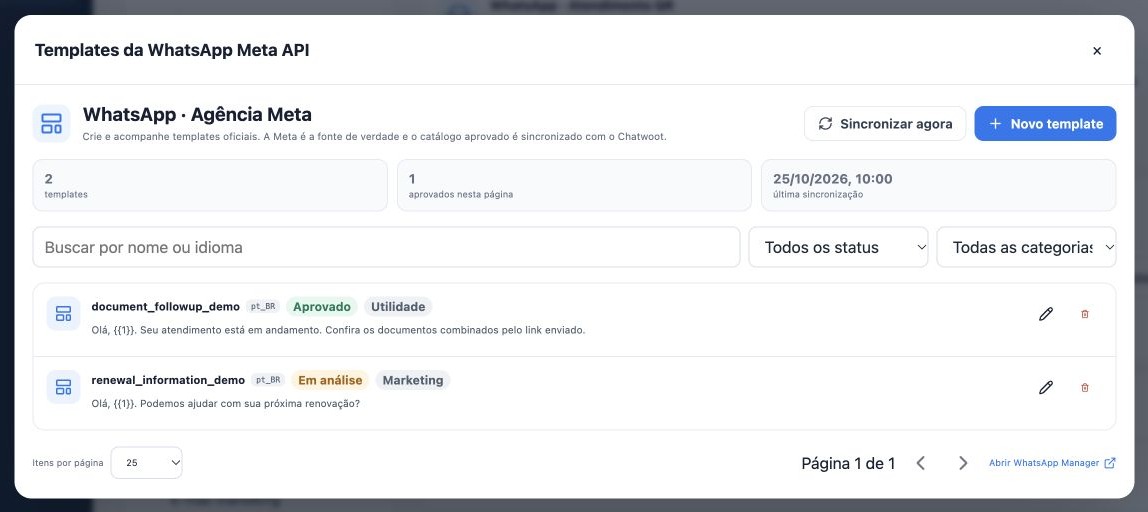
Na inbox conectada pelo signup, clique em Gerenciar templates. Confira nome, idioma, categoria e status. Use a pesquisa e os filtros; se precisar atualizar o catálogo, clique em Sincronizar agora e aguarde. Os exemplos da imagem são fictícios, inclusive seus estados de aprovação.
| Estado | Como usar |
|---|---|
| Aprovado | Pode estar disponível para envio após a sincronização e as demais validações do canal. |
| Em análise | Ainda não pode ser usado como aprovado. |
| Rejeitado | Revise o motivo apresentado e ajuste conforme a regra da Meta. |
| Pausado ou Desativado | Não use para novos disparos; investigue a condição antes de retomar. |
Para os formatos aceitos no editor, Novo template permite preparar conteúdo e exemplos fictícios para análise. A aprovação pertence à Meta. Modelos avançados podem ser somente leitura e exigir edição no WhatsApp Manager. Nome e idioma de um template criado não são alterados como se fossem texto livre.
Escolha o idioma do destinatário
O idioma da interface do administrador não traduz um template. Para atender em português, inglês e espanhol, prepare e tenha aprovação da versão apropriada de cada modelo. No envio, confira número de destino, inbox, nome do template, idioma e valores das variáveis. Uma tradução digitada por você no lugar do texto aprovado não equivale a outro template aprovado.
Um texto salvo para reutilizar no CRM e um template oficial aprovado pela Meta são recursos diferentes. Para campanhas ou automações, confirme que o fluxo seleciona o modelo oficial correto. Antes de enviar ao público, teste com um destinatário autorizado e confira o conteúdo efetivamente recebido.
Guias relacionados
- Conheça as inboxes e escolha seu canal
- Conecte o WhatsApp por QR Code
- Configure limites e horários dos envios em massa
- Prepare a conexão oficial com a WhatsApp Meta API
- Conclua o signup da Meta: passo a passo ilustrado
- Gerencie equipe, conexão e mudança de autenticação
- Manual do administrador
Atualizado em 25 de outubro de 2026.