Para quem: usuários do CRMDAY One com perfil Insurance.
Receita: linha de seguro por status
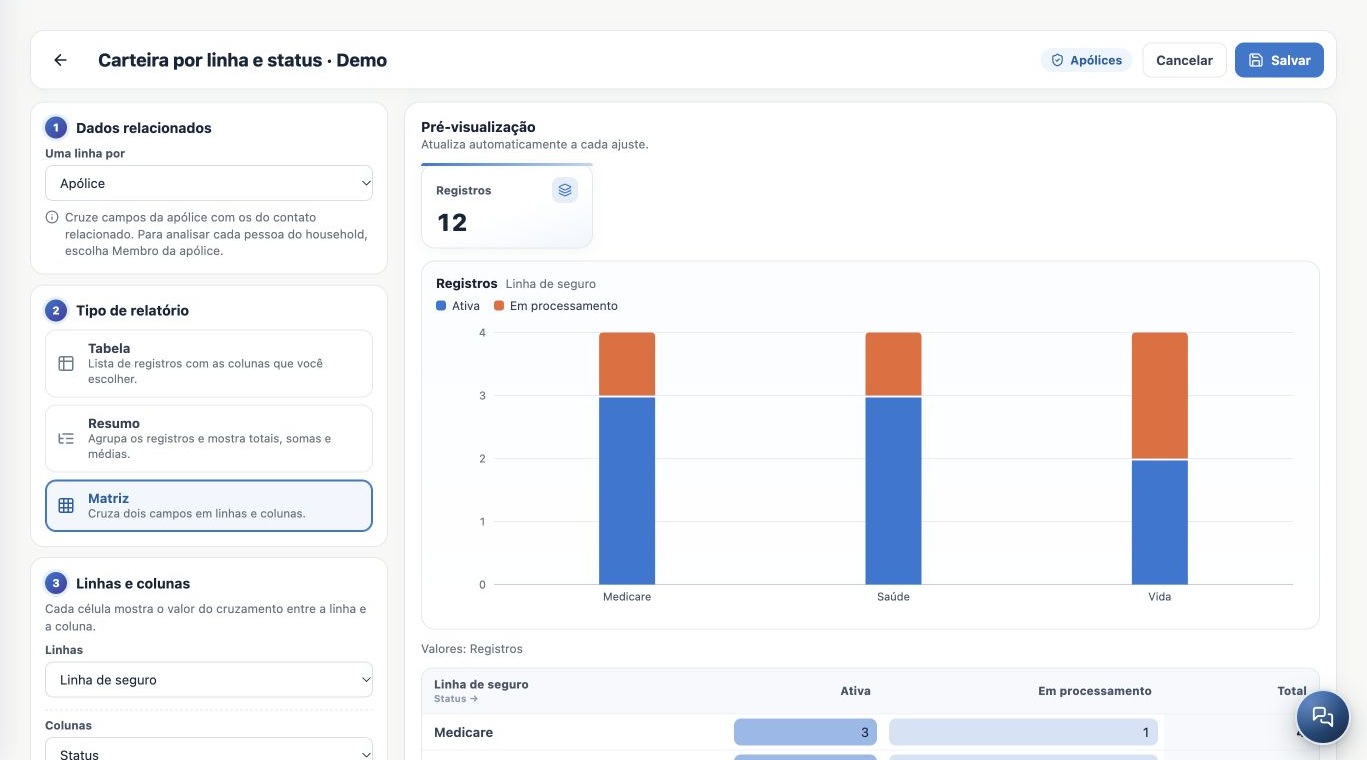
- Crie um relatório de Apólices e escolha Matriz.
- Em Linhas, selecione Linha de seguro.
- Em Colunas, selecione Status. São necessários dois agrupamentos diferentes.
- Mantenha Registros como valor exibido na matriz e no gráfico.
- Adicione os filtros necessários e confira a prévia.
Leia células e totais
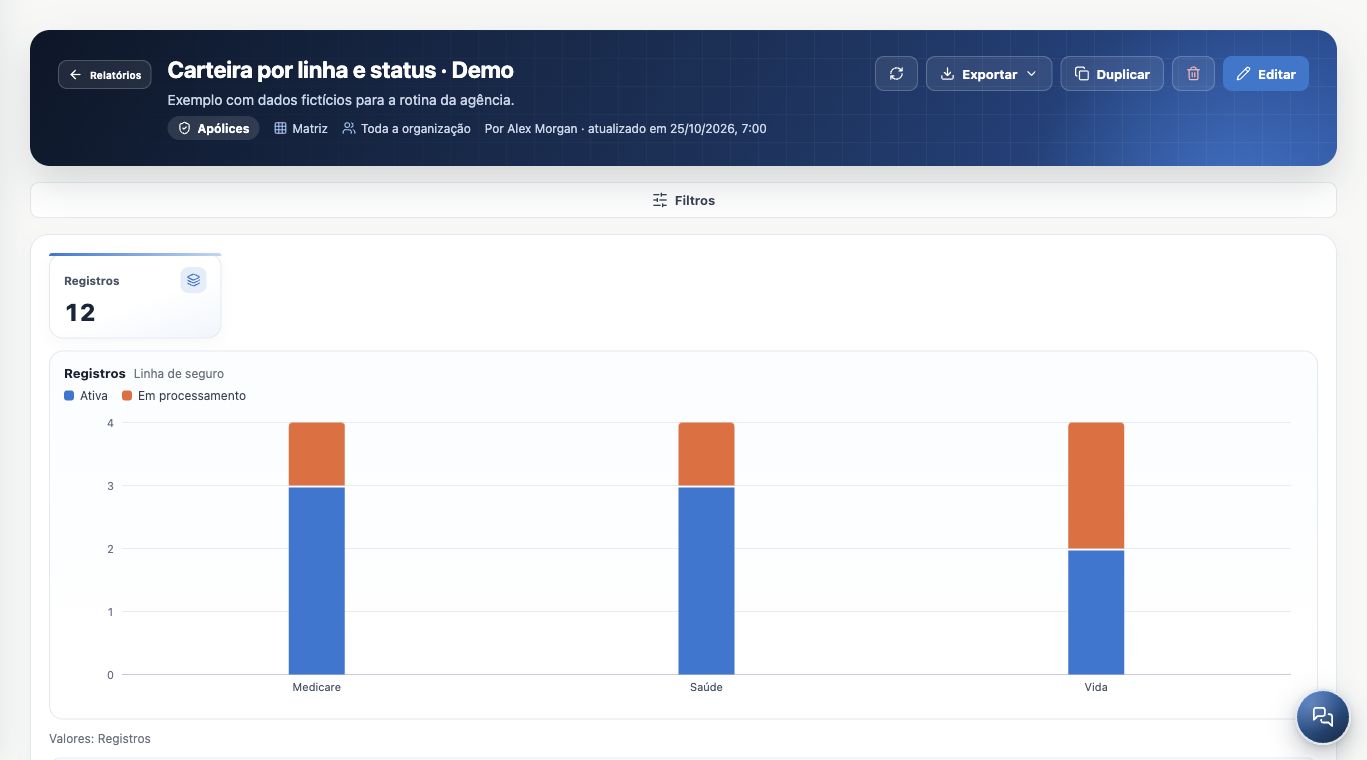
Cada célula representa o cruzamento entre uma linha e uma coluna. No exemplo, as 12 apólices estão distribuídas por Saúde, Medicare e Vida e pelos status Ativa e Em processamento.
O total da linha reúne um produto; o da coluna reúne um status; o total geral representa todo o recorte. O mapa de calor ajuda a comparar magnitudes. Se trocar o valor para uma métrica monetária, as células deixam de representar quantidade.
Escolha o gráfico e o valor
| Gráfico | Uso na agência |
|---|---|
| Colunas | Comparar produtos ou períodos. |
| Barras | Comparar seguradoras com nomes longos. |
| Linha | Evolução temporal em ordem cronológica. |
| Rosca | Participação de categorias na quantidade ou em uma soma. |
| Sem gráfico | Priorizar a tabela ou matriz. |
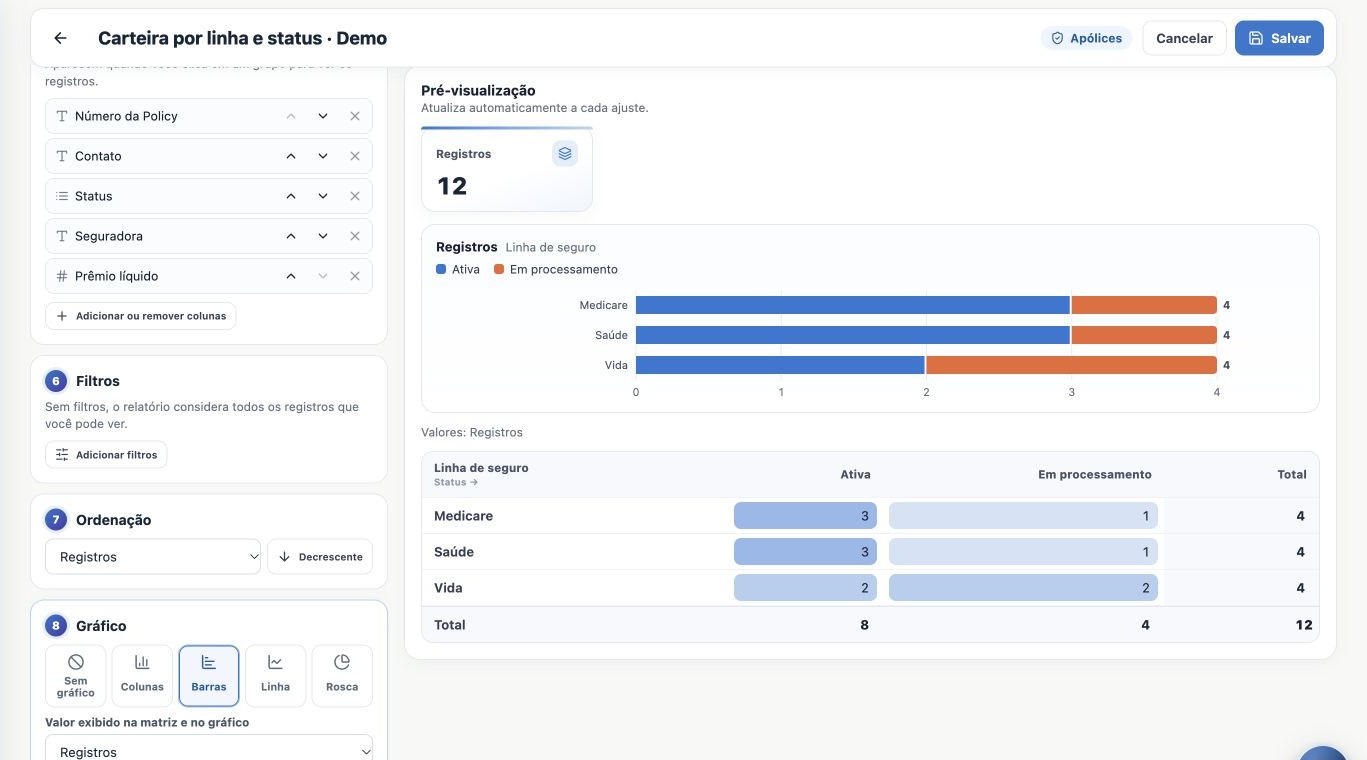
O gráfico exige agrupamento. Na seção Gráfico, selecione também o valor: Registros ou uma métrica adicionada. A rosca não é oferecida para médias, mínimos ou máximos, pois não são partes somáveis de um total.
Abra os registros de um resultado
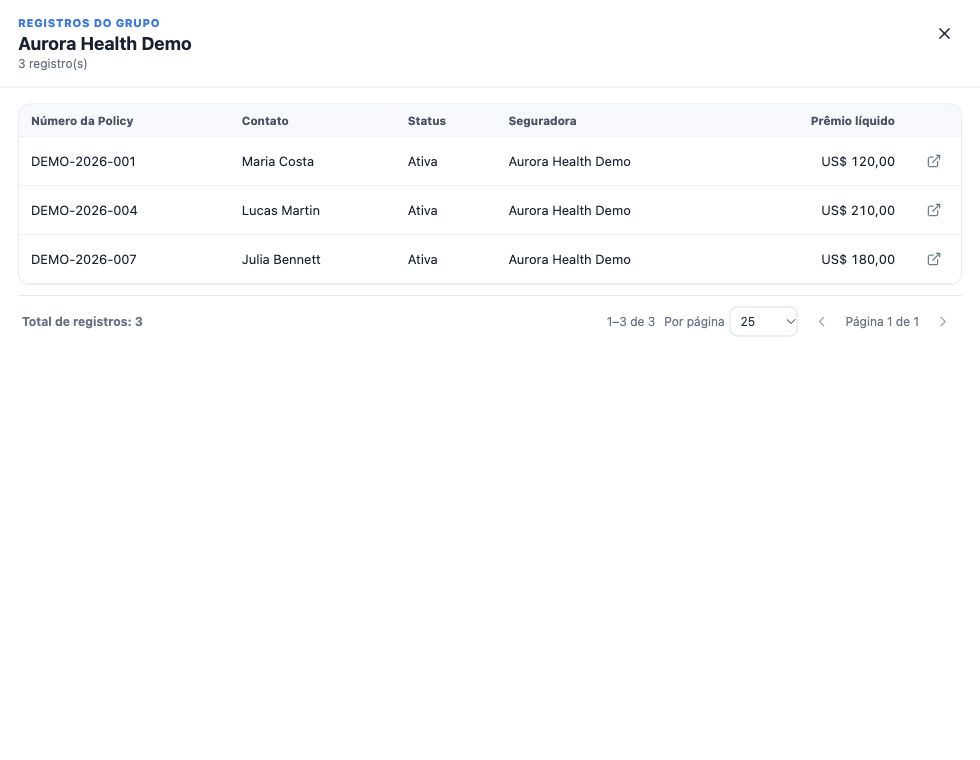
- Clique em um grupo, célula, barra, ponto ou fatia acionável.
- Confira o painel lateral e a quantidade de registros.
- Use a paginação e as colunas de detalhe configuradas no relatório.
- Clique em Abrir registro para investigar a ficha.
- Feche o detalhe para voltar à análise.
O exemplo abre as três apólices ativas da Aurora. O valor de prêmio do grupo é US$ 510, enquanto o detalhe tem três registros: valor monetário e quantidade são medidas diferentes.
Reconheça agregados e limites
Gráficos com muitas categorias podem resumir parte delas em Outros ou deixar o restante na tabela. Outros é um agregado; use as categorias individuais ou refine filtros para investigar seus componentes.
Avisos de muitos grupos indicam que o resultado foi limitado. Uma matriz com muitos valores únicos, como nome do cliente, fica difícil de ler: prefira status, produto, seguradora ou responsável. Um cruzamento entre categorias não demonstra uma jornada histórica de conversão.
Continue aprendendo
- Conheça Relatórios e escolha como analisar a agência
- Monte uma tabela de apólices com colunas e filtros
- Crie resumos com totais, médias e evolução mensal
- Relacione contatos e analise membros das apólices
- Salve, compartilhe e mantenha seus relatórios
- Exporte relatórios e resolva diferenças nos resultados
- Crie KPIs e painéis no Analytics
- Acompanhe seu dia
Atualizado em 25 de outubro de 2026.