Para Owners e administradores de agências Insurance.
Prepare o exemplo
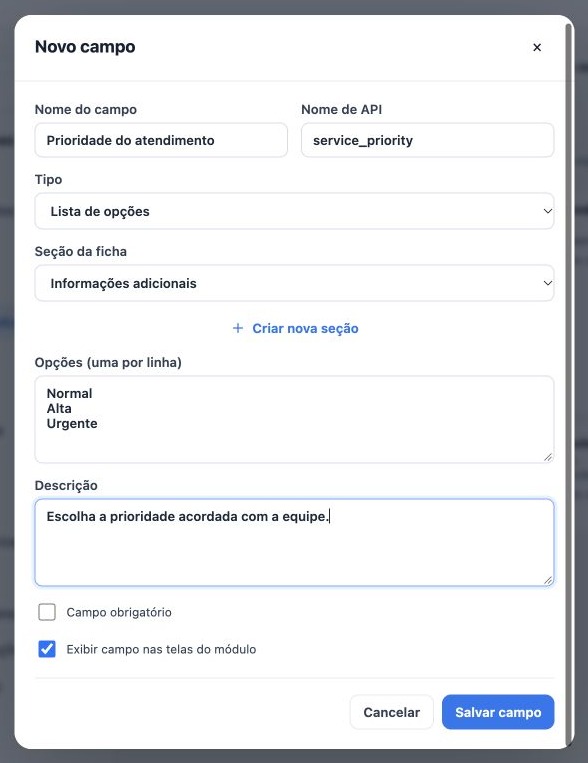
Neste exemplo, criaremos Prioridade do atendimento em Tasks / Kanban, com as opções Normal, Alta e Urgente. Primeiro abra Campos dos módulos e escolha Tasks / Kanban. O campo será usado nas atividades da organização; não define sozinho uma prioridade de envio nem dispara automação.
Preencha o novo campo
- Clique em Novo campo.
- Informe o Nome do campo, como Prioridade do atendimento.
- Informe um Nome de API claro, como service_priority, ou deixe o sistema gerar pelo nome.
- Escolha o Tipo: Lista de opções.
- Selecione a Seção da ficha ou crie uma nova.
- Em Opções (uma por linha), informe Normal, Alta e Urgente em linhas separadas.
- Preencha uma descrição que explique como escolher a prioridade.
- Revise Campo obrigatório e Exibir campo nas telas do módulo; clique em Salvar campo.
Use um nome de API estável
O nome de API é a identidade do campo, não uma senha. Use uma chave simples e legível, sem espaços, e mantenha um padrão na agência. Confira a chave que foi salva no cartão; a geração automática pode normalizar o nome informado.
Depois da criação, o editor não permite trocar nome de API ou tipo. Se precisar de outro tipo, planeje um novo campo e a transferência dos valores com o suporte, sem presumir conversão automática. Evite nomes de campos padrão ou reservados de integrações.
Confirme antes de pedir o preenchimento
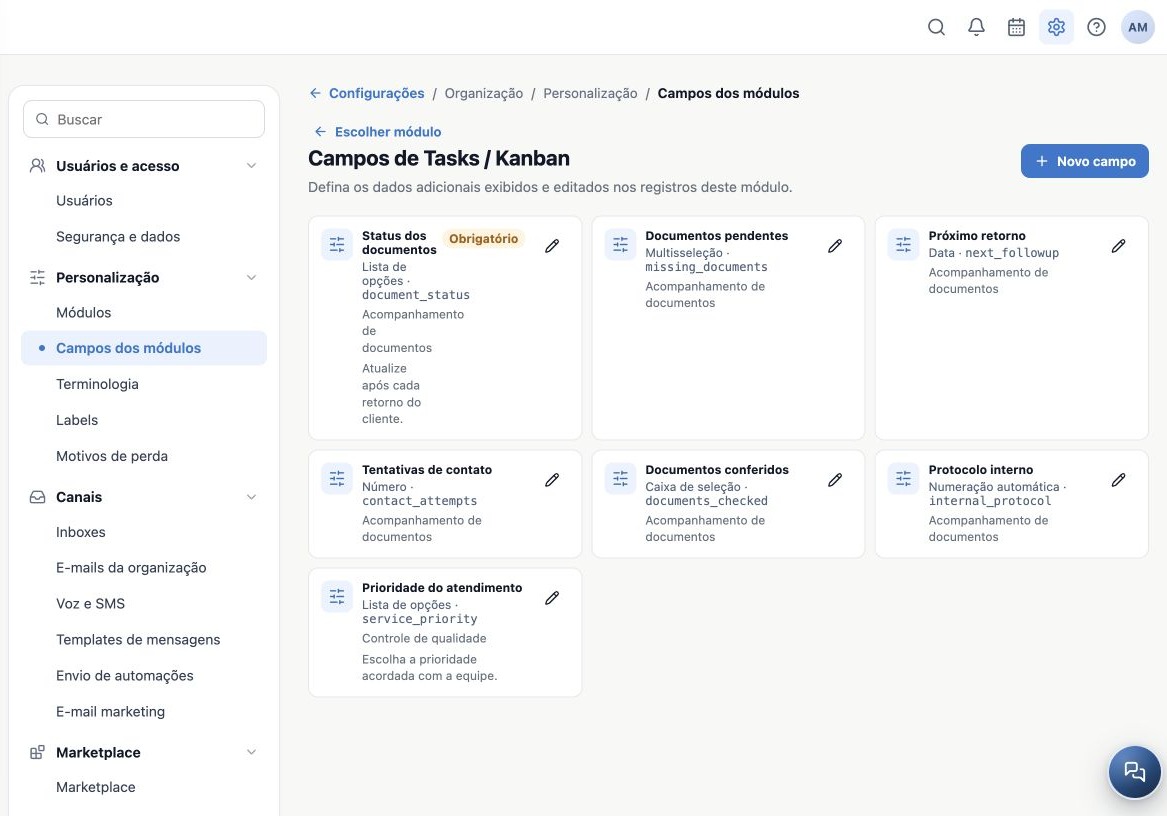
- Localize o cartão do campo recém-criado.
- Abra Editar campo e confira chave, tipo, opções e seção.
- Feche e reabra a configuração para confirmar a persistência.
- Crie ou edite uma Task de teste, selecione uma opção, salve e reabra a Task.
Se o formulário informar falha ao carregar seções, use Recarregar seções. O botão Salvar campo fica indisponível enquanto a seção não estiver carregada ou enquanto houver uma nova seção ainda em criação. Não continue com uma configuração sem confirmação.
Guias relacionados
- Planeje os campos e escolha o módulo correto
- Escolha entre os tipos de campo disponíveis
- Organize os campos em seções da ficha
- Valide os campos, idiomas e integrações
- Manual do administrador
Atualizado em 25 de outubro de 2026.