Para: usuarios de CRMDAY One con perfil Insurance.
Antes de elegir el canal
Puedes enviar desde la confirmación de generación, ventana del enlace o acciones de la solicitud pendiente. El destino es el contacto del pedido. Comprueba teléfono/correo e idioma del documento antes de continuar.
Para formularios, WhatsApp y SMS abren una ventana de revisión. Es distinto del envío directo del enlace de una simulación ACA. No supongas que los iconos de módulos distintos tienen la misma confirmación.
Envía por WhatsApp
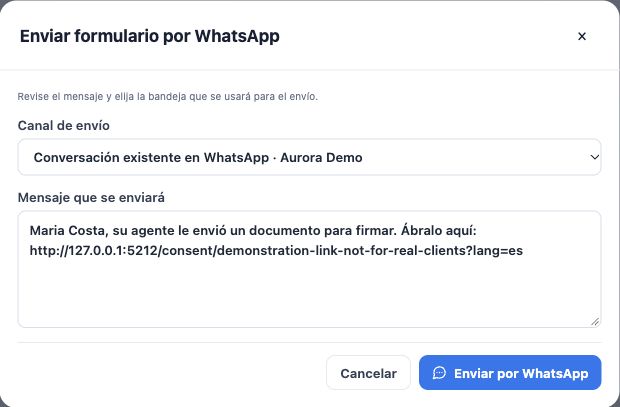
- En la solicitud pendiente, pulsa Enviar por WhatsApp.
- En la ventana, revisa Canal de envío. Las opciones identifican la bandeja y si se usará una conversación existente o nueva.
- Elige la bandeja adecuada. Su conversación existente se reutiliza; una nueva depende de disponibilidad de la bandeja y teléfono del contacto.
- Revisa el mensaje y conserva el enlace completo. Adapta la presentación: “¡Hola, Maria! Comprueba tus datos en este formulario y, después de leer, completa la información solicitada: [enlace]”.
- Pulsa el botón final de WhatsApp y espera la confirmación. Abre la conversación correcta y comprueba el mensaje. Enviar no confirma lectura ni firma.
Envía por SMS
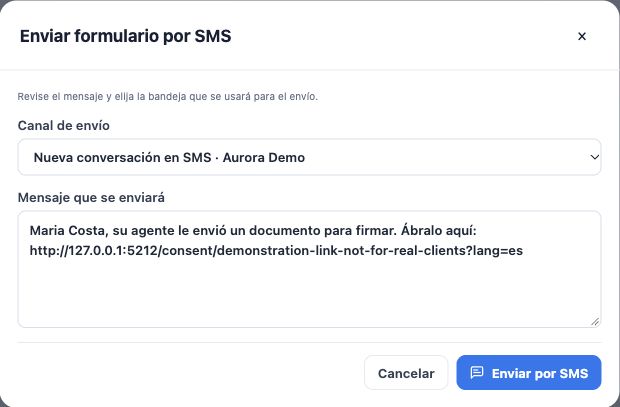
- Pulsa Enviar por SMS en la solicitud pendiente.
- Comprueba la bandeja de SMS en el canal de envío. Solo aparecen destinos clasificados para ese canal.
- Revisa el mensaje, conserva la dirección completa y comprueba el teléfono.
- Pulsa el botón final de SMS y verifica el resultado. Si no hay bandeja de SMS, usa otro canal configurado o consulta la configuración con la agencia.
Envía por correo con revisión
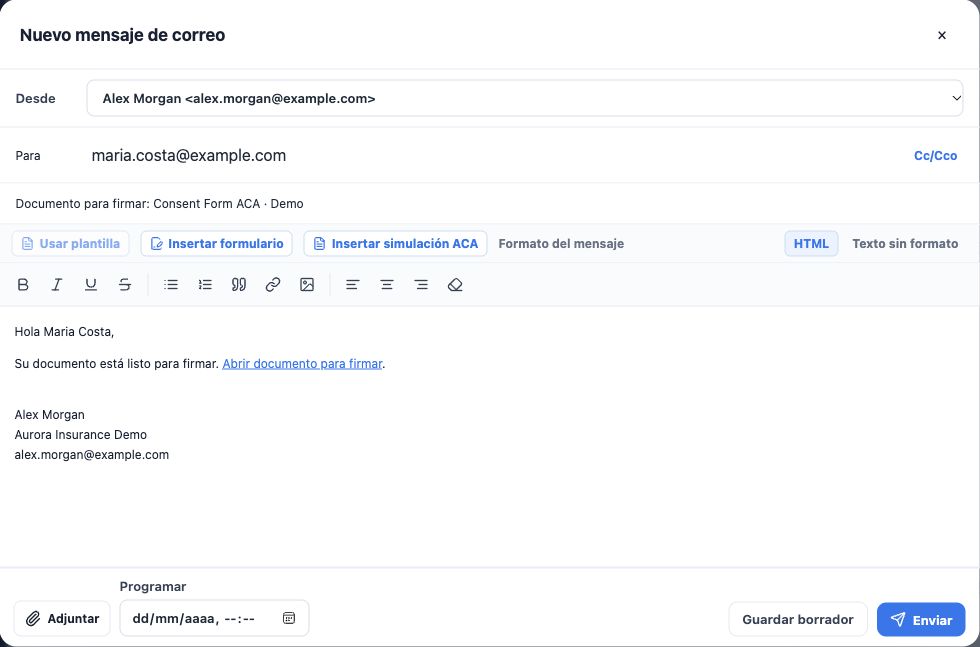
- Pulsa Enviar por correo. El CRM abre Nuevo mensaje de correo con asunto y enlace completos. Abrir la ventana no envía.
- En Desde, comprueba cuenta personal o de organización disponible y firma.
- En Para, revisa el correo del cliente. Usa Cc/Cco solo con copias necesarias y destinatarios correctos.
- Revisa asunto y cuerpo. Conserva el enlace para abrir el documento de firma, explica qué se espera y usa el idioma del cliente.
- Para enviar ahora, deja Programar vacío y pulsa Enviar. Usa Guardar borrador para continuar después o configura el envío futuro.
- Comprueba el correo y su estado en el historial. Borrador y Programado no son Enviado. Ante un fallo, lee el error y revisa el historial antes de reintentar.
Este flujo envía un enlace para completar y firmar. No envía un PDF ya firmado. Si abre una aplicación externa de correo, la revisión y envío deben completarse allí.
Usa el enlace en un mensaje personalizado
En Ver enlace de firma, copia la dirección vigente. Abre la conversación o correo del contacto, escribe la presentación, pega el enlace y comprueba destinatario antes de enviar. No uses enlaces de otra persona ni direcciones de demostración del manual.
Si el canal no está disponible, comprueba teléfono, correo, bandeja y cuenta de envío. No generes muchos pedidos para resolver un fallo de canal. Terminas cuando el mensaje queda registrado en el destino correcto; la firma se sigue por separado en el estado de la solicitud.
Sigue aprendiendo
- Elige el formulario o documento adecuado
- Prepara la solicitud y genera el enlace
- Sigue solicitudes y resuelve problemas del enlace
- Comprueba respuestas, documentos y firma
- Organiza pendientes y siguientes pasos
- Registra la póliza con el asistente
- Guarda y comparte la simulación ACA
Actualizado el 24 de octubre de 2026.