Para Owners e administradores de agências Insurance.
Monte um template de SMS
- Na aba SMS, clique Novo template.
- Preencha Nome do template com idioma e objetivo.
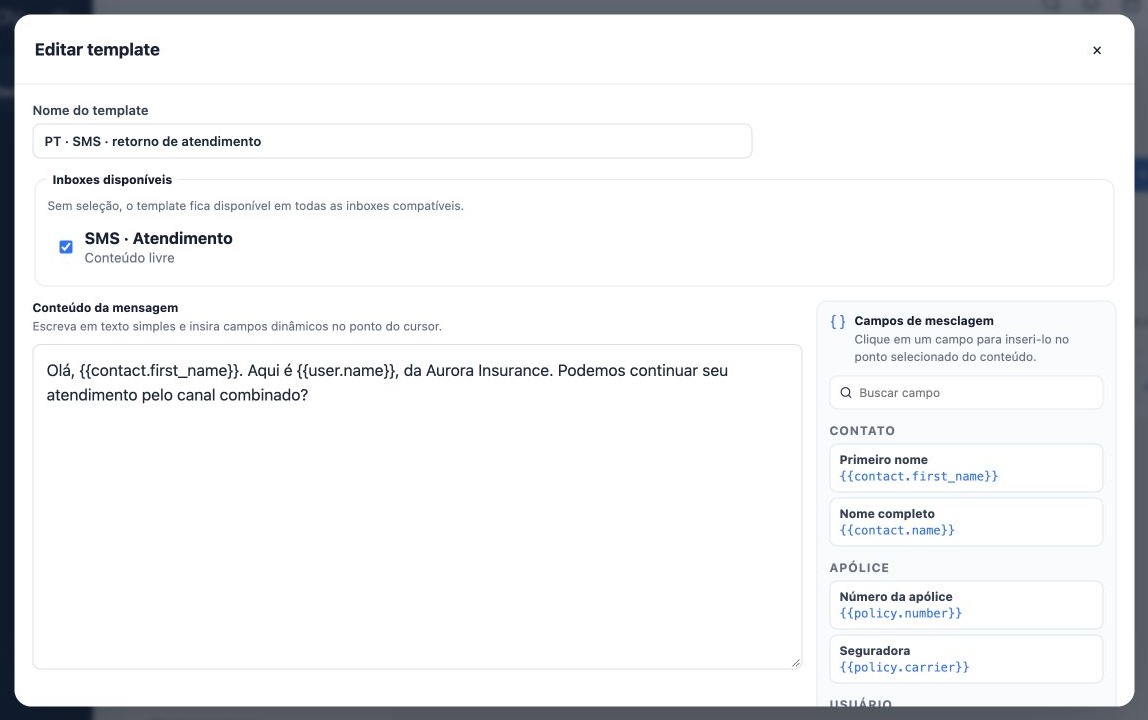
- Em Inboxes disponíveis, selecione a inbox de SMS desejada.
- Escreva em Conteúdo da mensagem e insira campos dinâmicos pelo painel lateral.
- Clique Salvar template e reabra para conferir nome, texto e associação à inbox.
Exemplo: Olá, {{contact.first_name}}. Aqui é {{user.name}}, da Aurora Insurance. Podemos continuar seu atendimento pelo canal combinado? A mensagem identifica quem está falando e propõe uma ação clara, sem expor dados da apólice no texto.
Controle onde o modelo fica disponível
A lista de inboxes é filtrada pelo canal: SMS mostra inboxes SMS e WhatsApp mostra inboxes WhatsApp. Sem seleção, o template fica disponível em todas as inboxes compatíveis. Para restringir o uso a um time ou número, selecione explicitamente as inboxes adequadas.
Essa associação controla a compatibilidade do modelo; não concede a um usuário acesso à inbox. O acesso da equipe e a conexão do canal continuam necessários. Reavalie modelos sem restrição quando a agência adicionar uma nova inbox, especialmente ao misturar QR Code e Meta API.
Prepare WhatsApp QR com texto livre
- Abra WhatsApp e clique Novo template ou Duplicar.
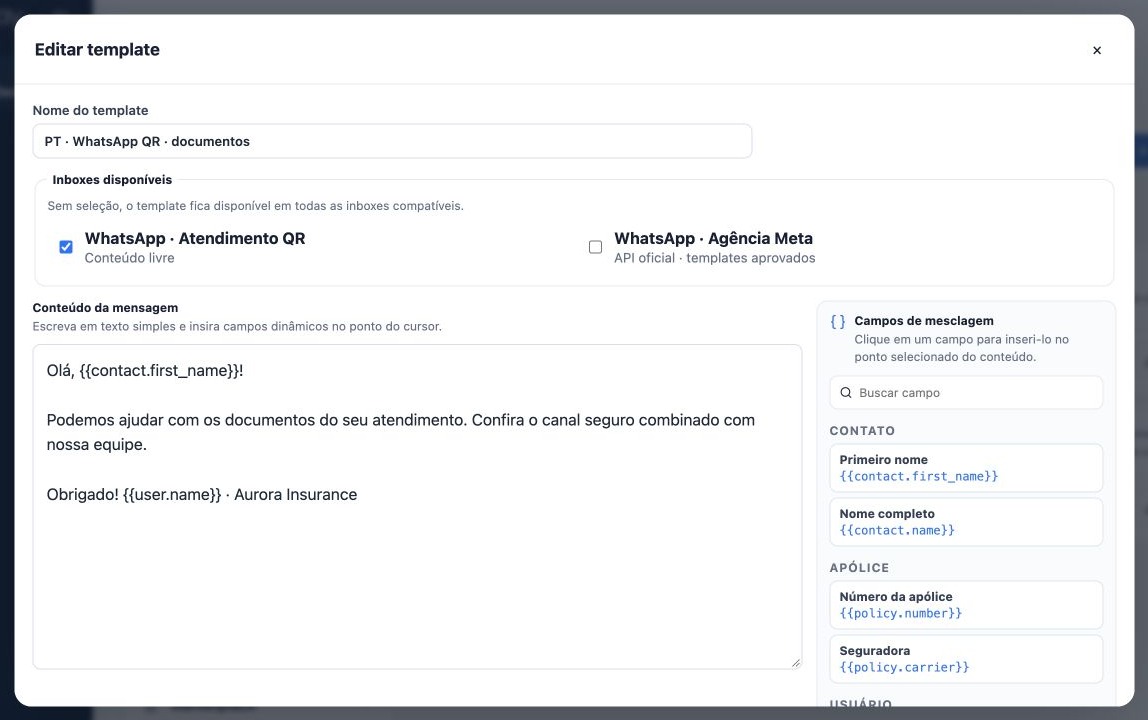
- Selecione uma inbox compatível com Conteúdo livre, como a inbox QR Code.
- Escreva a mensagem e mantenha parágrafos curtos. Use Enter para separar as orientações.
- Insira os campos pelo painel, sem alterar suas chaves.
- Salve e teste pela inbox escolhida com um contato fictício autorizado.
O modelo local não é enviado para análise da Meta. Selecionar uma inbox oficial muda o editor para Template oficial da Meta e pode limpar o texto livre. Por isso, mantenha modelos separados para QR Code e Meta API. Um modelo livre não permite contornar a exigência de template aprovado do canal oficial.
Revise tamanho, contexto e limites
No SMS, prefira texto curto. A quantidade de segmentos e o custo dependem do provedor e dos caracteres enviados; o tamanho máximo do editor não equivale a um único SMS. Em WhatsApp, revise se o telefone e a inbox são os corretos e evite repetir a mesma orientação em vários canais sem necessidade.
Os campos de Contato, Apólice, Usuário e Formulário só terão valor quando o fluxo de envio fornecer esse contexto. Um link de formulário não é gerado apenas por escrever {{form.link}}. Em automações, confira a seleção da apólice quando usar {{policy.number}}. Um contato pode ter várias apólices.
O template não altera autorização do destinatário, limites ou regras de envio da inbox. Para volume, revise a configuração do canal e acompanhe a Central de envios. Faça primeiro um teste individual; o botão Salvar template não realiza esse teste.
Guias relacionados
- Organize os templates de mensagens da agência
- Crie templates de e-mail com campos dinâmicos
- Prepare e associe templates oficiais da Meta
- Mantenha versões, teste e use os templates
- Manual do administrador
Revisado em 26 de outubro de 2026.