Para Owners e administradores de agências Insurance.
Abra a ação no estágio certo
- Abra Kanban ou Deals e selecione o quadro e o estágio desejados.
- Clique em Automações no estágio e adicione uma ação ou edite uma existente.
- Escolha o evento em Quando executar e a ação Enviar e-mail. Para o exemplo de documentos, use a entrada no estágio Aguardando cliente.
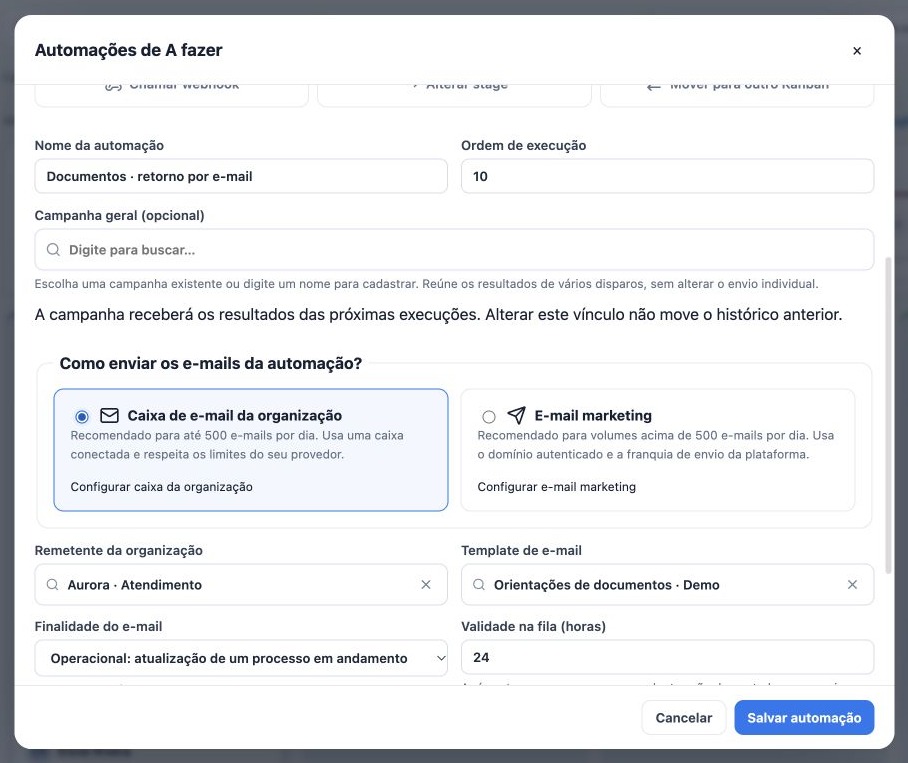
- Dê um nome claro, como Documentos · retorno por e-mail, e revise a ordem de execução.
- Se desejar reunir resultados, associe uma Campanha geral. Esse vínculo agrupa próximas execuções; não muda o método nem move o histórico anterior.
O exemplo das imagens usa um estágio demonstrativo A fazer. Na sua operação, escolha o estágio que representa o momento correto. Mantenha a ação pausada enquanto prepara os campos.
Escolha método e remetente
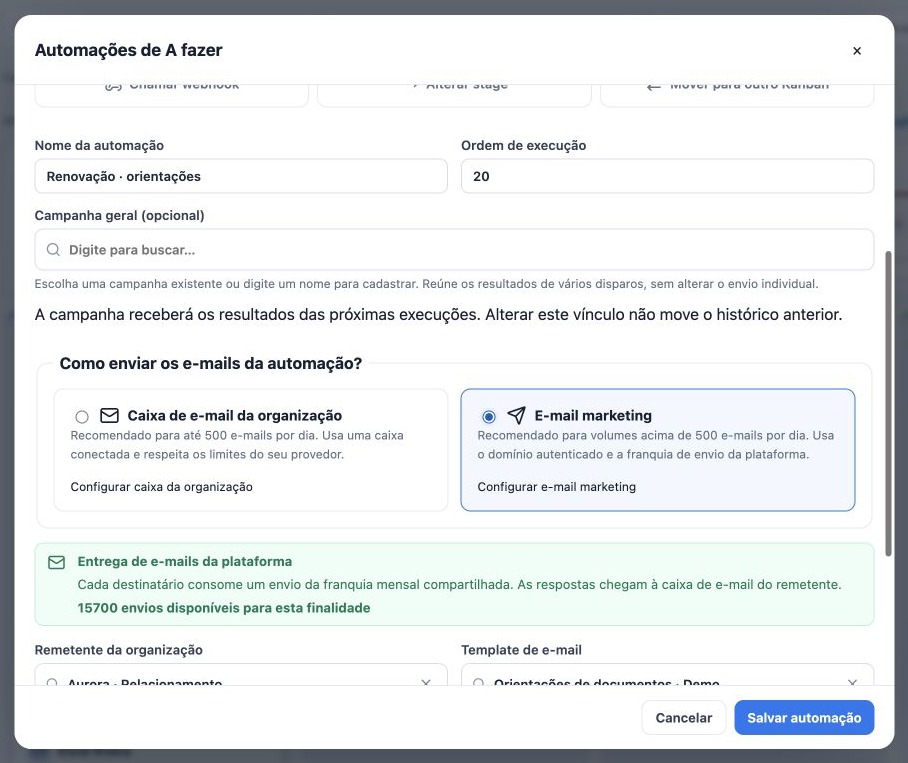
- Em Como enviar os e-mails da automação?, selecione Caixa de e-mail da organização ou E-mail marketing.
- Em Remetente da organização, selecione a identidade correta e confira o endereço. Para caixa, só aparecem contas da organização elegíveis e conectadas.
- Se escolher e-mail marketing, confira a informação de franquia e autenticação do domínio exato do endereço. Um subdomínio pendente não fica pronto apenas porque outro domínio foi autenticado.
- Escolha o Template de e-mail. Revise o conteúdo e o idioma do template, que não muda apenas por você trocar o idioma da interface.
Ao trocar de método, selecione novamente o remetente. O formulário limpa a seleção para evitar usar uma identidade incompatível. Se a conta não aparecer, confira tipo de conta, conexão e acesso. Não escolha outra agência para contornar a ausência.
Defina finalidade e validade
Selecione Marketing e relacionamento comercial para ofertas e sequências comerciais. Use Operacional: atualização de um processo em andamento para uma atualização concreta, por exemplo orientar um cliente sobre documentos já solicitados. O gatilho do estágio não determina sozinho a finalidade.
Em e-mail marketing, a finalidade participa do saldo disponível: campanhas usam o saldo de campanhas; operacional usa o saldo compartilhado aplicável. Pela caixa conectada, o envio não consome a franquia de marketing, mas continua sujeito às restrições do provedor e bloqueios do destinatário.
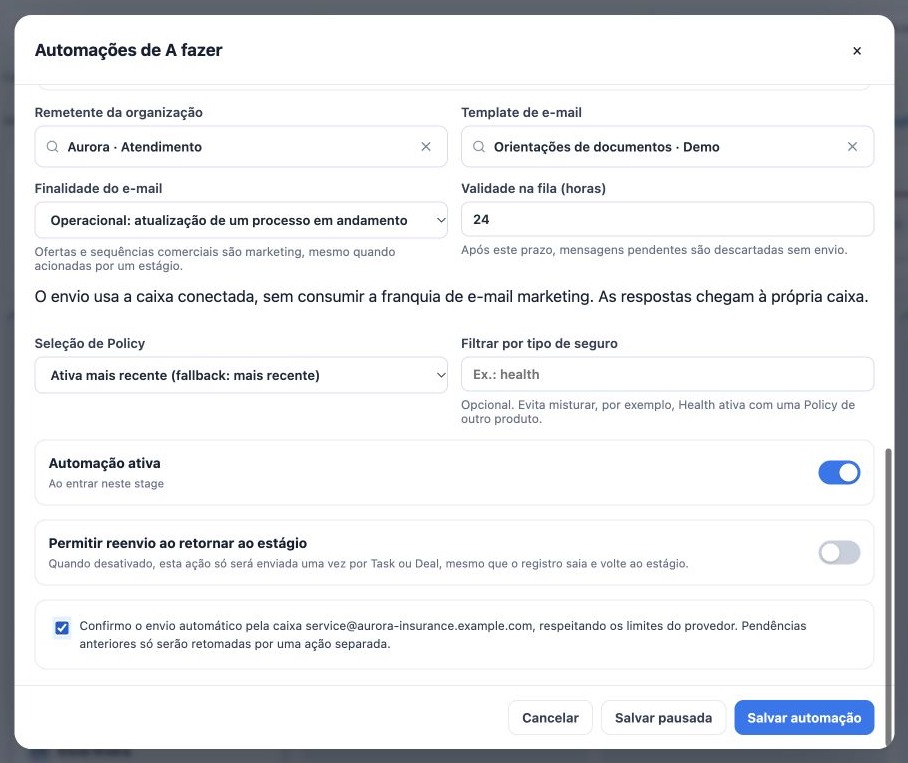
Validade na fila aceita de 1 a 72 horas; o padrão é 24. É o prazo máximo para uma mensagem pendente continuar elegível, não um agendamento. Após vencer, ela é descartada sem envio. Revise também a seleção de Policy quando o template depender de dados da apólice.
Confirme e salve com controle
- Revise o template e todos os parâmetros antes de ativar.
- Confira Permitir reenvio ao retornar ao estágio. Desativado, a ação envia uma vez por Task ou Deal; ativado permite novo disparo ao voltar ao estágio.
- Ative Automação ativa somente quando tudo estiver pronto.
- Leia e marque a confirmação do método e do remetente. Alterações nos parâmetros de envio podem exigir nova confirmação.
- Clique em Salvar automação; depois reabra e confira o que foi salvo. Se faltar preparação, use Salvar pausada.
Em Open Enrollment, quando o canal for e-mail, aplique a mesma revisão ao método e ao remetente, além de conferir formulário, ano, dados do Producer e template da jornada. Salvar uma regra não é um comando para reenviar todas as pendências anteriores.
Guias relacionados
- Entenda o envio de e-mails das automações
- Teste, acompanhe e resolva pendências de envio
- Manual do administrador
Revisado em 26 de outubro de 2026.