Para quem: usuários do CRMDAY One com perfil Insurance.
Crie uma atividade com um resultado claro
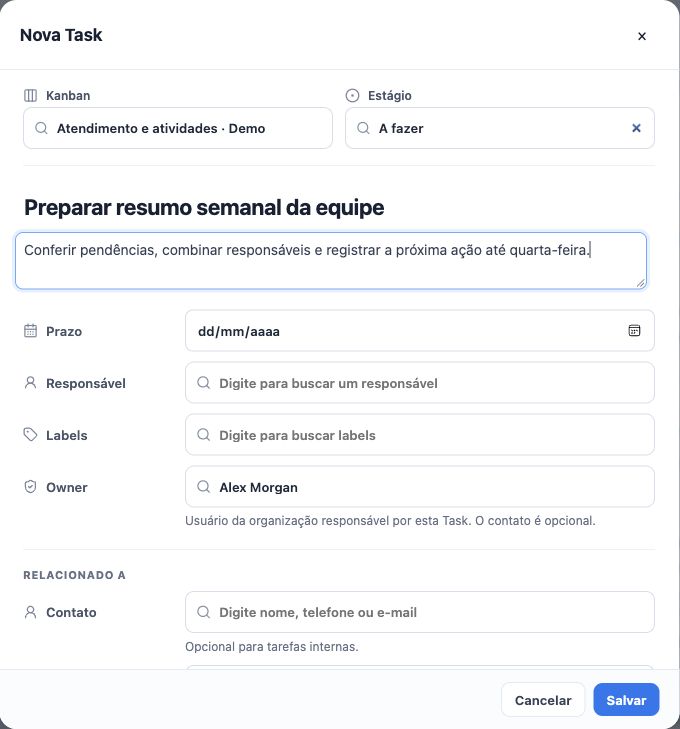
- No quadro certo, clique em Nova Task ou em Adicionar Task na coluna desejada.
- Confira Kanban e Estágio. Uma etapa com automação ativa pode executar ações quando o card entrar.
- Escreva um Título com verbo e objetivo, como “Solicitar documentos de Bruno”.
- Na Descrição, registre o que precisa acontecer e como saber que terminou.
- Confira o Owner, usuário responsável pelo registro, e defina o responsável que executará a atividade. Preencha os campos obrigatórios da agência.
Relacione o cliente quando fizer sentido
Em Relacionado a, escolha o Contato e, se necessário, a Conta. O contato é opcional para tarefas internas, como preparar uma reunião da equipe. Para mensagens ao cliente e ações que usam seus dados, mantenha o contato correto associado.
As conversas associadas são limitadas às conversas desse contato. Relacioná-las facilita encontrar o contexto. Não substitua o vínculo por um nome digitado no título: escrever “Maria” não informa ao sistema qual cadastro receberá uma mensagem.
Veja as Tasks e suas fases na ficha do contato
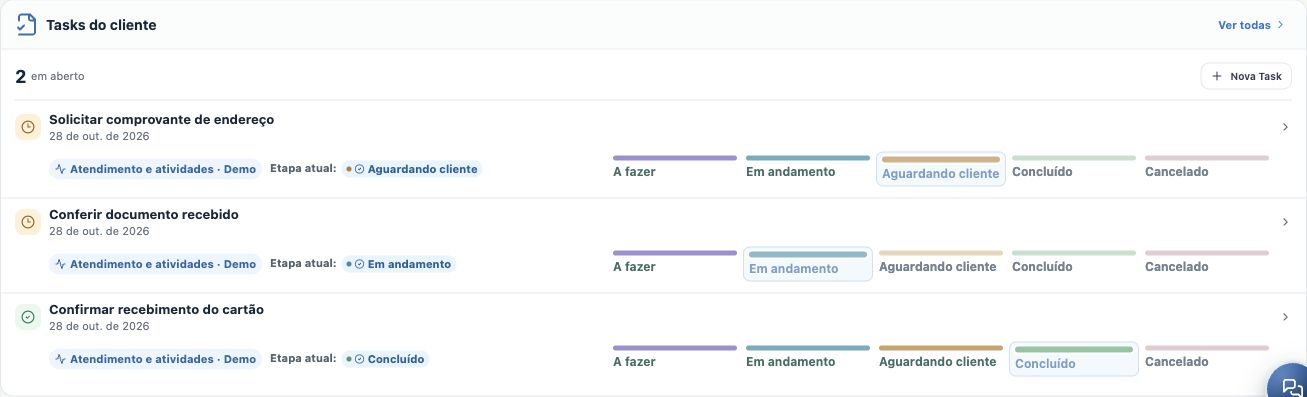
Ao associar um card a um contato, a mesma Task aparece na ficha desse cliente. Você pode reunir atividades de diferentes quadros e acompanhar em que etapa cada uma está, sem procurar o cliente em todos os Kanbans.
- Abra Contatos e selecione o cliente, ou use o vínculo do contato no card.
- Na ficha, consulte Tasks do cliente ou Tasks nos registros relacionados. Confira título, quadro e etapa atual.
- Use Ver todas para abrir a lista completa quando houver mais atividades. Abra uma Task para conferir responsável, prazo, notas e anexos.
- Quando seu acesso permitir, a ficha oferece as etapas para atualizar a posição da mesma Task. Confira antes: mudar a etapa pode acionar automações do destino.
| Atividade de exemplo | Etapa |
|---|---|
| Solicitar comprovante de endereço | Aguardando cliente |
| Conferir documento recebido | Em andamento |
| Confirmar recebimento do cartão | Concluído |
No exemplo de Maria, solicitação, conferência e confirmação são atividades com resultados diferentes. Ao receber o documento, registre o resultado e avance a atividade apropriada; não crie outro card apenas porque abriu a ficha do contato. Uma Task interna sem contato não aparece como atividade desse cliente. A lista respeita seus acessos.
Defina prazo, responsável e labels
- Preencha o Prazo e confira o responsável pela execução.
- Quando o recurso estiver disponível, escolha o Lembrete e, se desejado, Também por e-mail. O lembrete da Task ajuda a equipe a lembrar do trabalho; ele não é uma mensagem automática ao cliente.
- Use Labels para assuntos como Documentos, Pós-venda ou Interno.
- Salve e confira o card na coluna e o vínculo com o contato.
Um prazo não agenda sozinho uma automação de SMS, e-mail ou WhatsApp. A regra deste manual usa entrada no estágio; planeje o momento da movimentação.
Abra a Task e registre o andamento
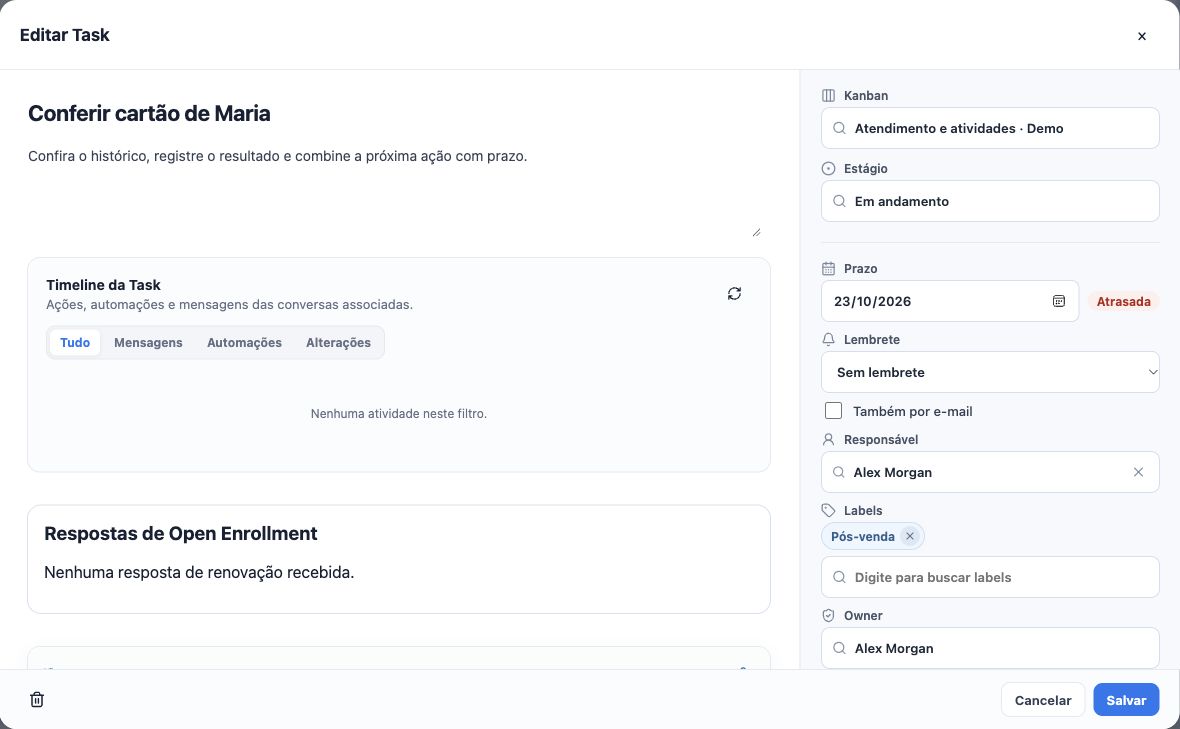
Clique no título do card para abrir Editar Task. Confira os dados, a Timeline da Task e seus filtros de mensagens, automações e alterações. Uma timeline sem eventos não comprova que houve atendimento; registre o trabalho realizado.
Use Notas para contexto interno e Anexos para arquivos do registro, conforme seu acesso. Uma nota como “cliente enviará o documento amanhã; Taylor fará a conferência” deixa a próxima ação explícita. Notas internas não substituem uma resposta enviada pela área de Conversas.
Edite e mova a atividade
- Ajuste descrição, prazo, responsável, labels ou relações na ficha.
- Para mudar de etapa, escolha o novo Estágio e salve. Para outro processo, escolha primeiro o Kanban e depois o estágio de destino.
- Você também pode arrastar o card para outra coluna do quadro. Confira o destino antes de soltar.
- Reabra ou localize o card para verificar a posição e o resultado da atualização.
Movimentações podem acionar regras do destino. Se outra pessoa alterou o registro enquanto você editava, atualize a tela e confira o estado atual antes de repetir a operação.
Conclua com o resultado registrado
Antes de mover para Concluído, confirme o que foi entregue e registre o resultado. Se não seguirá, use Cancelado com o motivo. Uma pendência aguardando cliente deve continuar em uma etapa aberta, com acompanhamento definido.
Se o card desaparecer, confira quadro, filtros, colunas recolhidas e paginação. Se não houver contato ou responsável esperado, abra a ficha e corrija o vínculo. Para reorganizar várias Tasks juntas, siga atualização em massa.
Continue aprendendo
- Use o Kanban para organizar atividades e processos
- Crie, edite e organize Kanbans e estágios
- Automatize SMS, e-mail e WhatsApp pelos estágios
- Atualize e mova atividades em massa
- Envie mensagens em massa e acompanhe o processamento
- Organize o Open Enrollment
- Atenda seus clientes
Atualizado em 24 de outubro de 2026.