Para Owners e administradores de agências Insurance.
Entenda o que uma seção organiza
A seção agrupa os campos adicionais na ficha ou no formulário do módulo. Por exemplo, Acompanhamento de documentos pode reunir status, data e pendências. Em Contatos existem seções de dados próprias; nos outros módulos há Informações adicionais e as seções criadas pela organização.
Criar uma seção de campos não cria uma lista relacionada de apólices, um painel de anexos ou um novo módulo. Também não é a mesma ação que Organizar seções da ficha do contato, usada para disposição dos blocos completos.
Crie a seção sem sair do campo
- Abra Novo campo ou Editar campo no módulo correto.
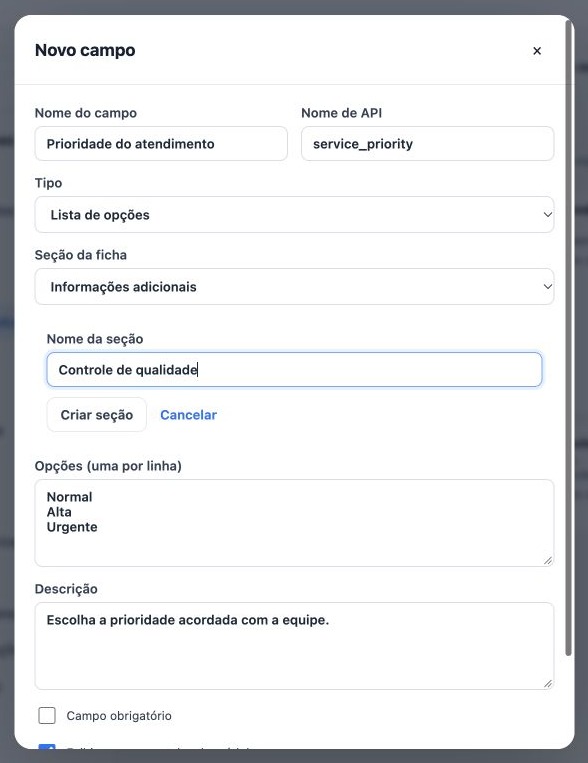
- Clique em Criar nova seção.
- Informe o Nome da seção, por exemplo Controle de qualidade.
- Clique em Criar seção.
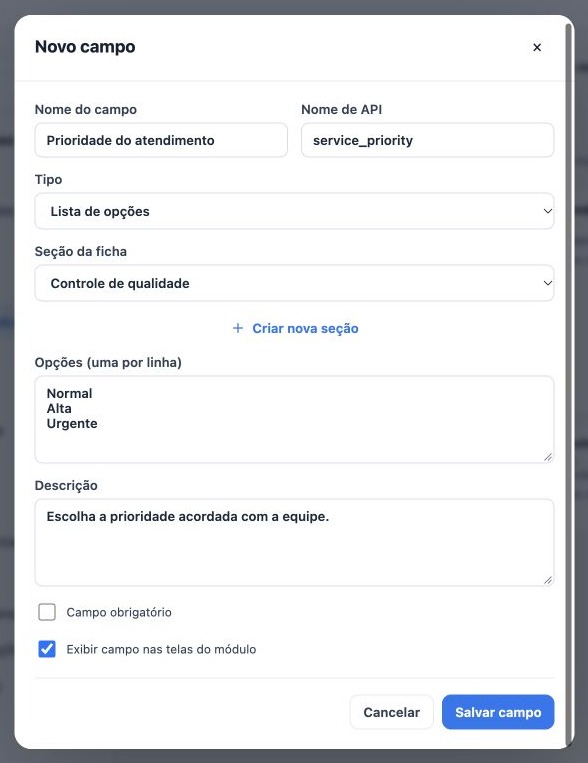
- Confira que a nova seção ficou selecionada em Seção da ficha.
- Termine o campo e clique em Salvar campo.
Mova um campo para uma seção existente
- No catálogo do módulo, abra Editar campo.
- Em Seção da ficha, selecione o grupo desejado.
- Salve e reabra para confirmar.
- Abra um registro e confira em qual grupo o campo aparece.
A mudança reorganiza a apresentação do mesmo campo; não cria cópia nem muda seu nome de API. Uma seção criada em Tasks não passa a existir automaticamente em Apólices. A associação é do módulo selecionado.
Mantenha a organização simples
Use poucas seções com nomes claros, como Preferências de atendimento, Documentação ou Controle de qualidade. Evite uma seção para cada campo. Se o mesmo nome de seção já existir, confira e use a existente antes de tentar cadastrar novamente.
A tela atual permite criar e escolher seções. Não oferece edição completa para renomear, excluir ou reordenar seções e campos por arraste. Se precisar reorganizar além dessas opções, alinhe com o suporte. Nomes de seções personalizados permanecem como cadastrados, mesmo quando o usuário muda o idioma.
Guias relacionados
- Planeje os campos e escolha o módulo correto
- Crie campos e configure listas de opções
- Edite, oculte e desative campos com segurança
- Valide os campos, idiomas e integrações
- Manual do administrador
Atualizado em 25 de outubro de 2026.