Para quem: usuários do CRMDAY One com perfil Insurance.
As imagens mostram telas reais do sistema em ambiente local com dados fictícios. As capturas representam momentos diferentes dos exemplos de Nina Torres e Maria Costa.
Confirme a pessoa e o que precisa mudar
Encontre a ficha existente e confira nome, telefone, e-mail e contexto antes de editar. No exemplo, Maria confirmou um novo e-mail: maria.costa.updated@example.com. A pessoa continua sendo a mesma; não é necessário criar outro contato.
Identifique se a informação pertence ao contato, à apólice ou a outro registro. Corrigir um e-mail de contato é diferente de alterar uma vigência ou um plano.
1. Ative Editar dados
- Abra a ficha do contato no perfil Insurance.
- No cabeçalho, clique em Editar dados.
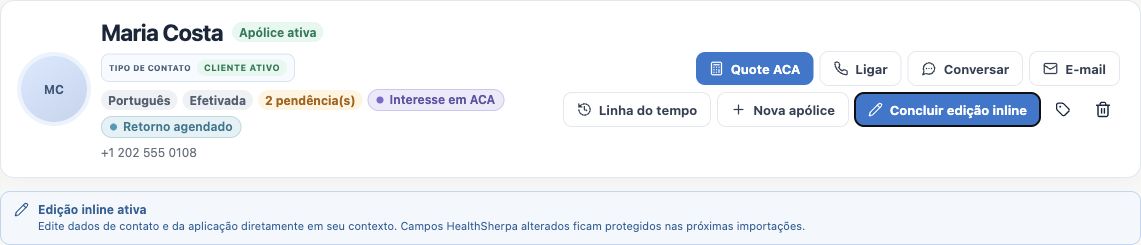
- Confira o aviso de Edição inline ativa. Os campos editáveis passam a oferecer o controle de edição.
- Localize a seção correta. Para o e-mail, vá a Contato e endereço.
2. Edite e salve o campo correto
- Clique no lápis de E-mail.
- Substitua o endereço antigo pelo novo e-mail confirmado.
- Confira o valor antes de usar o botão de Salvar do próprio campo. Para abandonar essa alteração ainda não salva, use Cancelar no campo.
- Aguarde o retorno. Se houver erro, revise o valor e a mensagem antes de continuar.
Cada campo tem sua confirmação. O botão Concluir edição inline encerra o modo de edição; ele não substitui salvar o campo. Cancelar um campo também não desfaz outras alterações que você já confirmou.
3. Reabra e confira o resultado
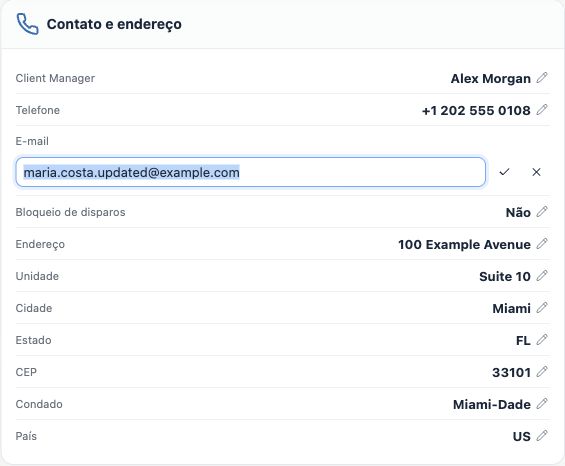
- Confira o valor apresentado na ficha após salvar.
- Use Concluir edição inline quando terminar.
- Reabra a mesma ficha ou recarregue a página e confirme o novo e-mail.
- Se necessário, volte à lista e pesquise pelo novo dado para localizar o mesmo contato.
No exemplo, o e-mail atualizado permanece após reabrir a ficha. E-mails antigos no histórico continuam representando mensagens do passado; não são uma lista de dados cadastrais atuais.
Outras alterações frequentes
| Informação | O que conferir |
|---|---|
| Telefone | Confira país, código internacional e dígitos. Se houver conflito com outro cadastro, confirme a identidade e o uso do número antes de insistir. |
| Nome e identificação | Use dados confirmados e confira as partes do nome e as informações apresentadas no contexto correto. |
| Endereço | Revise rua, unidade, cidade, estado, CEP e condado disponíveis. Uma sugestão automática também precisa ser conferida. |
| Client Manager, Owner e etiquetas | Siga a divisão de responsabilidades da agência. O capítulo de organização mostra onde consultar e ajustar esses vínculos. |
| Dados de apólice e aplicação | Confira a apólice selecionada, período e produto antes de editar. A ficha pode apresentar dados de mais de uma cobertura. |
Alguns campos provenientes de importação podem ser sinalizados como protegidos após uma edição. Leia os avisos da interface e siga a rotina da agência para não substituir informações sem conferência. Não presuma que editar no CRM atualiza automaticamente um sistema externo.
Quando pedir ajuda
- O campo não está editável ou você não tem acesso ao dado necessário.
- O valor salvo não corresponde ao informado ou existe um conflito entre fichas.
- A mudança envolve cobertura, documentos ou dados de outra pessoa e você ainda não confirmou o contexto.
Evite contornar o problema criando um contato novo. Você concluiu quando o dado correto permanece na mesma ficha após reabri-la e os vínculos anteriores continuam disponíveis.
Continue aprendendo
- Encontre um contato antes de cadastrar
- Cadastre um novo contato
- Conheça a ficha e a visão 360 do cliente
- Organize e filtre sua base
Atualizado em 24 de outubro de 2026.