Para quem: usuários do CRMDAY One com perfil Insurance.
As imagens são capturas reais do sistema em ambiente local, com dados, planos, preços e benefícios fictícios para fins didáticos. Os exemplos não são ofertas comerciais. As telas foram localizadas para este idioma; campos e disponibilidade podem variar conforme a agência e o ano.
1. Gere o material a partir da comparação
- No fluxo Quote ACA aberto pelo contato, compare pelo menos dois planos.
- Confira ano, dados da família, Producer e nomes dos planos.
- Na janela de comparação, clique em Anexar ao contato e aguarde a geração e o salvamento.
- Após a conclusão, o sistema volta à ficha. Confira Simulações ACA e o PDF na área de anexos.
Se houver falha ao anexar, confira o aviso e o que já foi salvo antes de tentar novamente. Gerar o PDF e enviar ao cliente são ações separadas; o anexo não significa que uma mensagem foi enviada.
2. Confira a simulação salva
Em Simulações ACA, confira arquivo, data, quantidade de planos e Producer. O exemplo mostra uma comparação de duas opções, criada por Alex Morgan. Abra a simulação antes de compartilhar e verifique se corresponde ao atendimento atual.
Se o PDF estiver nos anexos, mas o item de simulação não aparecer, atualize a ficha e confira os registros antes de gerar cópias. Peça suporte se o link não estiver disponível. O registro do PDF e a disponibilização do link podem ter resultados diferentes em uma falha parcial.

3. Escolha como compartilhar
| Ação na simulação | O que fazer |
|---|---|
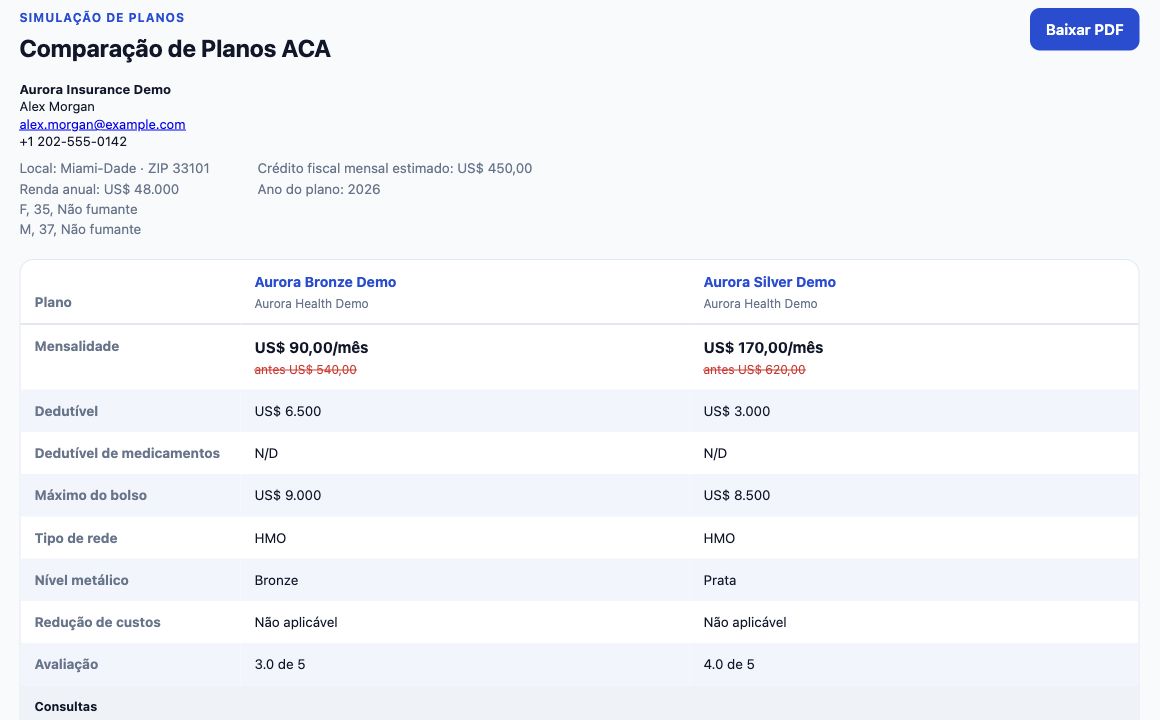
| Abrir simulação | Abre a apresentação do comparativo para conferência; a página oferece Baixar PDF. |
| Copiar link | Copia o endereço para você usar no canal apropriado. Copiar não envia ao cliente. |
| Enviar por e-mail | Abre a composição com o link ou o aplicativo de e-mail disponível. Confira destinatário, remetente e texto e conclua o envio. Abrir a composição não é enviar. |
| Enviar por WhatsApp | Confira primeiro a conversa selecionada no painel. Esse botão envia o link à conversa escolhida; não é apenas uma prévia. Use somente o destino correto e confira a confirmação/histórico. |
As ações dependem das conversas, contas e permissões disponíveis. Se não houver canal adequado, confirme os dados de contato e a configuração com a agência. Não envie o link para um grupo ou destinatário diferente apenas para testar.
3.1. Envie o link pela conversa do cliente
- Em Contatos, abra a ficha do cliente e localize Simulações ACA. Confira nome do arquivo, data, quantidade de planos e Producer. Se houver mais de uma versão, use Abrir simulação (ícone de abrir em outra janela) para conferir a comparação antes do envio.
- Quando houver mais de uma conversa vinculada, escolha a correta no seletor Conversa, no topo do painel. No exemplo, Maria tem as caixas WhatsApp · Comercial e WhatsApp · Atendimento. A escolha define em qual conversa o link será enviado; não escolha somente pela posição na lista.
- Confirme no atendimento o cliente, o telefone e a caixa de entrada. Depois, na linha da simulação correta, clique no ícone de mensagem Enviar por WhatsApp. Esse botão envia diretamente uma mensagem padrão com o link; ele não abre uma janela para editar ou confirmar o texto.
- Aguarde o aviso Simulação enviada na conversa. Abra a conversa vinculada e confira se a mensagem e o link aparecem no histórico correto. O aviso do sistema não comprova que o cliente abriu ou leu a cotação.
O texto padrão é: “Olá Maria Costa, segue sua simulação de planos ACA: [link]”. Se precisar personalizar a apresentação, use o procedimento abaixo antes de enviar.

3.2. Personalize a mensagem usando Copiar link
- Na linha da simulação, clique em Copiar link e aguarde Link copiado. Copiar o endereço ainda não envia nada ao cliente.
- Abra a conversa do contato em Conversas ou pelo botão Conversar da ficha. Confira o nome e o número do cliente e a caixa de entrada.
- No campo de mensagem, escreva a apresentação e cole o endereço copiado. Exemplo: “Olá, Maria! Separei duas opções para conversarmos. Veja a comparação: [link]. Podemos revisar as diferenças amanhã às 15h?” Use o idioma combinado com o cliente.
- Releia o texto, confira se o link está completo e envie pelo controle de envio da conversa. Depois, confirme a mensagem no histórico. Não clique também no envio direto da simulação, pois isso pode gerar uma segunda mensagem.
Se não houver conversa vinculada ou o envio estiver indisponível, confira o vínculo com o contato e a caixa de entrada. Você também pode usar o e-mail. Se aparecer um erro de envio, resolva a causa indicada antes de tentar novamente e confira o histórico para evitar duplicidade.
3.3. Envie por e-mail, com revisão antes do envio
- Confira se o contato possui um endereço de e-mail correto e se você tem uma conta de envio disponível. A conta pessoal e a conta da organização são configuradas nos tópicos de e-mail da seção 01.
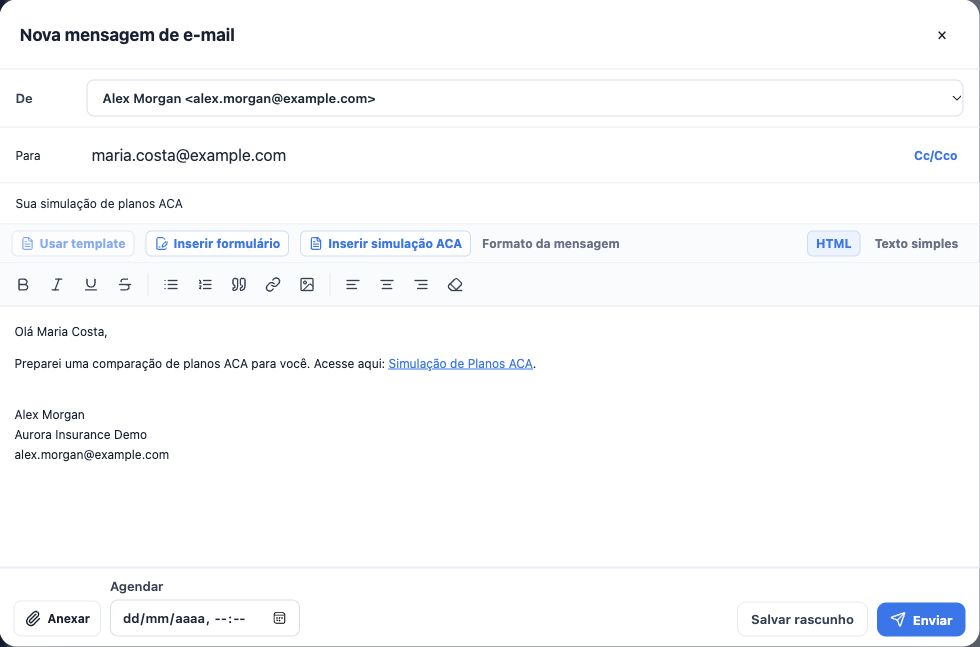
- Em Simulações ACA, clique no ícone de envelope Enviar por e-mail da comparação desejada. O sistema abre a janela Nova mensagem de e-mail com assunto e link preenchidos. Abrir essa janela ainda não envia a cotação.
- Em De, escolha a conta pessoal ou da organização que deve assinar o atendimento. Na imagem, Alex Morgan usa alex.morgan@example.com; a agência também possui service@example.com. Só aparecem remetentes disponíveis para o seu usuário. Confira a assinatura após escolher a conta.
- Em Para, revise o endereço trazido da ficha, como maria.costa@example.com. Se precisar de cópia, abra Cc/Cco e preencha os destinatários apropriados. Confira todos os endereços antes do envio.
- Revise o Assunto, inicialmente “Sua simulação de planos ACA”, e adapte o corpo da mensagem ao idioma do cliente. Preserve o link Simulação de Planos ACA. Você pode acrescentar o objetivo da comparação, uma pergunta e a data do próximo contato, sem afirmar que a cobertura já está ativa.
- Para enviar agora, deixe Agendar vazio e clique em Enviar. Se quiser continuar depois, use Salvar rascunho; isso não envia a mensagem. Para envio futuro, preencha data e hora em Agendar e use Agendar envio.
O envio padrão inclui um link no corpo do e-mail. O PDF salvo no contato não é anexado automaticamente por esse botão. Se a agência precisar enviar também um arquivo, tenha o PDF correto disponível e use Anexar; confira o nome do anexo antes de enviar. A interface do seu usuário pode estar em português e o cliente preferir outro idioma: revise o texto da mensagem e o idioma do documento compartilhado separadamente.
3.4. Insira uma cotação em um e-mail já aberto
- Na seção E-mails do contato, clique em Redigir e-mail, ou continue a redação da mensagem em que deseja inserir o link.
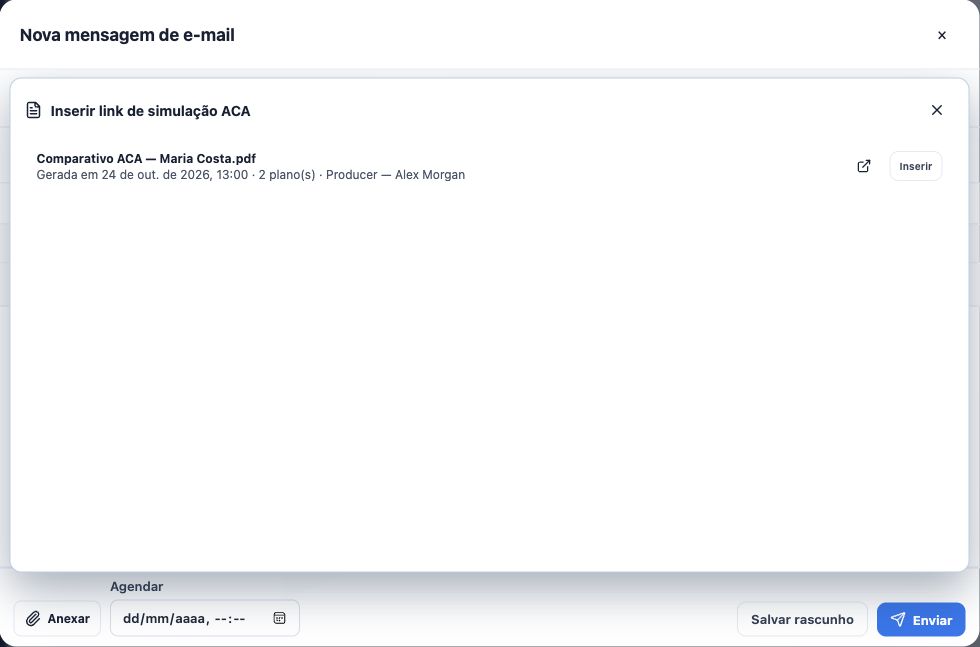
- Na barra da mensagem, clique em Inserir simulação ACA. Na lista, confira o nome do arquivo, a data, a quantidade de planos e o Producer. Use Visualizar simulação para conferir o documento, se necessário.
- Clique em Inserir na comparação desejada. O endereço é inserido no corpo da mensagem. Revise a posição do link e retire repetições se ele já estava presente.
- Confira novamente remetente, destinatário, assunto e texto. Envie ou salve como rascunho conforme o passo anterior.
Essa opção insere o link de uma simulação já salva para o contato. Ela não calcula novos preços nem gera outra cotação.
3.5. Confira o resultado e resolva os problemas mais comuns
- Enviando: a mensagem está em processamento; ainda não equivale a Enviado.
- Enviado: confira o e-mail no histórico do contato. Esse status não garante leitura ou abertura do link.
- Rascunho: procure em Rascunhos para continuar a edição; o cliente ainda não recebeu.
- Agendado: confira a data e hora em Agendados; a mensagem aguarda o horário definido.
- Falhou: abra a mensagem, leia o erro e corrija a causa. Depois use Tentar enviar novamente quando disponível, conferindo antes se houve envio para evitar duplicidade.
- Sem e-mail ou remetente: revise o cadastro do contato e a configuração/permissão da conta de envio.
- Link incorreto ou documento em outro idioma: volte à simulação correta, confira o documento e prepare uma nova mensagem com o endereço adequado.
4. Confira o que o cliente receberá
A página compartilhada reúne os planos comparados, os valores, o ano, o contexto da simulação e a identificação da agência/Producer. Confira o idioma antes de enviar; se precisar de outro idioma, gere e revise o material nesse idioma.
O comparativo pode conter renda e informações da família. Compartilhe com a pessoa correta, no canal autorizado. Os dados e endereços mostrados nas imagens são fictícios; não use os links de demonstração em atendimentos reais.
5. Registre o retorno e avance no atendimento
- Depois do envio, confira a mensagem na conversa ou o resultado no e-mail.
- Registre na oportunidade o que foi apresentado e a decisão pendente.
- Crie uma Task com prazo e responsável para o retorno combinado.
- Se o cliente escolher uma opção, siga o processo da agência e o fluxo de criação da apólice. Não marque cobertura ativa apenas porque ele recebeu a cotação.
Você concluiu quando a simulação correta está salva, o destinatário e o idioma foram conferidos e há uma próxima ação definida. Revise tarefas e próximos passos do Deal para manter o acompanhamento.
Continue aprendendo
- Abra a cotação ACA pelo contato
- Confira os dados da família e consulte os planos
- Analise e filtre os planos disponíveis
- Compare duas ou três opções lado a lado
- Encontre e organize seus clientes
Atualizado em 24 de outubro de 2026.