Para quem: usuários do CRMDAY One com perfil Insurance.
Prepare os destinatários e evite dois disparos
Selecione os cards desejados no Kanban e confira a quantidade. As mensagens são destinadas aos contatos relacionados, com deduplicação de destinatários dentro da campanha. Uma Task interna sem contato não define um destinatário. Essa deduplicação não reúne campanhas diferentes nem elimina mensagens de automações independentes.
Antes de enviar, confira telefone/e-mail, idioma do contato, canal autorizado e regras do estágio. Escolha se o grupo receberá uma campanha ou uma automação para a mesma finalidade.
Envie e-mail em massa
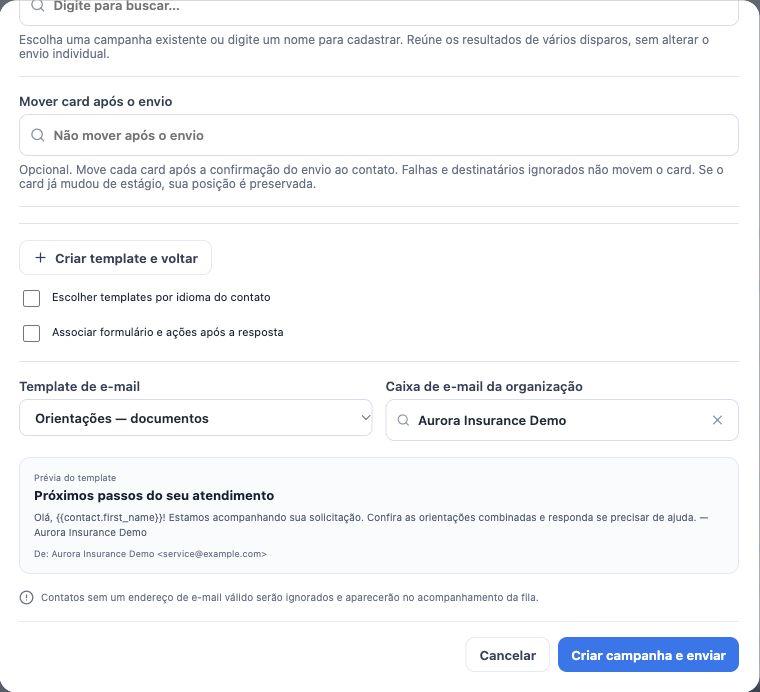
- Na barra de seleção, clique em Enviar e-mail.
- Escolha Caixa de e-mail da organização ou E-mail marketing conforme a preparação da agência. Confira remetente, conexão/domínio e limites aplicáveis.
- Selecione o Template de e-mail. Leia assunto, prévia do conteúdo e remetente.
- Se precisar criar um modelo, use Criar template e voltar e confira a seleção novamente ao retornar.
- Revise destinatários e configurações antes de Criar campanha e enviar. A confirmação inicia o processamento; confira o resultado na Central de envios.
Contatos sem e-mail válido são ignorados e aparecem no acompanhamento. Não trate o total de cards selecionados como total garantido de mensagens enviadas.
Envie SMS em massa
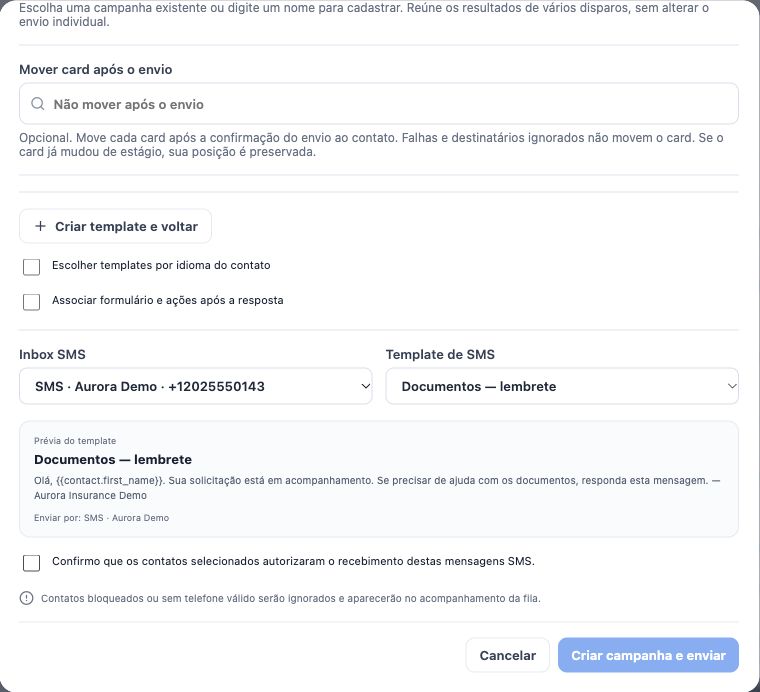
- Clique em Enviar SMS.
- Selecione a Inbox SMS e o Template de SMS.
- Leia a prévia e confira os campos de mesclagem. Use mensagens curtas e uma próxima ação clara.
- Confirme a autorização de recebimento somente quando ela corresponder ao grupo selecionado.
- Revise e crie a campanha. Contatos bloqueados ou sem telefone válido serão ignorados; confira o resultado por destinatário.
Envie WhatsApp em massa
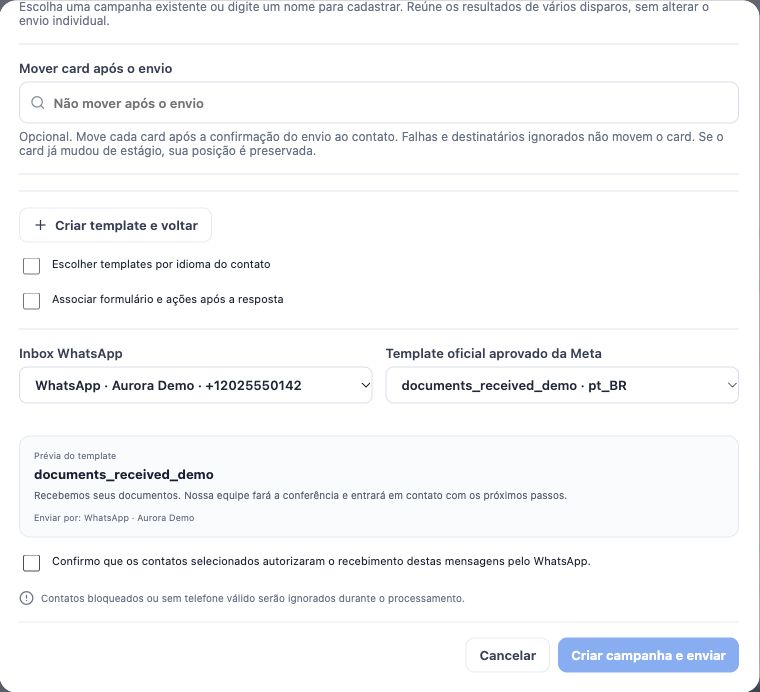
- Clique em Enviar WhatsApp.
- Escolha a Inbox WhatsApp. No canal oficial, selecione o template aprovado da Meta e confira o idioma.
- Preencha os parâmetros quando o modelo exigir e confira a prévia. O exemplo de confirmação de documentos não possui variáveis.
- Confirme a autorização correspondente aos contatos selecionados e revise o lote.
- Use Criar campanha e enviar e acompanhe o processamento. Não repita o lote inteiro só porque alguns destinatários falharam.
Escolha os templates por idioma e reúna os resultados
Quando atender pessoas de idiomas diferentes, use Escolher templates por idioma do contato, configure o padrão e associe as versões disponíveis de cada língua. Confira os idiomas cadastrados nas fichas e o fallback indicado na configuração. Trocar o idioma da sua interface não traduz sozinho a mensagem do cliente.
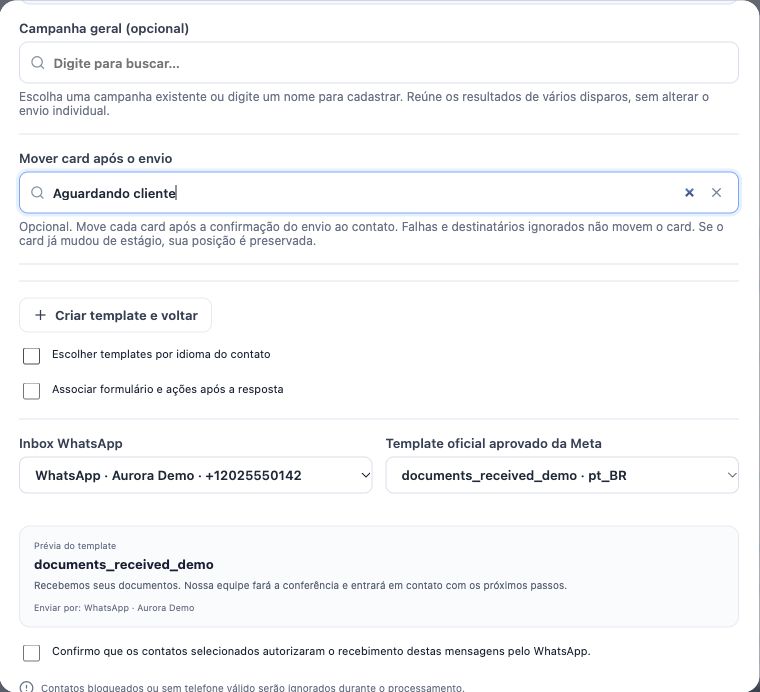
Campanha geral é opcional e permite reunir os resultados de vários disparos sob o mesmo acompanhamento. Ela não substitui a seleção dos destinatários. Para solicitar formulários com link individual e ações após resposta, use a associação de formulário e o passo a passo das seções de documentos e Open Enrollment.
Mova o card somente após a confirmação do envio
Em Mover card após o envio, escolha uma etapa do quadro, como Aguardando cliente. O sistema move cada card após a confirmação do envio ao contato. Falhas e destinatários ignorados não movem o card; se alguém já o mudou de estágio, a posição é preservada.
Essa ação não espera leitura, resposta nem assinatura. Se Aguardando cliente tiver uma regra que envia a mesma mensagem, o movimento poderá iniciar outro disparo. Use uma etapa sem convite duplicado para esse caminho.
Acompanhe a Central de envios e cuide das exceções
- Abra Central de envios e localize a campanha ou o processamento do canal.
- Confira pendentes, enviados, falhas e ignorados e abra os detalhes disponíveis por destinatário.
- Corrija a causa: dado inválido, bloqueio, configuração de canal, template ou capacidade de envio.
- Quando houver opção, tente novamente somente as falhas elegíveis. Se o resultado for incerto, confira histórico e provedor antes de reenviar.
- Retorne ao quadro, confira as movimentações e assuma as respostas pela área de Conversas.
A campanha criada indica início do processamento. Envio confirmado não comprova leitura, e uma resposta não conclui sozinha o atendimento. Sua equipe continua responsável por revisar o retorno e a próxima ação.
Continue aprendendo
- Use o Kanban para organizar atividades e processos
- Crie, edite e organize Kanbans e estágios
- Crie e acompanhe Tasks no dia a dia
- Automatize SMS, e-mail e WhatsApp pelos estágios
- Atualize e mova atividades em massa
- Organize o Open Enrollment
- Atenda seus clientes
Atualizado em 24 de outubro de 2026.