Para quem: usuários do CRMDAY One com perfil Insurance.
1. Abra a ficha e confira os dados
- Em Contatos, abra a pessoa que receberá o formulário. Confira nome, e-mail e telefone.
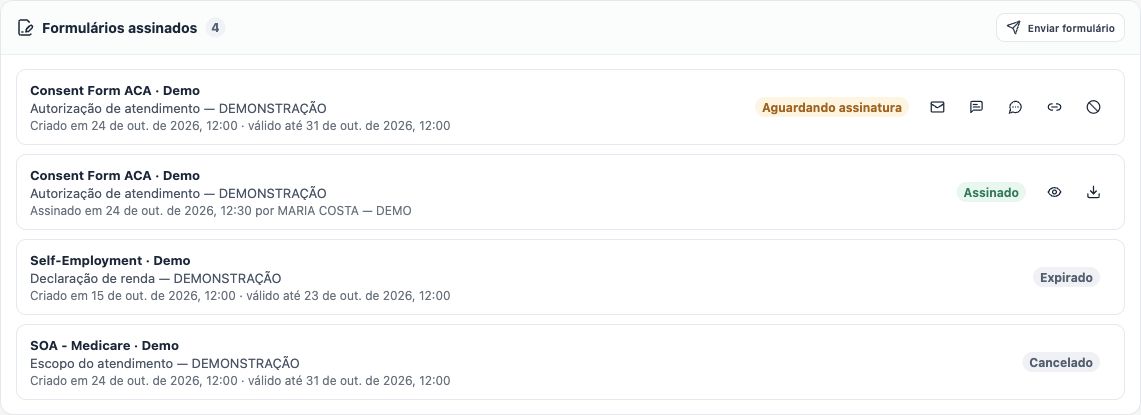
- Localize Formulários assinados e revise os pedidos existentes. Se já houver uma solicitação pendente adequada, reutilize seu link em vez de criar outra.
- Clique em Enviar formulário para abrir a preparação de uma nova solicitação. Esse clique ainda não envia mensagem ao cliente.
2. Escolha o Producer, o modelo e o idioma
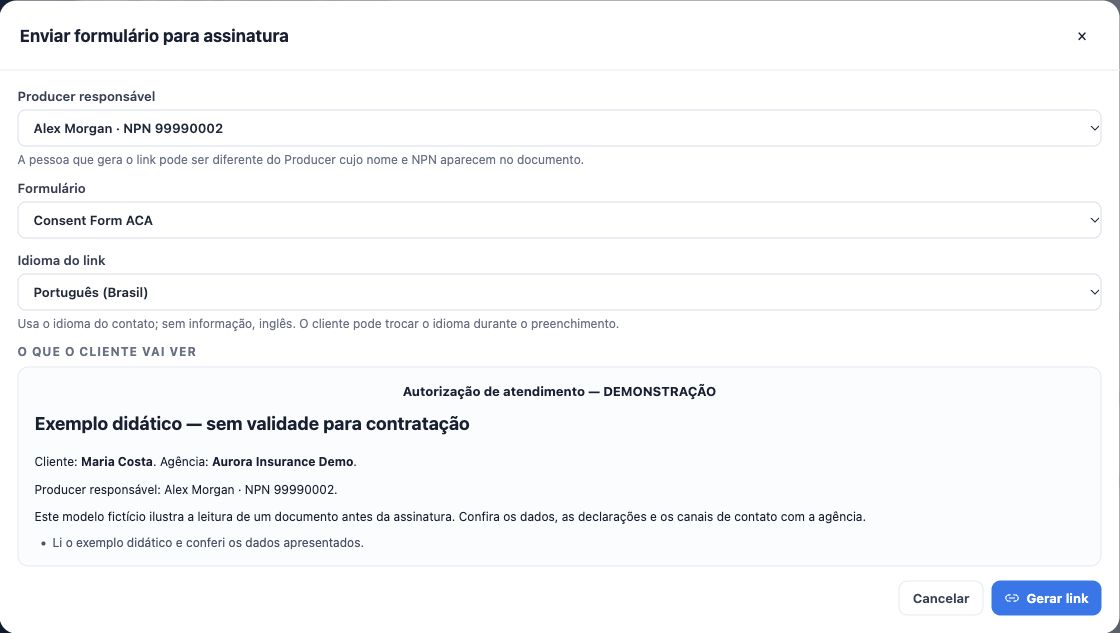
- Em Producer responsável, escolha a pessoa cujo nome e NPN devem aparecer no documento. Quem gera o link pode ser uma pessoa diferente desse Producer.
- Em Formulário, selecione o modelo definido para o atendimento. Confira se está usando a versão correta da organização.
- Em Idioma do link, mantenha o idioma do contato ou selecione explicitamente português, inglês ou espanhol. Sem idioma informado no contato, o padrão é inglês.
- Leia a prévia O que o cliente vai ver. Confira nome do cliente, agência, identificação do Producer, título, texto e declarações. Confira também o idioma real desse conteúdo.
- Se a prévia apontar campos em branco ou dados da agência incorretos, peça a correção antes de gerar. Não conte com o cliente para corrigir dados institucionais no momento da assinatura.
3. Gere e confira o link
- Depois da revisão, clique em Gerar link e aguarde a confirmação.
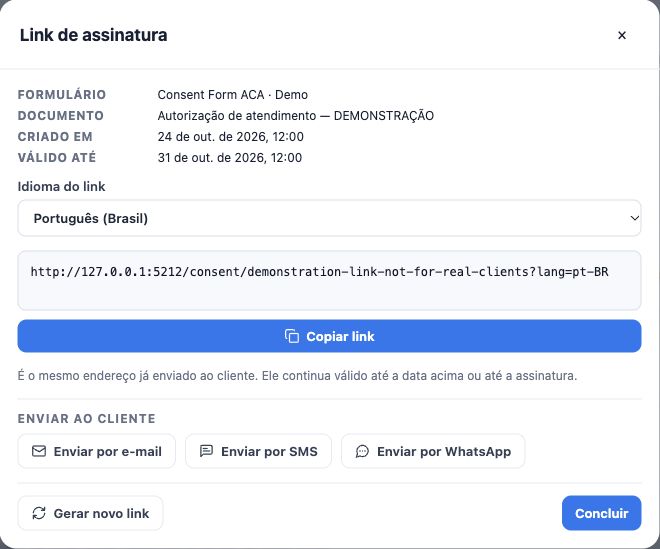
- Confira o endereço e a data de validade apresentados. Essa solicitação é individual e deve ser compartilhada com a pessoa correta.
- Use Copiar link quando for necessário colá-lo em uma mensagem revisada. Copiar não envia nada.
- Use a opção do canal desejado para preparar o envio, ou conclua a janela e encontre a solicitação na lista.
- Confira o pedido na ficha. Ele fica Aguardando assinatura até o retorno; isso não comprova que uma mensagem foi enviada ou lida.
O documento é preparado com os dados e o conteúdo daquela emissão. Alterar o template posteriormente não reescreve o que já foi enviado ou assinado. Se algo essencial estiver errado, confira como corrigir a solicitação antes de pedir a assinatura.
Reabra uma solicitação pendente sem criar outra
- Na linha do pedido pendente, clique em Ver link de assinatura.
- Confira formulário, título, data de criação e validade. O endereço exibido é o link vigente da solicitação.
- Revise o Idioma do link, copie o endereço ou use o canal de envio.
- Não use Gerar novo link apenas para consultar: essa ação substitui o endereço anterior. Veja Acompanhe solicitações e resolva pendências de link.
Como verificar a preparação
O pedido correto aparece na ficha, com modelo, contato, validade e estado coerentes. O link está pronto para o destinatário, mas o envio ainda precisa ser concluído. Se não houver Producer ou modelo disponível, confira o cadastro e as permissões com a agência. Continue em Envie por mensagem ou e-mail.
Continue aprendendo
- Escolha o formulário ou documento adequado
- Envie por mensagem ou e-mail
- Acompanhe solicitações e resolva pendências de link
- Confira preenchimento, documentos e assinatura
- Organize pendências e próximos passos
- Cadastre a apólice pelo assistente
- Salve e compartilhe a simulação ACA
Atualizado em 24 de outubro de 2026.