Para quem: usuários do CRMDAY One com perfil Insurance.
As imagens mostram telas reais do sistema em um ambiente local de demonstração, com dados fictícios. Elas representam momentos distintos dos exemplos; os nomes das etapas e os campos podem variar conforme a agência.
Revise a ficha antes de alterar
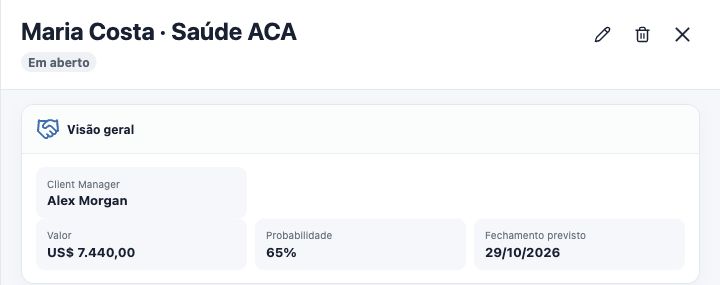
Abra o nome do Deal e confira sua identidade e o contato relacionado. A Visão geral reúne valor, probabilidade, fechamento previsto e Client Manager. As outras seções mostram dados comerciais, produto, contato e conversas, etiquetas e atividades, conforme os módulos disponíveis.
Maria Costa está em Proposta no exemplo. Antes de avançar, Alex confere o que foi combinado e se há algum retorno pendente. Uma alteração de etapa deve acompanhar um fato da negociação.
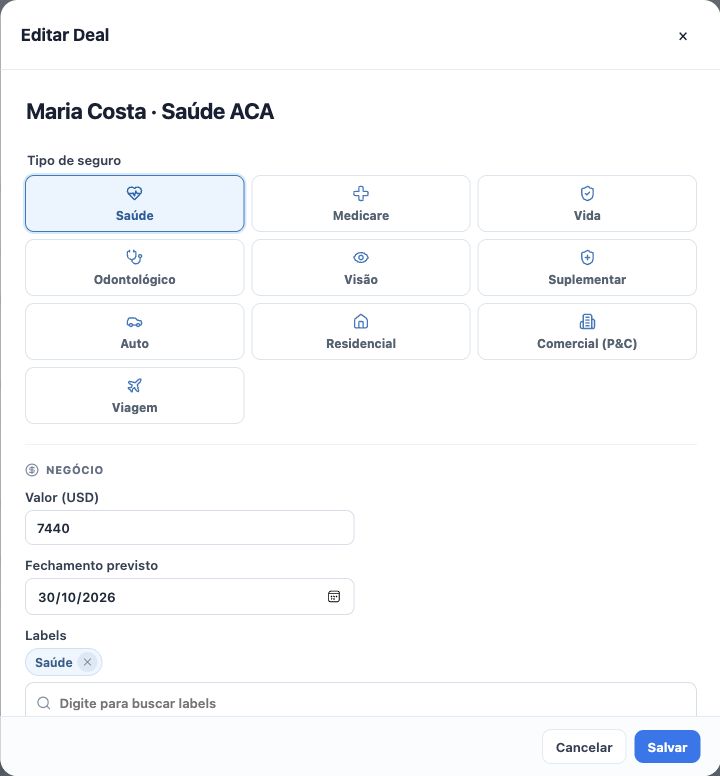
Edite os dados da oportunidade
- Na ficha, clique no ícone de lápis Editar.
- Ajuste nome, produto, valor, fechamento previsto, etiquetas ou responsáveis conforme os campos disponíveis.
- Confira a moeda e a estimativa informada. Evite substituir informações confirmadas por suposições.
- Clique em Salvar, reabra a oportunidade e confira os dados persistidos.
O formulário de edição não é o controle de movimentação de etapa. Para mudar a etapa, use o card no pipeline. Algumas informações também oferecem edição direta na própria ficha; confirme cada campo pelo seu controle de salvar.
Mantenha contato e conversas coerentes
Na seção Contato e conversas, revise a pessoa vinculada e as conversas relevantes. Ao mudar esses vínculos, use Salvar relacionamentos e confira o resultado. Trocar o contato exige revisar as conversas selecionadas, pois elas precisam pertencer à pessoa correta.
Use Abrir contato para conferir a ficha completa. Etiquetas ajudam na organização; elas não substituem a etapa comercial nem a próxima tarefa.
Mova o card para a etapa correta
- Volte à visualização Pipeline e localize o Deal.
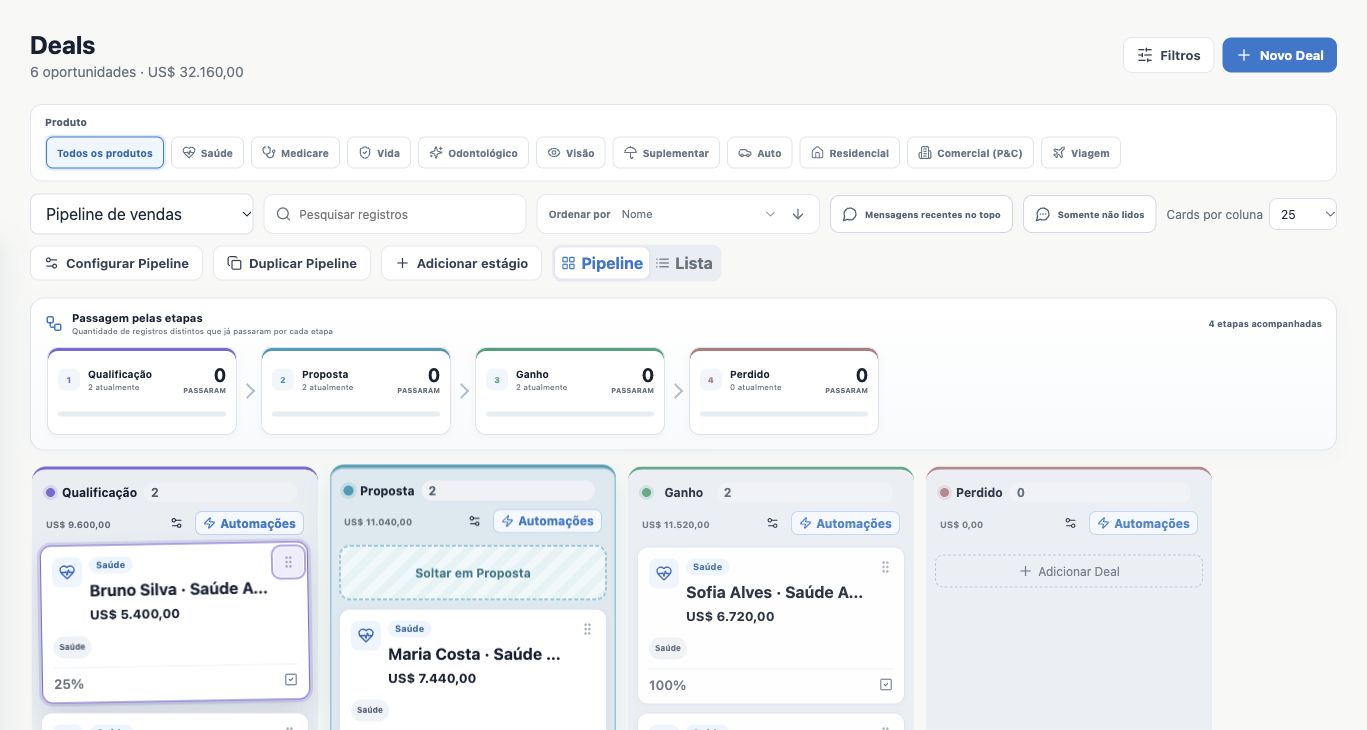
- Arraste o card pela alça de movimentação até a coluna desejada. Confira o destaque da coluna de destino e solte.
- Como alternativa, dê foco à alça do card, pressione Espaço, use as setas esquerda/direita para escolher a etapa e pressione Espaço novamente para confirmar. Esc cancela.
- Aguarde a confirmação, confira a coluna e reabra o Deal se necessário. Para Perdido, conclua o diálogo de motivo da perda.
No exemplo, o card de Bruno é selecionado em Qualificação e o destino Proposta fica destacado. Confirme somente se houve avanço real. No toque, use a alça e confira o destino antes de soltar.
Confira o efeito e resolva divergências
A movimentação pode atualizar situação e probabilidade e acionar automações configuradas pela agência. Antes de mover para uma etapa cujo efeito você desconhece, alinhe o processo com a equipe. Não use movimentações de teste em oportunidades reais.
Se outra pessoa alterou o Deal, atualize a tela e revise o estado atual antes de repetir. Se um card não aparecer, confira pesquisa, produto, filtros e pipeline. Você concluiu quando os dados e a etapa persistem após reabrir. Para manter o próximo passo visível, veja Registre tarefas e acompanhe o próximo passo.
Continue aprendendo
- Entenda o pipeline e suas etapas
- Crie um Deal vinculado ao contato
- Registre tarefas e acompanhe o próximo passo
- Conclua uma oportunidade como ganha ou perdida
- Encontre e organize seus clientes
Atualizado em 24 de outubro de 2026.