Para quem: usuários do CRMDAY One com perfil Insurance.
As imagens são capturas reais do sistema em ambiente local, com dados, planos, preços e benefícios fictícios para fins didáticos. Os exemplos não são ofertas comerciais. As telas foram localizadas para este idioma; campos e disponibilidade podem variar conforme a agência e o ano.
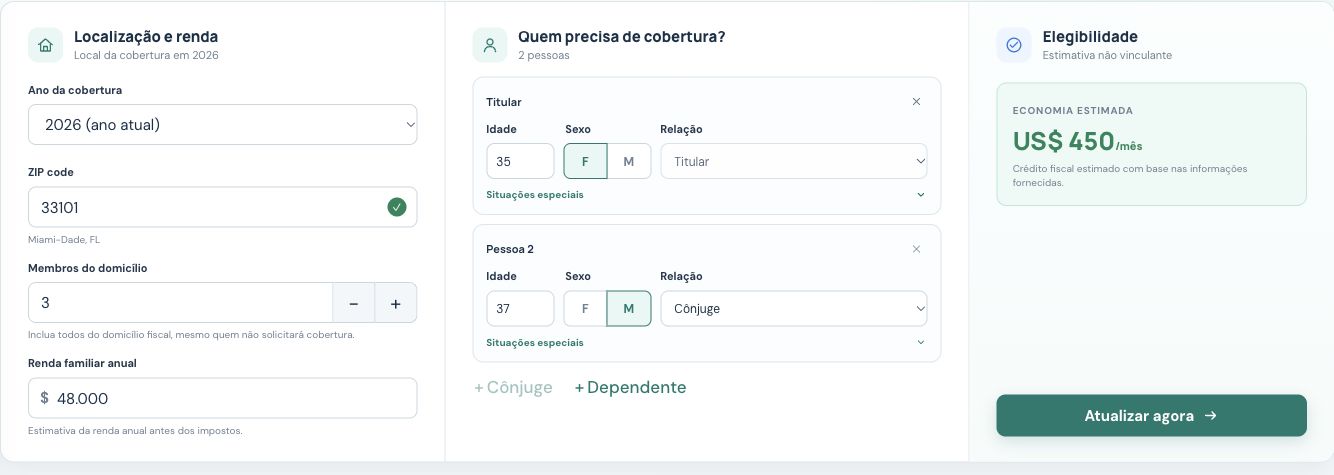
1. Escolha ano, ZIP e condado
- Confira Ano da cobertura. Não use o ano atual como substituto silencioso de uma renovação do próximo ano.
- Informe os cinco dígitos do ZIP code do endereço de cobertura e aguarde a localização.
- Confira o condado e o estado apresentados. Quando houver mais de um condado para o ZIP, selecione o correto.
- Se o ano não tiver planos disponíveis, siga a mensagem da tela. Um ZIP localizado não garante que o catálogo daquele ano já esteja disponível.
Trocar o ano descarta resultados e seleções de comparação. Confira novamente os dados mostrados para o ano escolhido; não reutilize um comparativo antigo como se fosse do novo ano.
2. Diferencie domicílio fiscal e solicitantes
Em Membros do domicílio, informe o total do domicílio fiscal, incluindo quem não solicitará cobertura. Em Quem precisa de cobertura?, mantenha somente os solicitantes desta cotação. Esses números podem ser diferentes.
No exemplo, há 3 membros no domicílio e 2 solicitantes: Maria, 35 anos, e o cônjuge, 37 anos. A terceira pessoa compõe o total fiscal, mas não está sendo cotada. Não adicione uma pessoa como solicitante apenas para fazer os dois números coincidirem.
- Confira a idade, o sexo e a relação de cada solicitante.
- Use + Cônjuge ou + Dependente quando alguém realmente precisar ser incluído.
- Use o controle de remover pessoa quando ela não solicitar cobertura nessa simulação. Confira o tamanho fiscal separadamente após alterações.
- Complete campos vazios com informações confirmadas, sem inventar uma idade para liberar a busca.
3. Confira renda e situações especiais
Informe em Renda familiar anual a estimativa anual antes dos impostos, conforme a informação confirmada para o ano da cobertura. No exemplo fictício, são US$ 48.000 por ano; esse número não é uma recomendação de renda para obter subsídio.
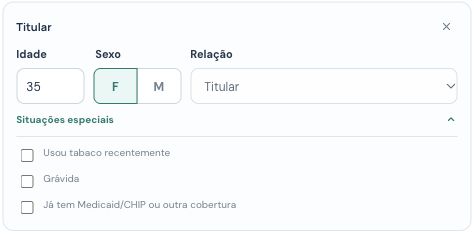
Abra Situações especiais de cada pessoa e confira as opções aplicáveis, como uso de tabaco, gravidez e cobertura existente. Conforme a pessoa e os dados, pode aparecer a opção de Medicaid/CHIP negado ou encerrando. Marque apenas situações confirmadas; não altere uma resposta para produzir um preço desejado.
4. Aguarde o cálculo e consulte os resultados
- Com os campos obrigatórios completos, aguarde o recálculo automático. Quando disponível, use Atualizar agora.
- Leia os avisos de elegibilidade e os resultados apresentados. Eles são estimativas, não uma aprovação final.
- Confira no resumo o local, a renda, o número de pessoas e o ano.
- Se mudar um dado relevante, aguarde uma nova consulta antes de comparar ou gerar o PDF.
As edições feitas nessa simulação não atualizam automaticamente a ficha do contato, a apólice ou um formulário assinado. Se um dado cadastral precisa ser corrigido, faça essa manutenção no registro correspondente.
Quando a consulta não avança
- Idade ou campo ausente: complete a pessoa indicada e confira os valores.
- Falha ao localizar: confira o ZIP e use Tentar localizar novamente quando oferecido. Erro do serviço não significa necessariamente endereço inválido.
- Ano indisponível: confirme o ano necessário e retome quando houver dados. Não apresente valores de outro ano como equivalentes.
- Portal estadual: quando o sistema orientar a continuar no marketplace do estado, siga a indicação; não crie preços manualmente.
Você concluiu quando o resumo corresponde aos dados confirmados e os planos ou a orientação adequada aparecem. Continue em Analise e filtre os planos disponíveis.
Continue aprendendo
- Abra a cotação ACA pelo contato
- Analise e filtre os planos disponíveis
- Compare duas ou três opções lado a lado
- Salve e compartilhe a simulação com o cliente
- Encontre e organize seus clientes
Atualizado em 24 de outubro de 2026.