Para Owners e administradores de agências Insurance.
Entenda os dois cadastros
Há duas etapas: o template oficial, criado e aprovado na Meta para uma inbox, e o modelo local de Templates de mensagens, que referencia esse template para reutilização. Criar ou duplicar o modelo local não cria uma aprovação nova.
Na API oficial, fora da janela de 24 horas após a última mensagem do cliente, a resposta exige template aprovado. A janela reabre com uma mensagem do cliente. Veja a política oficial do WhatsApp.
Crie no catálogo da inbox oficial
- Abra Canais → Inboxes e localize a inbox WhatsApp Meta API conectada pela agência.
- Clique Gerenciar templates e depois Novo template. A opção depende de uma inbox oficial gerenciada pela integração apropriada.
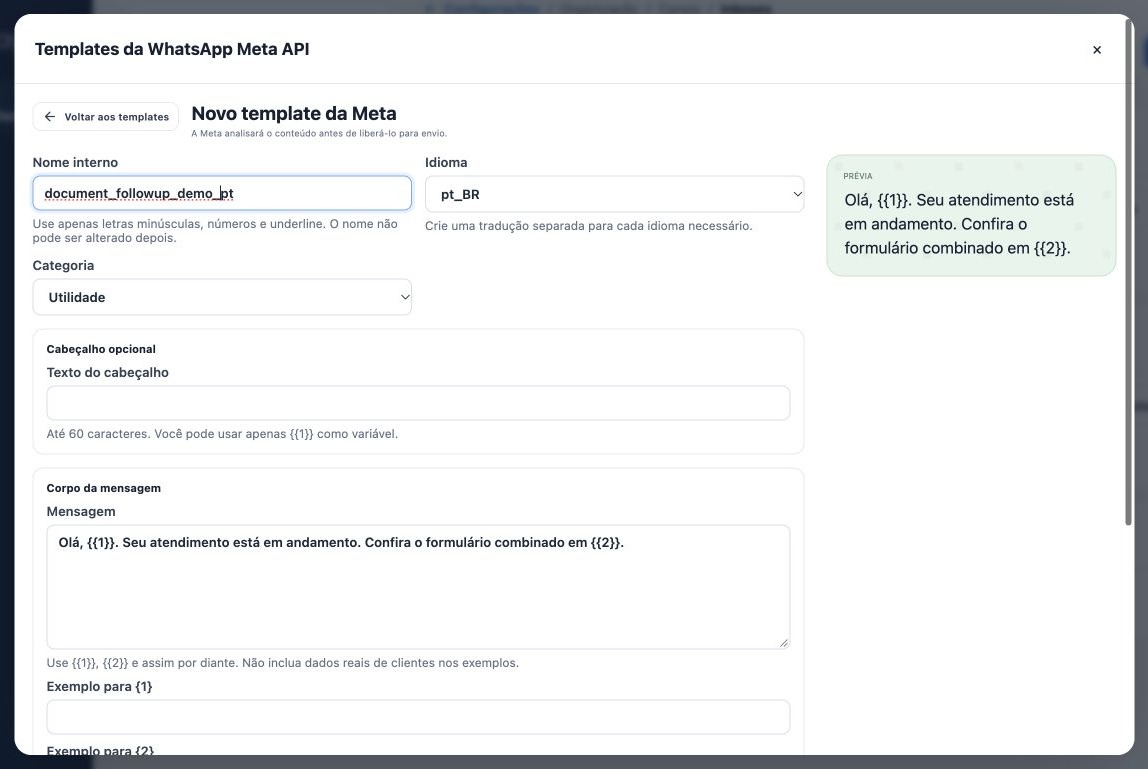
- Informe Nome interno com letras minúsculas, números e underline. Selecione explicitamente Idioma: o formulário pode iniciar em en_US mesmo com interface em português.
- Escolha Utilidade para a atualização de processo adequada, ou Marketing para conteúdo comercial. Escreva o corpo e, se necessário, cabeçalho, rodapé e botões suportados.
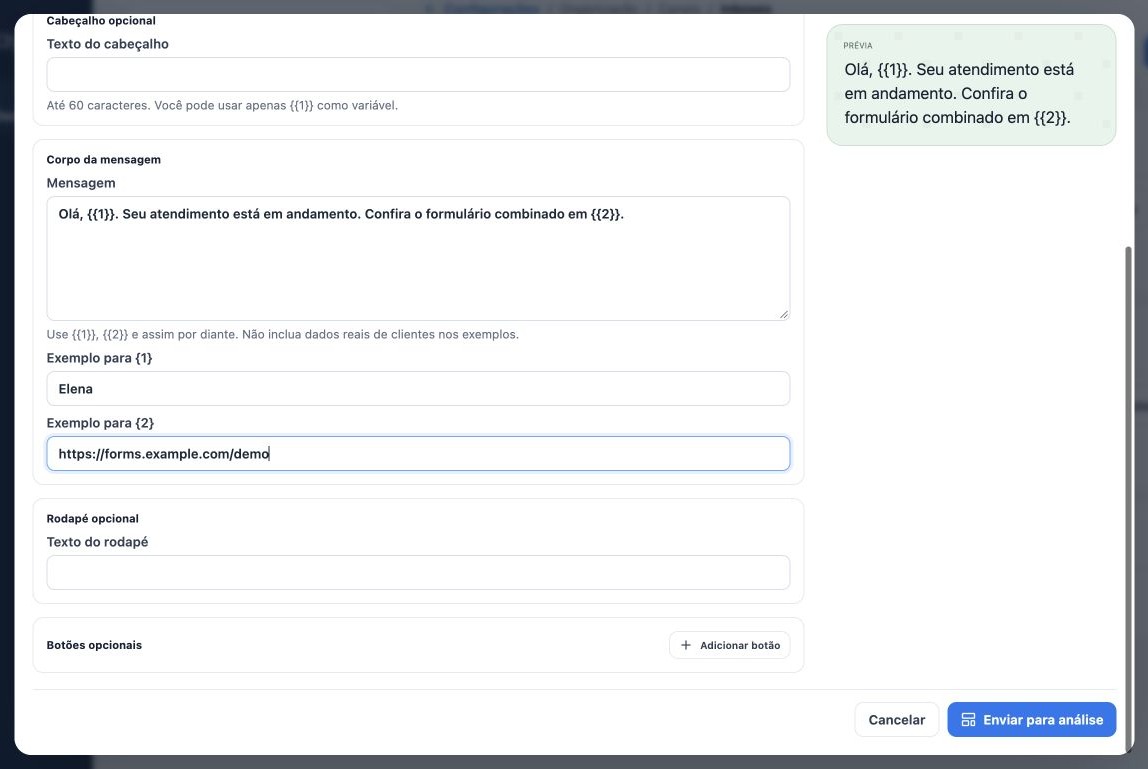
- Use variáveis posicionais sequenciais {{1}}, {{2}} e preencha cada exemplo com dados fictícios. Não use {{contact.first_name}} diretamente no texto submetido à Meta.
- Confira a prévia e clique Enviar para análise quando quiser submeter o conteúdo real da agência.
No exemplo, {{1}} representa Elena e {{2}} um link demonstrativo. Exemplos ajudam a análise e não são o valor a enviar para todos os clientes. Nome e idioma não podem ser alterados depois da criação; uma tradução precisa de cadastro próprio.
Acompanhe aprovação e sincronização
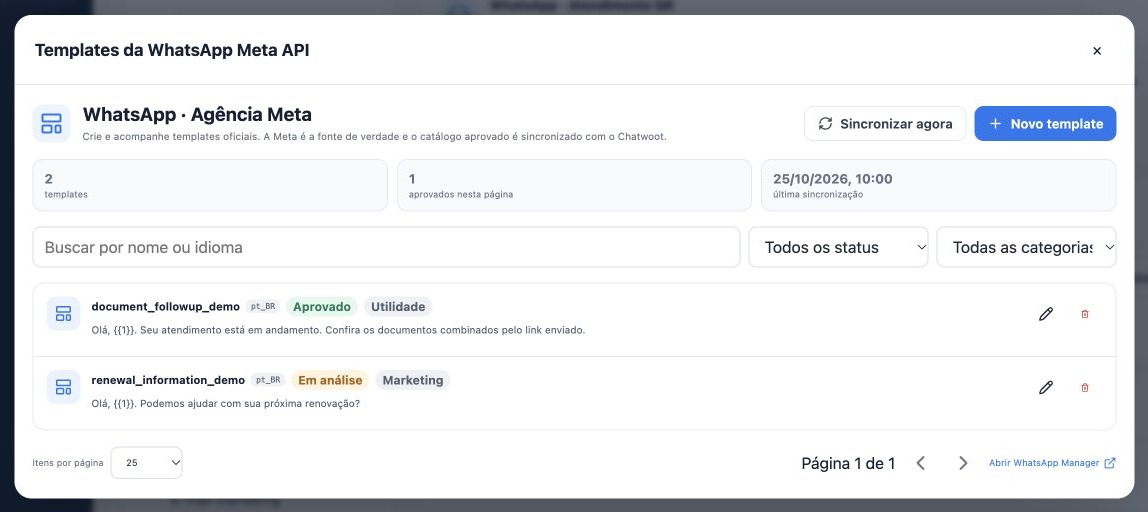
Volte ao catálogo e use busca, filtros de status, categoria e idioma. Em análise ainda não está liberado. Aprovado pode ser usado quando sincronizado e elegível. Rejeitado, Pausado e Desativado impedem novos envios; leia o motivo quando disponível e ajuste pelo caminho oferecido.
Use Sincronizar agora para atualizar o catálogo e confira a última sincronização. Edições podem exigir nova análise. Formatos avançados exibidos apenas para acompanhamento devem ser editados no WhatsApp Manager. Não há garantia de prazo de aprovação, e uma aprovação anterior não elimina futuras restrições.
Associe à biblioteca e prepare os parâmetros
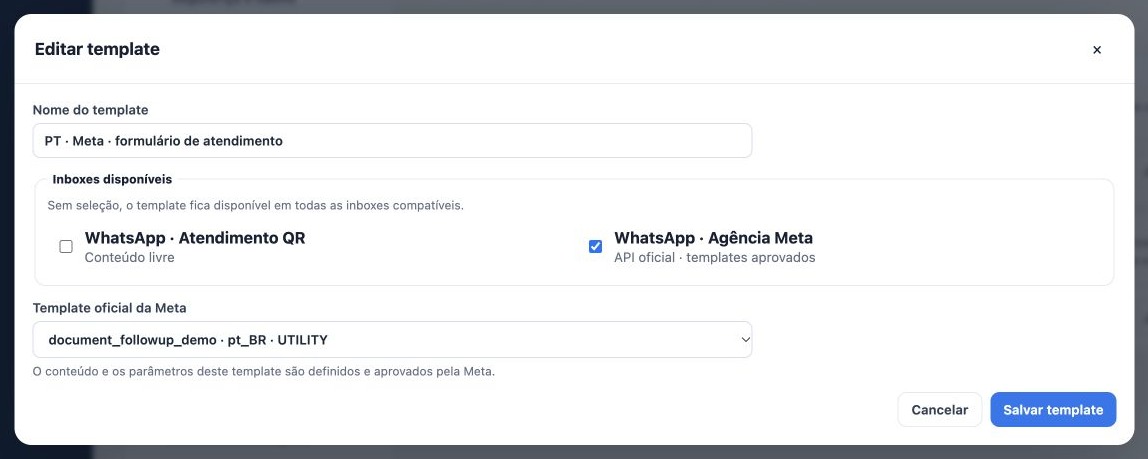
- Volte a Templates de mensagens → WhatsApp e clique Novo template.
- Dê um nome que identifique finalidade e idioma.
- Selecione explicitamente a inbox Meta adequada. Em Template oficial da Meta, escolha nome e idioma aprovados.
- Salve e reabra para conferir inbox e referência oficial. Se selecionar várias inboxes oficiais, o template precisa estar disponível e aprovado em todas.
- No fluxo de envio, preencha ou mapeie as variáveis exigidas e confira a prévia. Um cadastro local não resolve automaticamente o significado de {{1}} e {{2}}.
Em Conversas, o seletor de templates oficiais usa o catálogo da própria inbox e solicita os parâmetros necessários. Em Open Enrollment, confira o mapeamento do link {{form.link}} e a correspondência do idioma aprovado com a versão configurada. Duplicar o modelo local mantém a referência anterior: troque-a se estiver criando outra versão.
Guias relacionados
- Organize os templates de mensagens da agência
- Crie templates de e-mail com campos dinâmicos
- Crie modelos de SMS e WhatsApp com conteúdo livre
- Mantenha versões, teste e use os templates
- Manual do administrador
Revisado em 26 de outubro de 2026.