Para quem: usuários do CRMDAY One com perfil Insurance.
O atendimento começa pelo histórico
A área de Conversas reúne mensagens dos canais conectados à sua agência. Uma inbox é a caixa de atendimento de um canal, como o número de WhatsApp da agência. Você vê as inboxes e os atendimentos aos quais tem acesso.
Neste exemplo, Maria Costa procura a Aurora Insurance Demo para conferir seu cartão e acompanhar documentos. Alex Morgan atende e pode passar a continuidade para Taylor Rivera. Todos os dados e mensagens das imagens são fictícios.
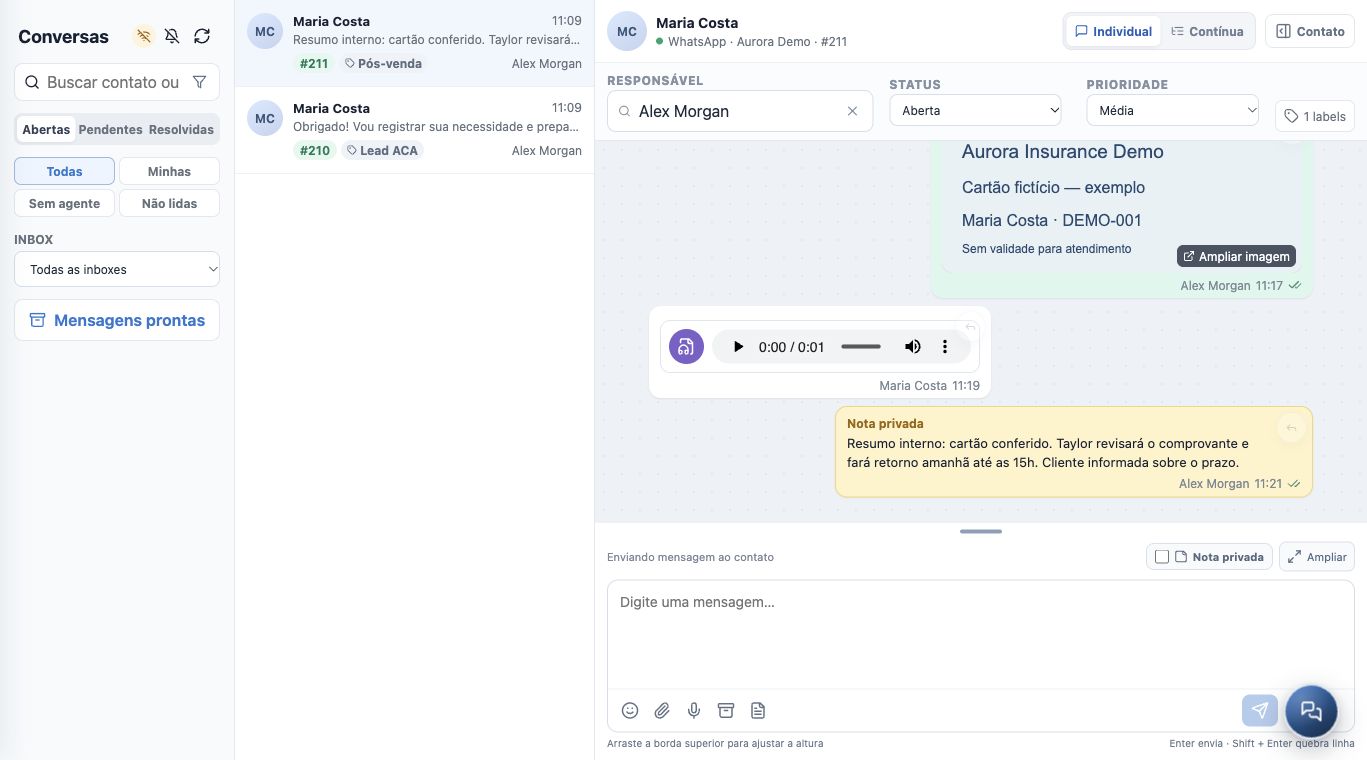
Entenda as partes da tela
| Área | Como usar |
|---|---|
| Filtros à esquerda | Escolha status, atribuição e inbox; pesquise contato ou mensagem. |
| Lista de conversas | Compare cliente, última atividade, número do atendimento e responsável antes de abrir. |
| Cabeçalho do atendimento | Confira cliente e inbox; ajuste responsável, status, prioridade e labels. |
| Histórico | Leia mensagens, anexos, horários e notas privadas antes de responder. |
| Área de escrita | Redija mensagens, anexe arquivos, grave áudio ou escolha respostas e templates. |
| Contato | Mostre ou recolha as informações da pessoa e consulte os registros relacionados disponíveis. |
Recolha o menu principal e o painel Contato quando precisar de mais espaço. Use Ampliar ou arraste a borda superior da área de escrita para revisar uma mensagem longa.
Encontre o atendimento certo
- Abra Conversas no menu.
- Selecione Abertas, Pendentes ou Resolvidas, conforme a situação que procura.
- Use Todas, Minhas, Sem agente ou Não lidas. Combine com a inbox e, se necessário, com Filtros avançados.
- Digite no campo Buscar contato ou mensagem. Se uma conversa não aparecer, revise primeiro os filtros ativos.
- Abra o resultado e confira nome, canal e número da conversa. Pessoas com nomes iguais exigem conferir também telefone ou e-mail.
Individual e Contínua
Individual concentra o histórico do atendimento selecionado. Contínua apresenta as interações do contato em sequência, com divisores identificando cada conversa. Antes de escrever, confira em qual conversa está respondendo: ler um histórico reunido não altera o destinatário nem torna todos os canais equivalentes.
Na ficha do cliente, a ação Conversar abre as interações e permite escolher o canal de atendimento. As mensagens desse espaço e as do módulo Conversas pertencem ao mesmo histórico.
Confira antes de seguir
- Cliente, número e inbox correspondem ao atendimento desejado.
- Você leu o pedido mais recente e as orientações internas.
- Sabe quem está responsável e qual é a próxima ação.
Se a área estiver vazia ou sem inbox disponível, confira acesso e conexão com o administrador da agência. Continue em Como iniciar, responder e acompanhar uma conversa.
Continue aprendendo
- Como iniciar, responder e acompanhar uma conversa
- Como enviar arquivos, imagens e mensagens de áudio
- Como usar respostas prontas e modelos de mensagem
- Como registrar notas internas e envolver outro colega
- Como acompanhar e encerrar um atendimento
- Solicite documentos e assinaturas
- Cadastre e acompanhe apólices
Atualizado em 24 de outubro de 2026.