Para quem: usuários do CRMDAY One com perfil Insurance.
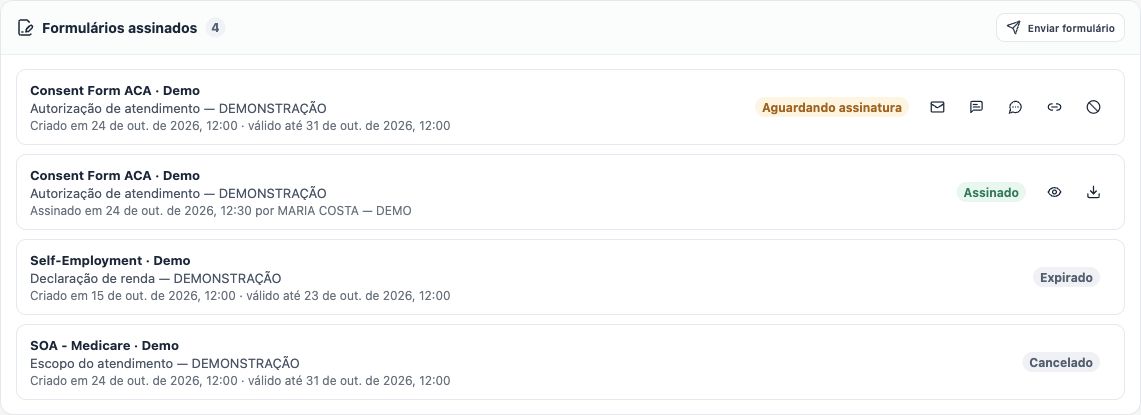
Entenda os quatro estados
| Estado | O que significa e qual o próximo passo |
|---|---|
| Aguardando assinatura | Existe uma solicitação pendente. Confira se o link foi enviado ao cliente e combine o retorno. Não significa necessariamente que ele abriu o documento. |
| Assinado | O sistema registrou a assinatura. Confira o documento e as respostas antes de dar continuidade ao atendimento. |
| Expirado | O prazo do link terminou. Confira o pedido e prepare uma nova solicitação válida, revisada e enviada ao cliente. |
| Cancelado | A solicitação foi cancelada pelo agente. Seu link não pode ser usado para concluir a assinatura. |
O estado do formulário é diferente do estado da mensagem, do Deal ou da apólice. Receber uma assinatura não comprova emissão de seguro ou aceitação de um documento pela seguradora.
Acompanhe pela ficha ou pela central
- Na ficha do contato, confira Formulários assinados, o título e as datas de cada pedido.
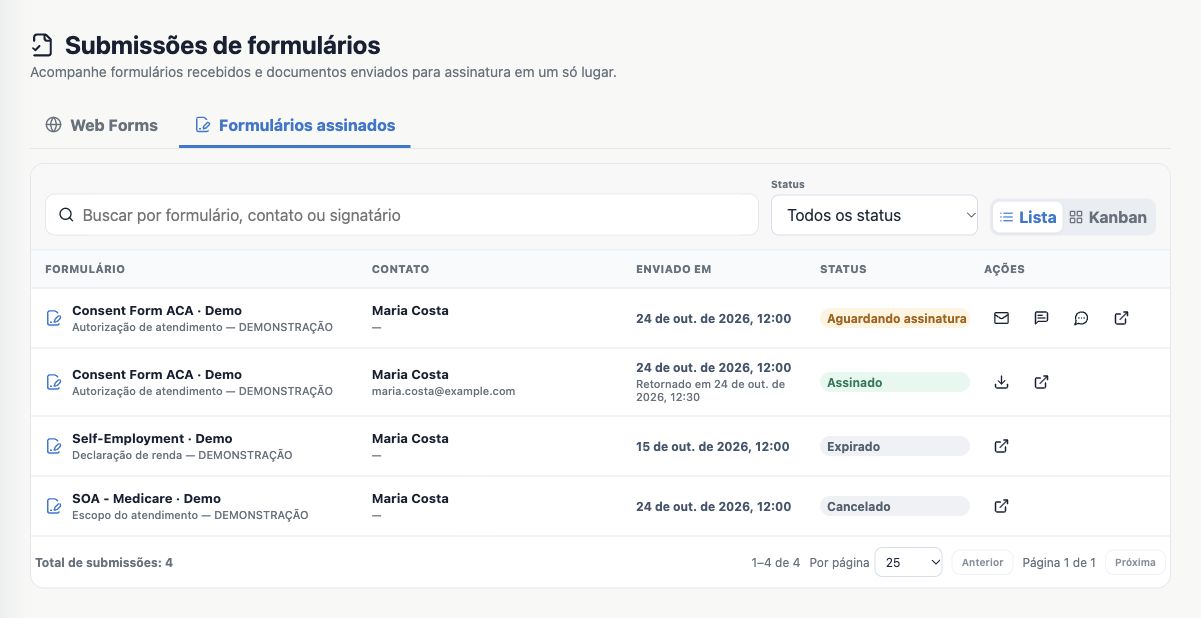
- Para acompanhar vários clientes, abra Submissões e selecione Formulários assinados. A aba Web Forms corresponde a outro tipo de formulário.
- Use a busca por formulário, contato ou signatário e o filtro Status. Confira paginação e total.
- Abra o contato ou o documento pelas ações disponíveis. Para revisar um pedido individual, use o contexto daquela pessoa.
- Se não enxergar a mudança após o cliente concluir, recarregue a ficha ou a lista. Confira também se ele concluiu a confirmação final, em vez de apenas preencher ou anexar um arquivo.
O cliente não encontrou a mensagem ou perdeu o endereço
- Confira se o envio foi concluído no canal certo. Um link gerado ou um e-mail em rascunho não são mensagens enviadas.
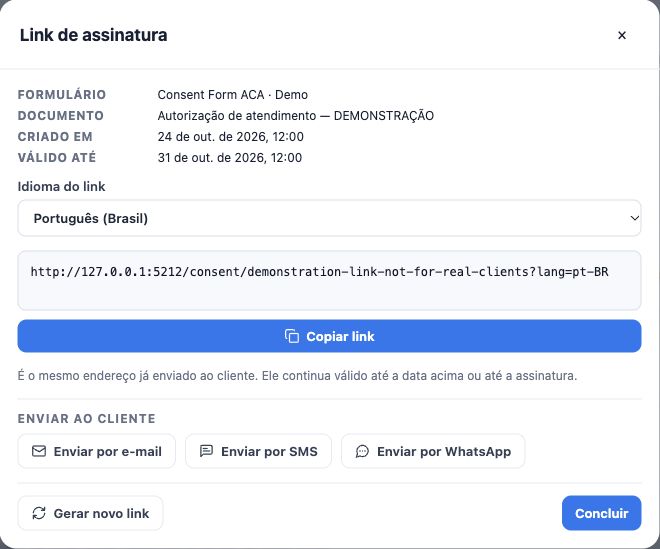
- Enquanto o pedido estiver pendente e válido, abra Ver link de assinatura.
- Copie ou reenvie o mesmo endereço ao destinatário correto. Combine uma data de retorno.
- Se o cliente estiver usando um endereço antigo depois de uma reemissão, envie o link vigente e explique qual mensagem deve usar.
Quando reemitir ou cancelar
Gerar novo link é uma decisão explícita: a tela pede confirmação porque o endereço anterior deixa de funcionar. Use quando precisar substituir o link de uma solicitação pendente, não apenas para consultá-la. Depois da reemissão, confira a validade e conclua o novo envio; o endereço novo não chega ao cliente sozinho.
Cancelar formulário também pede confirmação e interrompe o uso do link. Confira pessoa, modelo e contexto antes de cancelar. Para pedido expirado ou cancelado, revise o motivo e prepare outro pedido quando necessário. Não cancele um formulário assinado apenas para corrigir uma informação; preserve o documento e siga o procedimento da agência para uma nova declaração.
Como saber se o acompanhamento está organizado
- Pedido identificado pela pessoa, modelo e período corretos.
- Envio conferido no canal e prazo de retorno combinado.
- Link vigente identificado, sem criar duplicatas apenas para consultar.
- Pendências com responsável e data de acompanhamento.
Se o endereço continuar inválido, confira estado, validade e eventuais reemissões antes de pedir suporte. Continue em Confira preenchimento, documentos e assinatura.
Continue aprendendo
- Escolha o formulário ou documento adequado
- Prepare a solicitação e gere o link
- Envie por mensagem ou e-mail
- Confira preenchimento, documentos e assinatura
- Organize pendências e próximos passos
- Cadastre a apólice pelo assistente
- Salve e compartilhe a simulação ACA
Atualizado em 24 de outubro de 2026.