Para quem: usuários do CRMDAY One com perfil Insurance.
As imagens mostram telas reais do sistema em ambiente local com dados fictícios. As capturas representam momentos diferentes dos exemplos de Nina Torres e Maria Costa.
Separe organização, responsabilidade e busca
| Recurso | Para que serve |
|---|---|
| Etiquetas | Identificam interesses ou grupos, como Interesse em ACA e Retorno agendado. |
| Owner | Indica o responsável pelo registro e aparece em Rastreabilidade. |
| Client Manager | Indica quem acompanha o cliente e aparece em Contato e endereço. |
| Filtros | Selecionam quais registros aparecem na lista. Filtrar não altera o cadastro dos contatos. |
Uma etiqueta não atribui acesso nem substitui um responsável. E marcar Retorno agendado não cria uma tarefa: registre a próxima ação separadamente quando necessário.
1. Aplique etiquetas com um padrão simples
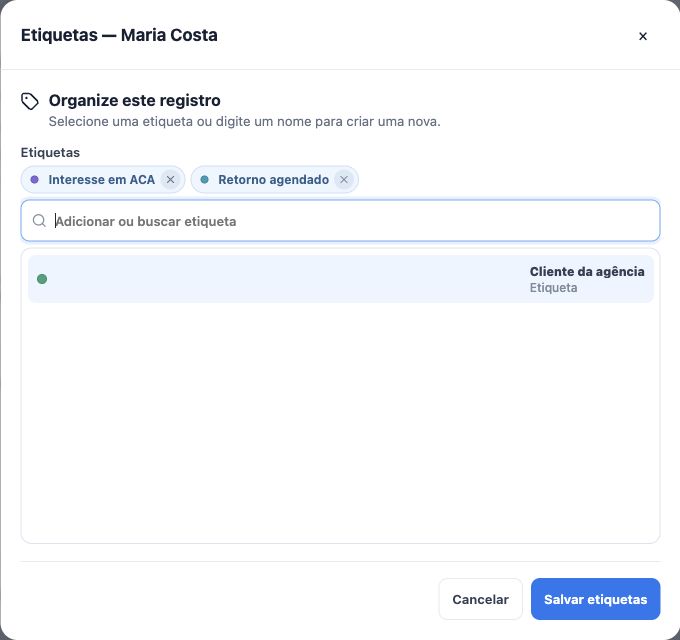
- Abra a ficha e use o ícone de etiqueta, identificado como Editar etiquetas.
- Busque e selecione uma etiqueta existente. No exemplo, Maria está com Interesse em ACA e Retorno agendado.
- Evite criar variações com o mesmo sentido. Se precisar de uma nova etiqueta, confira o padrão da agência e use a criação disponível no seletor.
- Clique em Salvar etiquetas e confira as etiquetas no cabeçalho. Para retirar uma associação, remova a seleção e salve novamente.
Retirar uma etiqueta da ficha não é o mesmo que apagar a etiqueta do catálogo da agência.
2. Confira quem acompanha o contato
Na parte final da ficha, Rastreabilidade apresenta o Owner. Em Contato e endereço, confira o Client Manager. As duas funções podem estar com Alex Morgan, como no exemplo, ou com usuários diferentes.
Quando precisar alterar um responsável, use o seletor disponível e confirme a gravação. Para Client Manager, ative Editar dados, escolha o usuário e salve o campo. Mudanças de Owner dependem da ação e da permissão disponíveis em Rastreabilidade. Se não puder ajustar, peça ao responsável da agência.
Trocar um responsável não substitui a organização das tarefas e retornos já combinados. Confira os registros relacionados para manter a continuidade.
3. Monte um filtro para o trabalho do dia
- Volte a Contatos e abra Filtros.
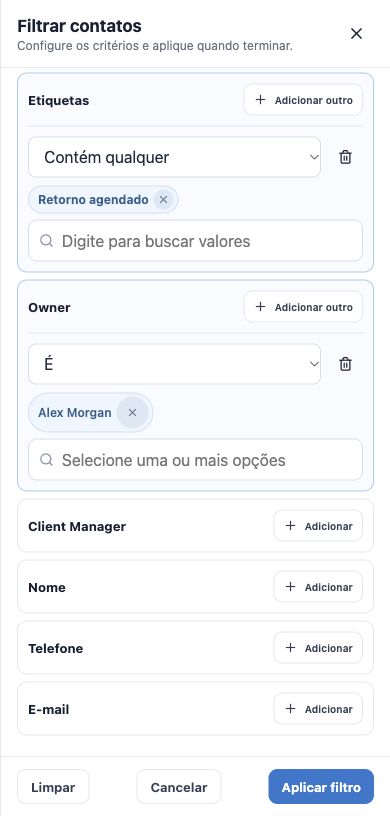
- No catálogo, localize o campo de etiquetas — que pode aparecer como Etiquetas/Labels — e adicione um critério. Use a busca de campos para encontrar outros dados disponíveis.
- Escolha Contém qualquer e selecione Retorno agendado.
- Adicione um critério de Owner, escolha É e selecione Alex Morgan.
- Em Atender aos critérios, mantenha a todos os critérios para exigir a etiqueta e esse responsável ao mesmo tempo.
- Clique em Aplicar filtro. Fechar ou cancelar o painel sem aplicar não confirma as alterações de critérios.
Se usar a qualquer critério, basta um dos critérios corresponder, e o recorte pode ficar mais amplo. Os operadores disponíveis mudam conforme o tipo do campo.
4. Confira os resultados e retome a ficha
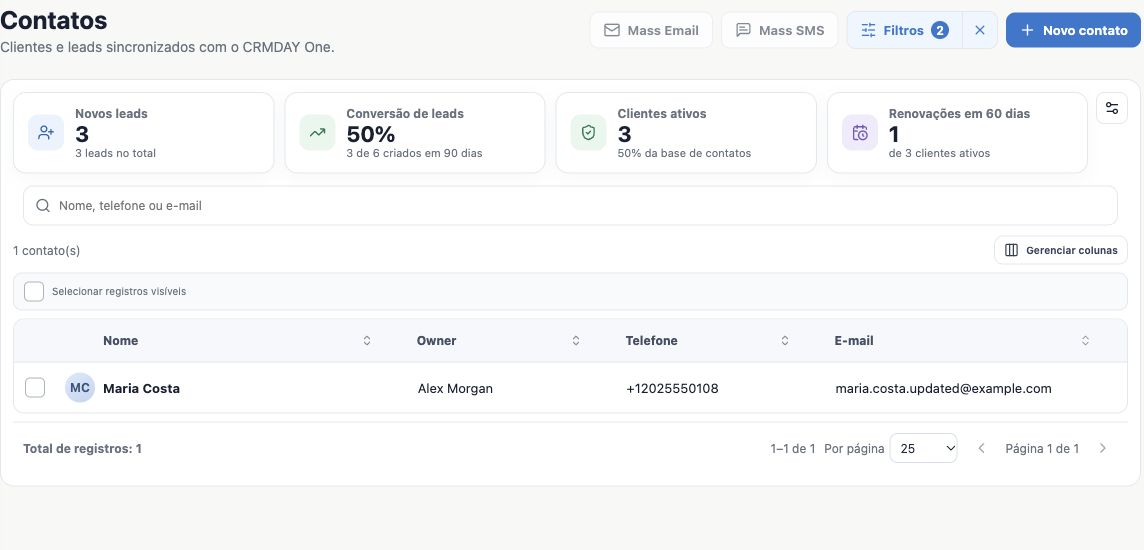
No exemplo, o filtro combinado retorna uma Maria Costa. Confira o total, os dados da linha e o responsável antes de abrir o nome. Em listas maiores, use a paginação para percorrer os resultados.
Busca, filtros e colunas são controles diferentes
- Pesquisa rápida: o texto por nome, telefone ou e-mail continua restringindo a lista junto com os filtros. Use Limpar pesquisa para apagar o texto.
- Filtros ativos: use Limpar filtros ao lado de Filtros para retirar as condições aplicadas. Limpar dentro do painel exige aplicar o novo estado.
- Gerenciar colunas: define quais informações você vê na tabela; não muda quem pertence ao resultado.
- Filtros salvos: quando disponíveis, permitem guardar um recorte para reutilização. Confira os critérios e o contexto antes de aplicá-lo novamente.
Se ninguém aparecer, revise texto, critérios, agência e acesso. Não crie um contato novo só porque um filtro não o mostrou.
Como saber que deu certo
As etiquetas estão consistentes, os responsáveis foram conferidos e você consegue abrir uma lista de acompanhamento que corresponde ao trabalho do dia. Para entender o próximo passo de cada cliente, volte à ficha e à visão 360.
Continue aprendendo
- Encontre um contato antes de cadastrar
- Cadastre um novo contato
- Conheça a ficha e a visão 360 do cliente
- Edite e mantenha os dados atualizados
Atualizado em 24 de outubro de 2026.