Para Owners e administradores de agências Insurance.
Antes do convite
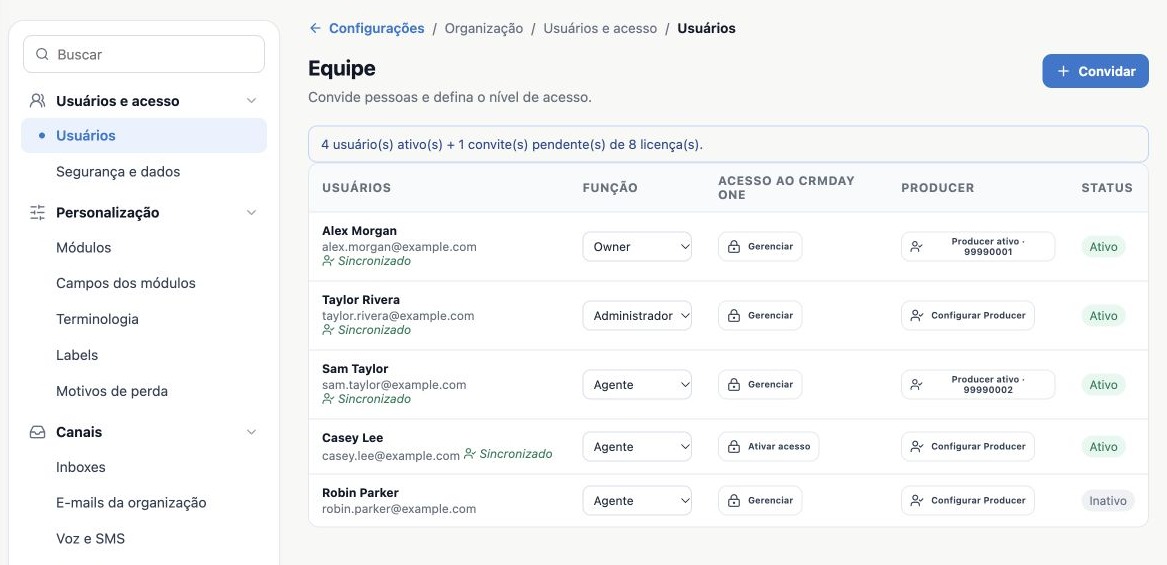
Acesse Configurações → Usuários e acesso → Usuários. Confira a agência selecionada e o contador de usuários ativos, convites pendentes e licenças. Um convite válido para alguém que ainda não ocupa uma licença reserva capacidade; convites expirados deixam de reservar. A pessoa só entra na equipe após aceitar.
Exemplo: 4 usuários ativos + 1 convite pendente em 8 licenças deixam 3 disponíveis. Se Convidar estiver desabilitado por falta de capacidade, use o caminho indicado para contratar licenças adicionais ou revise a utilização com o responsável pela assinatura.
Crie o convite
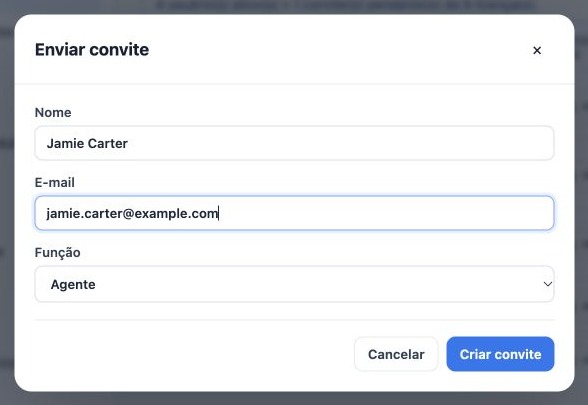
- Clique em Convidar.
- Preencha o nome e o e-mail profissional da pessoa. Confira a grafia antes de continuar.
- Escolha Agente, Administrador ou Owner. Para trabalho operacional, comece pela função Agente e configure os perfis necessários depois.
- Clique em Criar convite.
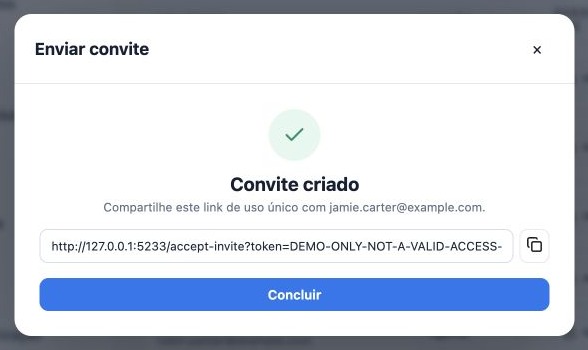
- Na confirmação, copie o link de uso único e compartilhe-o somente com o destinatário pelo canal aprovado pela agência. Clique em Concluir.
O sistema tenta enviar o convite por e-mail. A tela também oferece o link; criar o convite não comprova que o destinatário recebeu a mensagem. Se ele não chegou, confira o endereço e a pasta de spam e use o link gerado.
O que a pessoa convidada deve fazer
- Abra o link de convite.
- Confira o nome e defina e confirme sua própria senha, com pelo menos 8 caracteres.
- Conclua o aceite e confira a organização em que entrou.
- Ajuste idioma e fuso horário no perfil e teste o acesso aos módulos necessários.
O link vale por 7 dias e é de uso único. Gerar novo convite para o mesmo e-mail substitui o convite pendente anterior. Não reutilize links antigos e não publique links de acesso em grupos ou no manual.
Usuário sincronizado ainda sem acesso
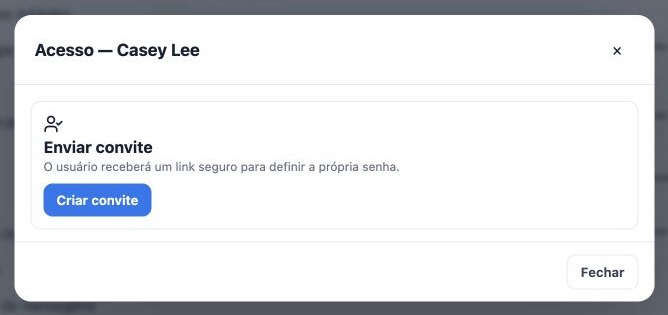
Uma pessoa pode aparecer como Sincronizado e ainda não ter configurado uma senha para o CRMDAY One. Na coluna Acesso ao CRMDAY One, clique em Ativar acesso ou Gerenciar → Criar convite. O próprio usuário define a senha pelo link. O administrador da agência não recebe a opção de definir diretamente a senha de outra pessoa; essa ação é exclusiva do suporte Superadmin.
Confira o resultado: após o aceite, recarregue a listagem, confirme o status ativo e peça que a pessoa faça login. O contador de pendências não é uma lista nominal de convites nesta tela. Para convite expirado ou já utilizado, gere outro; para organização errada ou falha persistente, informe ao suporte o e-mail e a mensagem de erro, sem enviar a senha ou o link completo.
Guias relacionados
- Planeje usuários e acesso da sua agência
- Gerencie funções, status e saída de usuários
- Valide as regras e mantenha a segurança no dia a dia
- Manual do administrador
Atualizado em 25 de outubro de 2026.