Para quem: usuários do CRMDAY One com perfil Insurance.
Prepare a regra no Kanban certo
- Como administrador, abra o quadro de Open Enrollment. Clique em Open Enrollment.
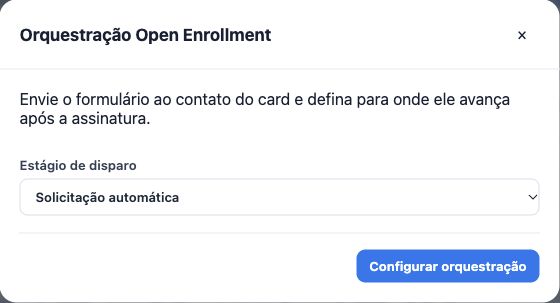
- Em Estágio de disparo, escolha Solicitação automática no exemplo.
- Clique em Configurar orquestração. A configuração também pode ser acessada por Automações na coluna.
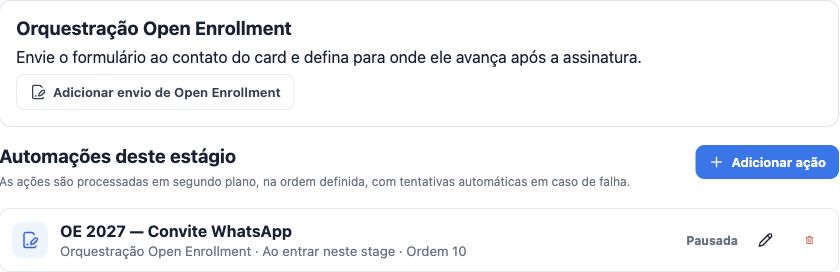
- Use a ação Orquestração Open Enrollment, com execução ao entrar no estágio. Ela associa formulário, mensagem e retorno após assinatura; uma ação genérica de WhatsApp não substitui essa configuração.
Defina formulário, Producer, ano e retorno
- Dê um nome claro à regra, como “OE 2027 — Convite WhatsApp”.
- Selecione o Formulário Open Enrollment ativo da agência e o Producer responsável, cujos dados devem aparecer no documento.
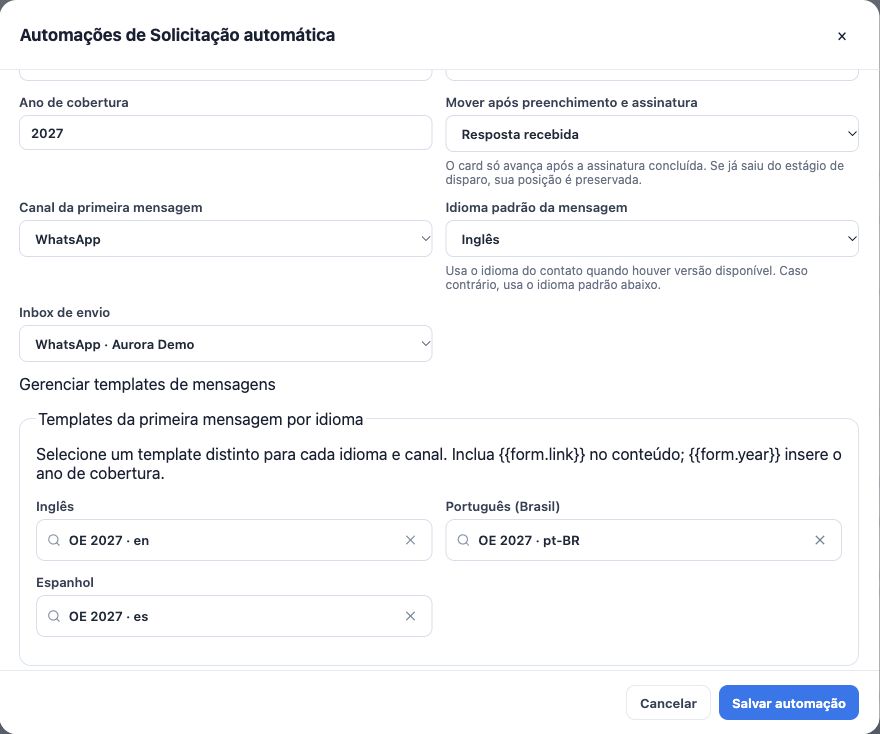
- Confira o Ano de cobertura: 2027 é o exemplo. Esse ano segue para o formulário emitido pela regra.
- Em Mover após preenchimento e assinatura, escolha Resposta recebida.
- Selecione o Canal da primeira mensagem: e-mail, WhatsApp ou SMS, e a inbox ou remetente correspondente. Para e-mail, escolha também a forma de envio disponível: caixa conectada da organização ou e-mail marketing, respeitando configuração e limites.
Escolha os templates da mensagem por idioma
Nos Templates da primeira mensagem por idioma, selecione versões em inglês, português e espanhol. O conteúdo do convite precisa incluir {{form.link}}, que será substituído pelo link individual; {{form.year}} insere o ano. O formulário e a mensagem são modelos distintos.
- Defina o Idioma padrão da mensagem. Sua versão precisa estar selecionada.
- Associe as versões disponíveis para os outros idiomas. O idioma preferido do contato escolhe uma versão quando há correspondência.
- Se a preferência ou a versão estiver ausente, o convite usa o idioma padrão da ação.
- Confira também o idioma do link: segue a preferência do contato, com inglês como padrão quando não há preferência válida. O padrão da mensagem não redefine essa regra.
O cliente poderá trocar o idioma no formulário. O PDF assinado de Open Enrollment é salvo em inglês; conteúdo livre ou personalizado não é traduzido automaticamente.
No WhatsApp oficial, configure os parâmetros aprovados
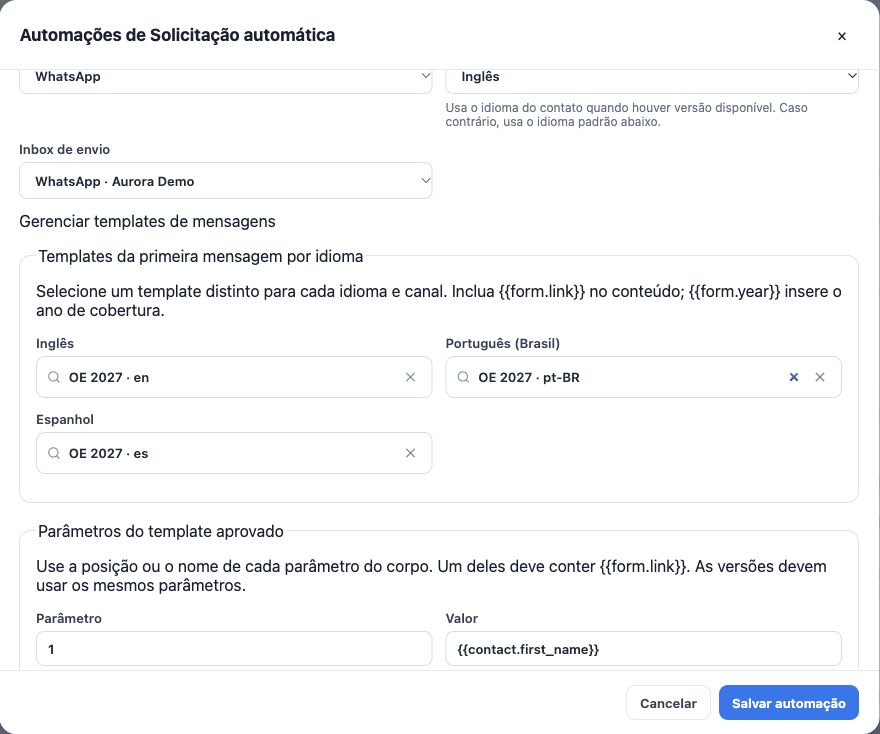
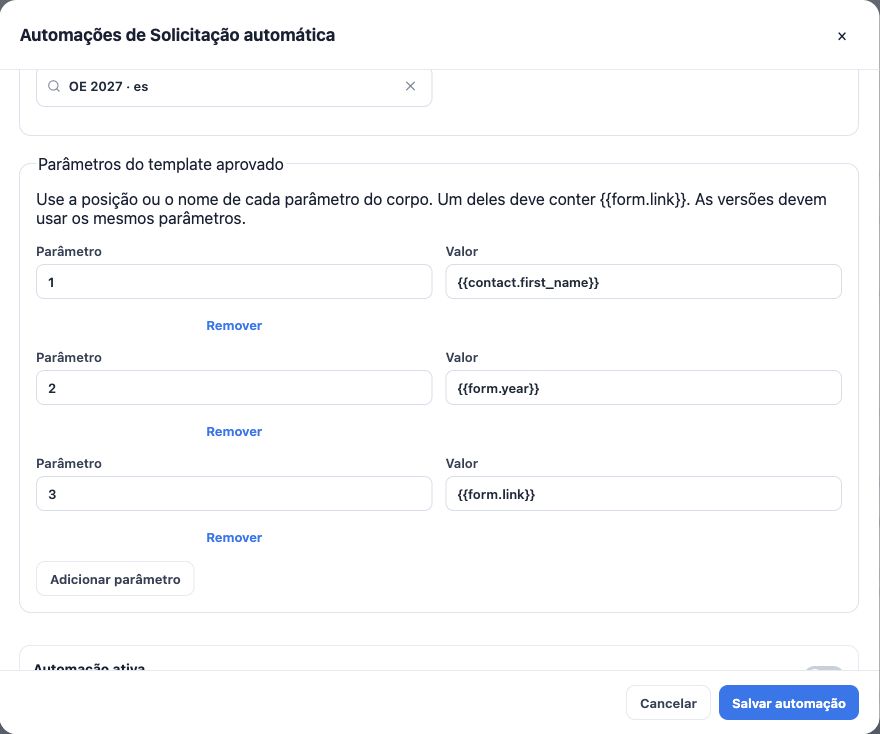
Os modelos precisam corresponder a templates aprovados da inbox e ao idioma de cada versão. No exemplo fictício, o texto aprovado tem três variáveis: nome, ano e link.
| Parâmetro do exemplo | Valor a configurar |
|---|---|
| 1 | {{contact.first_name}} |
| 2 | {{form.year}} |
| 3 | {{form.link}} |
Confira a estrutura real do template da sua agência: nomes ou posições podem ser diferentes. Pelo menos um parâmetro precisa levar o link, e as versões por idioma precisam usar uma estrutura compatível. Não cole o mesmo link de uma pessoa em um convite para todos.
Salve pausada, teste e só então ative
Novas orquestrações começam pausadas. Confira formulário, Producer, ano, retorno, canal, idiomas e parâmetros antes de salvar. Mantenha Permitir reenvio ao retornar ao estágio desativado se não quiser repetir a ação em reentradas.
- Salve e reabra a regra para conferir os valores. Em e-mail, Salvar pausada permite guardar a configuração enquanto um impedimento de envio é resolvido.
- Faça um teste controlado com um contato autorizado para teste e dados adequados; confira o link e o resultado do canal.
- Somente depois da revisão, o administrador habilita Automação ativa e salva as confirmações exigidas. Ativar pode resultar em envios reais quando ocorrer o gatilho.
- Mova ou crie os cards na etapa de disparo conforme o plano. Salvar a regra ou mudar seu estado não deve ser tratado como confirmação de que cards antigos já receberam mensagens.
- Consulte a Central de envios para conferir fila, sucessos, falhas e itens ignorados.
Entenda onde o card aguarda e quando ele avança
No caminho automático do exemplo, o card permanece em Solicitação automática enquanto aguarda o cliente. Após o preenchimento e a assinatura, o processamento pode levá-lo para Resposta recebida. Se alguém já o moveu manualmente para fora do estágio de disparo, sua posição é preservada; não mude de etapa apenas para representar que a mensagem entrou na fila.
Para usar mais de um canal, configure uma ação por canal no mesmo estágio, com o mesmo formulário, ano, Producer e destino de retorno. As ações compatíveis compartilham a solicitação daquele card, em vez de exigir assinaturas independentes por canal. Isso não autoriza duplicar um convite com uma campanha separada.
Confirme o funcionamento
- Regra salva no Kanban e estágio corretos, com estado ativo/pausado conferido.
- Mensagem com versão e link individuais corretos, acompanhada na Central de envios.
- Card aguardando no estágio previsto e avanço condicionado à assinatura.
- Nenhuma etapa intermediária de envio em massa aciona um segundo convite automático.
Se preferir selecionar cada grupo antes de enviar, siga o envio em massa. Para tratar o retorno, consulte respostas e conclusão da renovação.
Continue aprendendo
- Entenda o fluxo de Open Enrollment e prepare o Kanban
- Inicie o Open Enrollment pela carteira de apólices
- Selecione contatos e crie os cards no Kanban de renovação
- Envie o formulário de Open Enrollment em massa pelo Kanban
- Acompanhe respostas, revise os dados e conclua a renovação
- Solicite documentos e assinaturas
- Atenda seus clientes
Atualizado em 24 de outubro de 2026.