Para quem: usuários do CRMDAY One com perfil Insurance.
O que o Kanban ajuda a responder
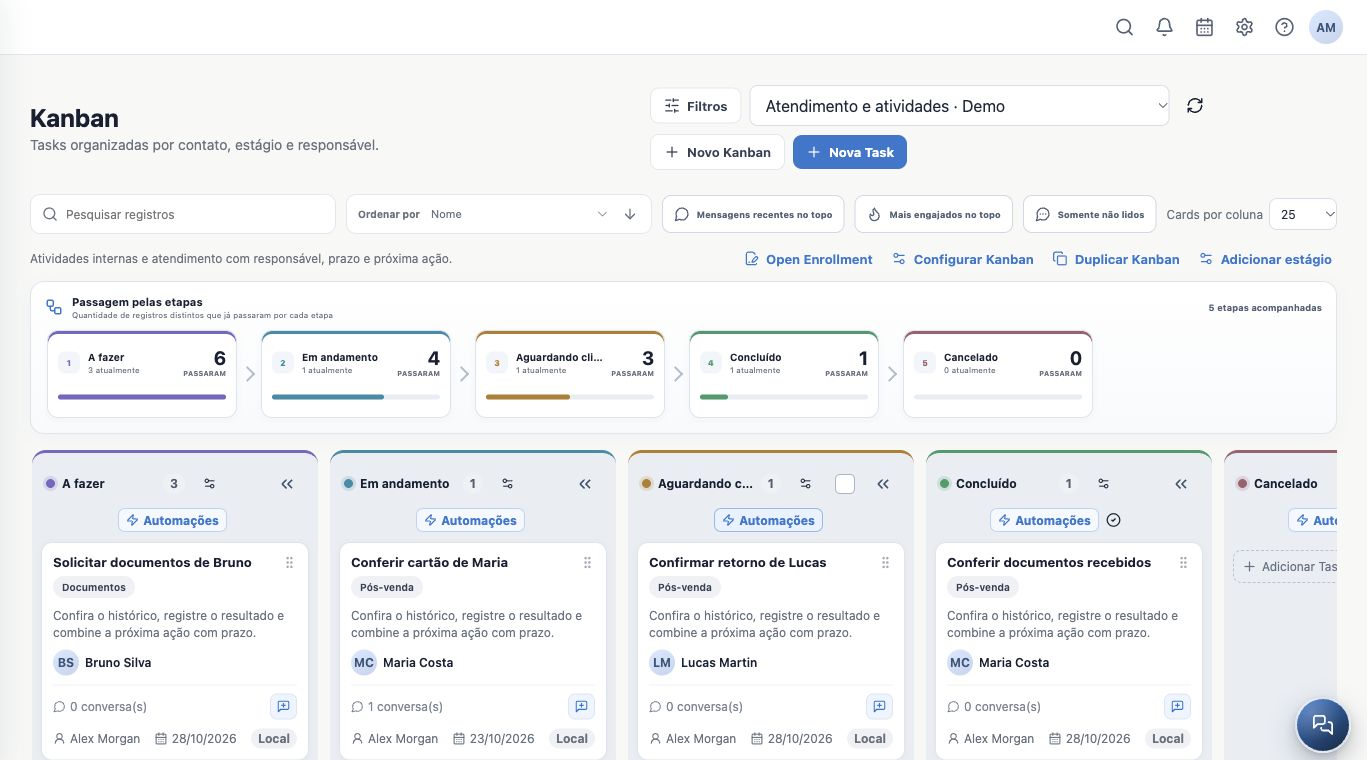
O Kanban mostra o que precisa ser feito, quem está cuidando e em que momento cada atividade está. Cada card é uma Task; cada coluna é um estágio do processo. Você pode acompanhar atendimento, documentos, pós-venda, rotinas internas e campanhas em quadros separados.
No exemplo, a Aurora Insurance Demo acompanha solicitações de Maria Costa, Bruno Silva, Elena Rivera e Lucas Martin. Há também uma tarefa interna, sem contato, para preparar o resumo semanal da equipe.
Escolha um quadro para cada processo
| Exemplo de quadro | O que organizar |
|---|---|
| Atendimento e atividades | Pendências do dia a dia e retornos aos clientes. |
| Documentos e assinaturas | Solicitações, conferência e pendências de documentação. |
| Back office | Trabalho que outra equipe precisa assumir. |
| Open Enrollment | Atualização anual e renovação, conforme o fluxo específico da seção 09. |
Use quadros quando o fluxo ou a equipe mudar. Use labels para identificar assuntos dentro do mesmo fluxo. Evite criar um quadro diferente para cada cliente: o contato relacionado identifica a pessoa.
Defina o significado de cada estágio
| Etapa sugerida | Quando usar |
|---|---|
| A fazer | Atividade criada e ainda não iniciada. |
| Em andamento | Alguém assumiu o trabalho e está executando. |
| Aguardando cliente | A próxima ação depende de uma resposta ou documento do cliente. |
| Concluído | O resultado foi conferido e a atividade terminou. |
| Cancelado | O trabalho não seguirá; registre o motivo. |
Combine um critério simples para avançar: “documentos recebidos e conferidos” é mais claro que “quase pronto”. Concluir a Task não ativa uma apólice nem comprova que uma mensagem chegou ao cliente.
Localize suas prioridades
- Abra Kanban e selecione o quadro no topo.
- Use Pesquisar registros e Filtros para reduzir a lista. Confira os filtros antes de concluir que um card sumiu.
- Escolha o campo e a direção de ordenação. Ajuste Cards por coluna conforme o volume.
- Quando disponíveis, use Mensagens recentes no topo e Somente não lidos para priorizar retornos. Esses controles dependem das conversas e e-mails relacionados.
- Contraia as colunas que não está usando e expanda quando precisar. Deslize horizontalmente para alcançar outras etapas.
Leia os números sem confundir histórico com pendência
Passagem pelas etapas mostra quantos registros distintos já passaram por cada etapa. O indicador “atualmente” mostra quantos estão nela agora. No exemplo, seis passaram por A fazer, mas três continuam nessa etapa. Não some as passagens para contar clientes: o mesmo card pode passar por várias colunas.
Clique em uma etapa desse resumo para localizar sua coluna. Observe também prazo, responsável, labels e contato no card; um prazo vencido pede uma decisão sobre a próxima ação.
Uma rotina simples para começar e terminar o dia
- No início: confira atividades atrasadas, respostas recentes e quem assumirá cada pendência.
- Durante o dia: abra o card, registre o resultado e atualize a etapa e o prazo quando necessário.
- No fim: nenhuma pendência deve ficar sem responsável ou próxima ação; registre dependências do cliente e conclua apenas o trabalho verificado.
Para preparar o quadro, siga criação e edição. Para operar cada atividade, veja Tasks no dia a dia.
Continue aprendendo
- Crie, edite e organize Kanbans e estágios
- Crie e acompanhe Tasks no dia a dia
- Automatize SMS, e-mail e WhatsApp pelos estágios
- Atualize e mova atividades em massa
- Envie mensagens em massa e acompanhe o processamento
- Organize o Open Enrollment
- Atenda seus clientes
Atualizado em 24 de outubro de 2026.