Para Owners e administradores de agências Insurance.
Organize a ordem de escolha
- Abra Personalização → Motivos de perda.
- Use as setas Mover para cima e Mover para baixo da linha desejada.
- Aguarde a confirmação Ordem atualizada antes do próximo ajuste.
- Reabra a configuração e o seletor de perda para conferir a ordem.
Coloque os motivos mais frequentes e claros primeiro. As setas mudam a posição, não a causa de Deals já perdidos. Não é necessário arrastar. Se a tela informar que a ordem está desatualizada, recarregue antes de tentar novamente: outra pessoa pode ter alterado o catálogo.
Renomeie para corrigir, não para trocar a causa
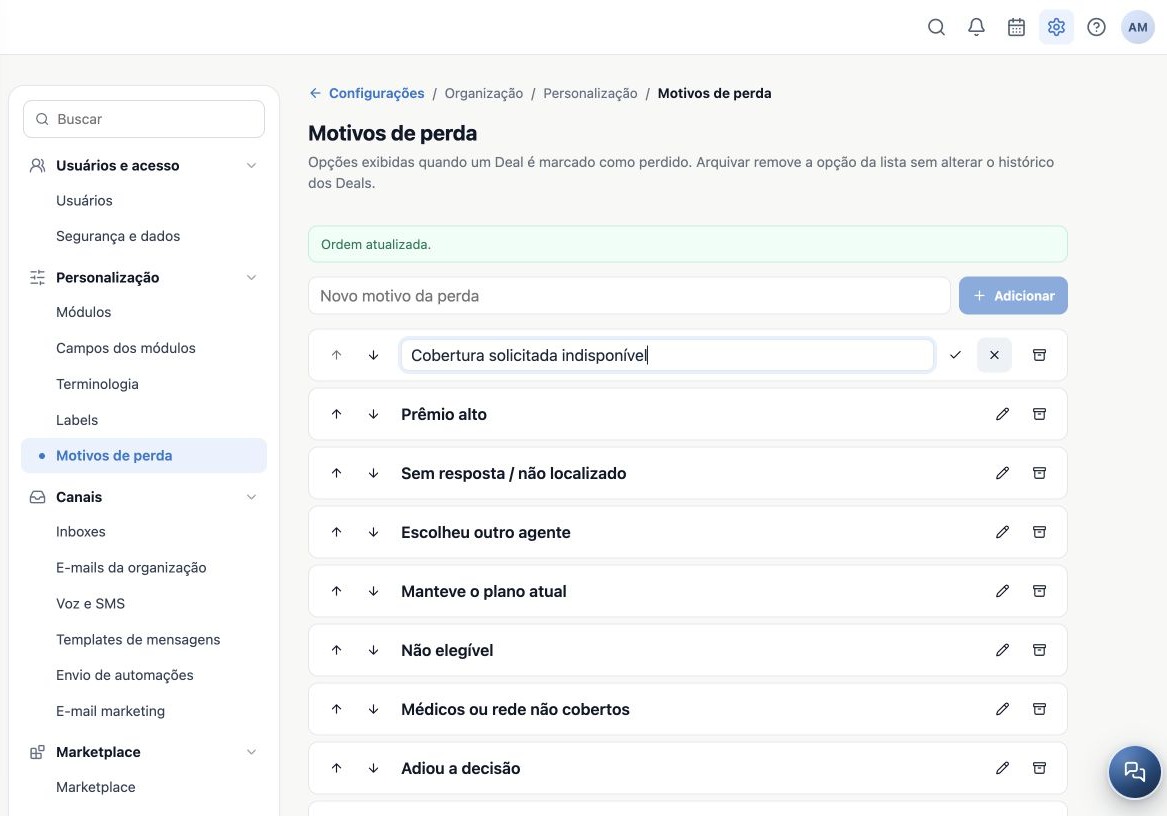
- Clique no lápis Renomear do motivo.
- Edite o texto no campo Nome do motivo.
- Clique no ícone de confirmação Salvar. O ícone de cancelar descarta a edição.
- Reabra e confira o nome e Deals de exemplo que utilizam a opção.
Exemplo: ajustar “Cobertura desejada indisponível” para “Cobertura solicitada indisponível” preserva o sentido. Transformar “Prêmio alto” em “Sem resposta” mistura causas diferentes. Nesse caso, crie outra opção e arquive a anterior se necessário. A renomeação acompanha a opção e pode atualizar sua apresentação em registros associados; ela não mantém duas classificações distintas.
Arquive e reative preservando o histórico
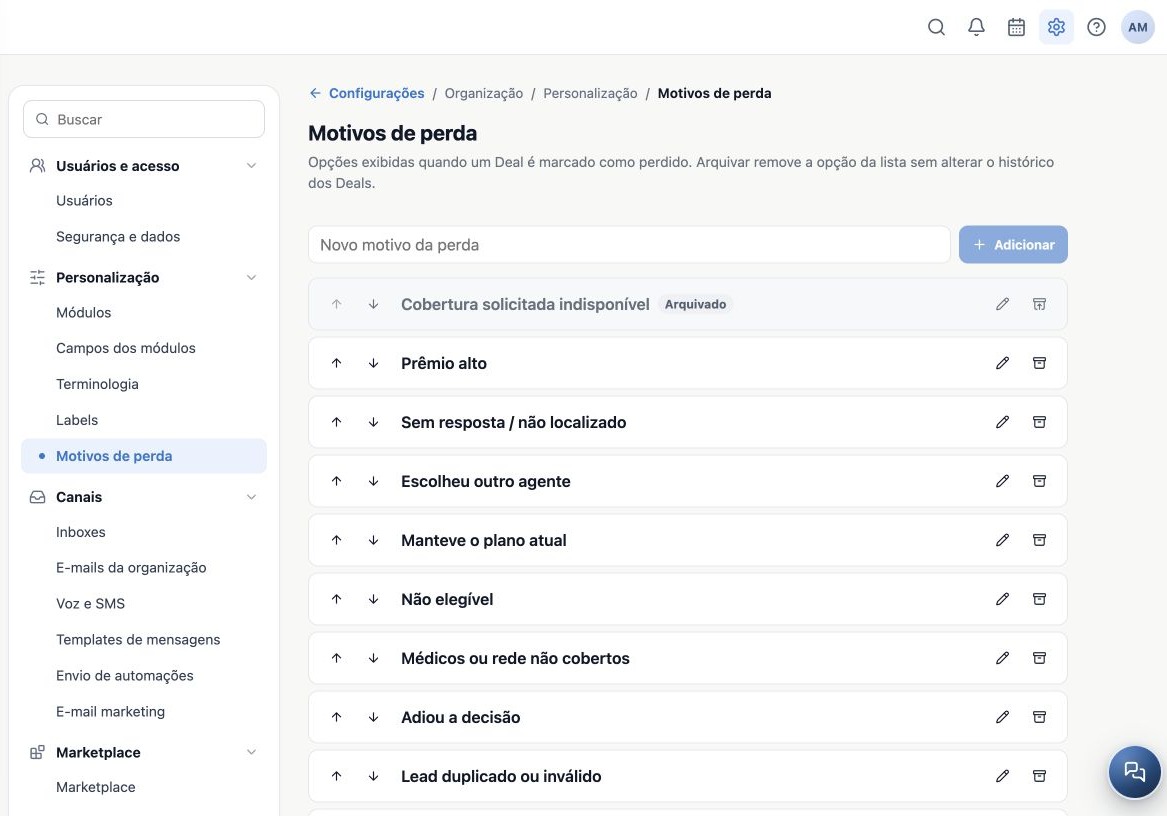
- Clique em Arquivar na opção que não deve mais ser usada em novas perdas.
- Confira o indicador Arquivado. A opção continua na administração e sai da lista de seleção ativa.
- Abra um Deal de teste e confira que a opção arquivada não está disponível para uma nova perda.
- Para voltar a usá-la, clique em Reativar. Reabra o seletor antes de selecionar.
Arquivar não apaga nem reclassifica os Deals que já usavam o motivo. É a opção adequada quando uma causa deixa de ser oferecida. Esta tela não exige exclusão definitiva do item. Planeje a desativação com a equipe e revise automações ou integrações que ainda possam tentar selecionar esse motivo.
Cuide do idioma e da consistência
Os motivos padrão reconhecidos são apresentados no idioma do usuário. Motivos personalizados ficam exatamente como foram cadastrados: esta tela não tem campos de tradução por idioma. Ao dar um nome próprio a um motivo padrão, ele pode deixar de ser reconhecido como padrão traduzível. Prefira preservar padrões úteis e criar opções específicas só quando necessário.
Combine nomes compreensíveis para a equipe multilíngue. Não crie três opções com o mesmo significado apenas para traduzir: elas dividirão os resultados em categorias diferentes. Os exemplos personalizados das imagens são cenários independentes por idioma.
Guias relacionados
- Planeje e cadastre motivos de perda
- Registre a perda no Deal e acompanhe os resultados
- Terminologia
- Labels
- Manual do administrador
Atualizado em 25 de outubro de 2026.