Para Owners e administradores de agências Insurance.
Abra Acesso geral
Entre em Configurações → Usuários e acesso → Segurança e dados → Acesso geral. A escolha combina três decisões: modelo inicial, padrão de cada módulo e momento de aplicar as regras. Antes de mudar, registre a configuração atual e quais pessoas e rotinas serão testadas.
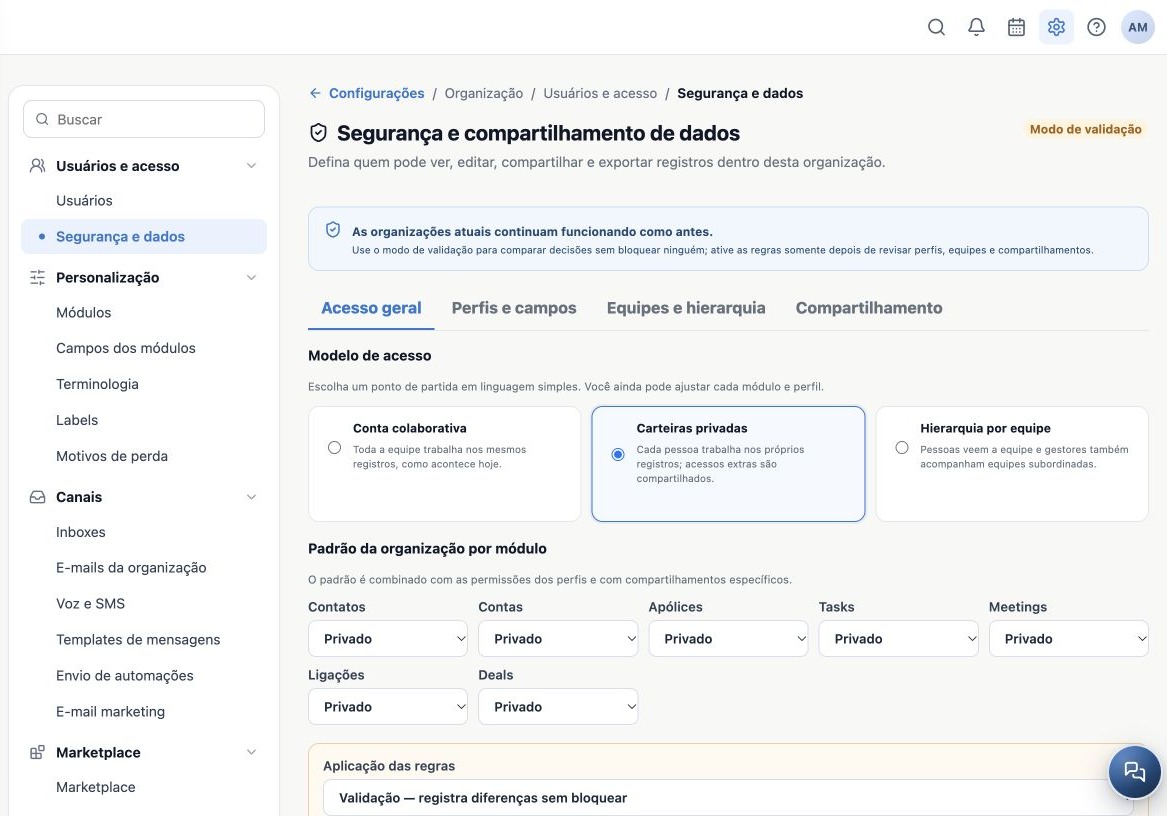
Compare os modelos
| Modelo | Exemplo na agência |
|---|---|
| Conta colaborativa | Uma equipe pequena atende a mesma carteira e trabalha nos mesmos registros. |
| Carteiras privadas | Sam trabalha em sua própria carteira e recebe exceções específicas por compartilhamento. |
| Hierarquia por equipe | Agentes trabalham com sua equipe e gestores acompanham subordinadas quando o perfil permitir. |
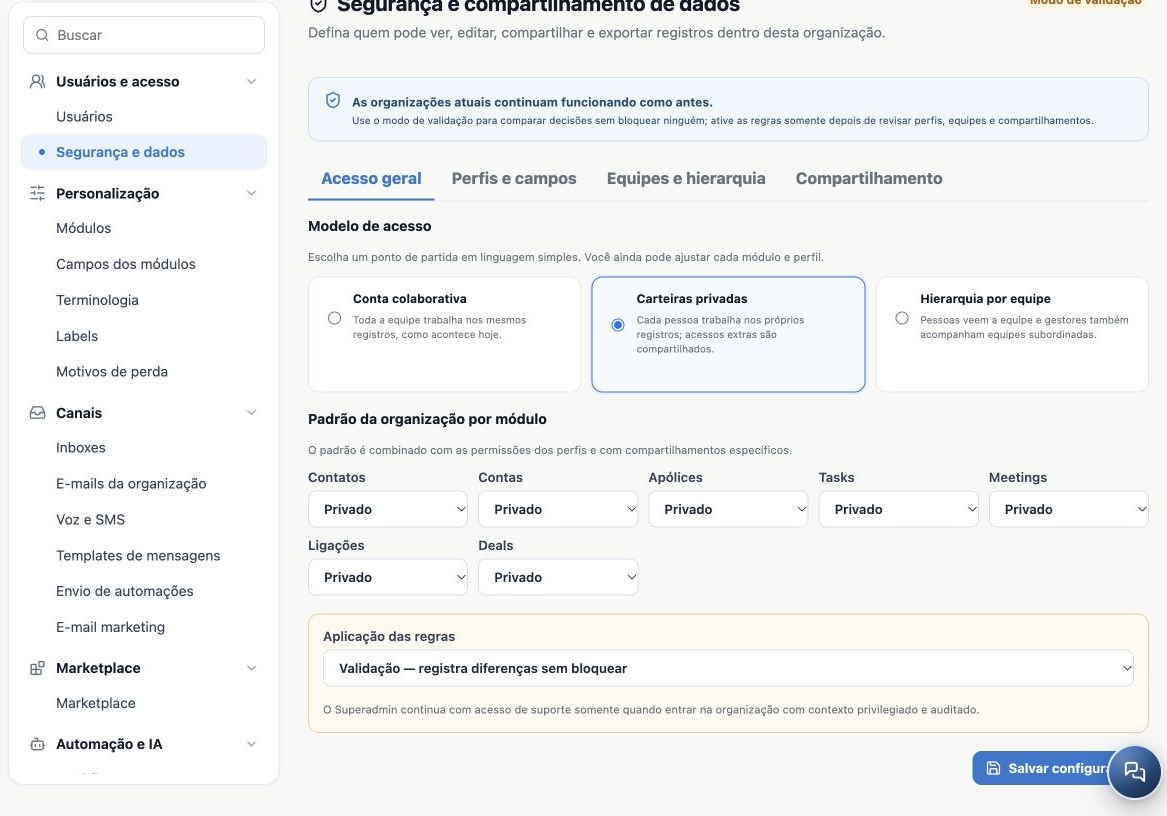
Selecionar um modelo atualiza a proposta de padrão dos módulos. Confira cada módulo antes de salvar. Contatos, Contas, Apólices, Tasks, Meetings, Ligações e Deals podem exigir decisões diferentes. O modelo é um ponto de partida; os perfis e compartilhamentos também precisam ser revisados.
Entenda o significado de Público
| Padrão | Efeito no módulo |
|---|---|
| Privado | A visibilidade depende do escopo, responsabilidade e compartilhamentos. |
| Público somente leitura | Abre a visualização dentro da organização, sem por si só conceder edição. |
| Público leitura e edição | Abre visualização e edição dentro da organização; também afeta ações operacionais como alteração de owner e ações em massa. |
Público aqui significa dentro da organização, não disponível na internet. Um padrão público pode ampliar o alcance mesmo que um perfil esteja em Somente próprios. Para uma carteira realmente restrita, revise o padrão Privado, os perfis atribuídos e todos os compartilhamentos.
Exemplo: marque Contatos e Apólices como Privado para separar carteiras e compartilhe apenas os clientes que o pós-venda deve atender. Não confunda registro criado por alguém com registro cujo Owner é essa pessoa.
Salve sem confundir configuração com proteção ativa
Em Aplicação das regras, escolha o modo apropriado e clique em Salvar configuração. Reabra a tela e confira o modelo, os módulos e o indicador de modo.
| Modo | O que acontece |
|---|---|
| Compatibilidade — não bloqueia | Mantém o acesso anterior. A nova configuração não deve ser tratada como restrição já ativa. |
| Validação — registra diferenças sem bloquear | Mantém o acesso anterior e registra diferenças para revisão. Não é um teste de bloqueio efetivo. |
| Aplicar — as regras passam a controlar o acesso | A configuração passa a limitar o acesso. Use depois de validar os fluxos. |
Não ative Aplicar apenas para experimentar na agência em horário de atendimento. Prepare um piloto e siga o guia de validação.
Guias relacionados
- Planeje usuários e acesso da sua agência
- Configure os Producers da agência
- Crie perfis e defina ações e alcance dos registros
- Valide as regras e mantenha a segurança no dia a dia
- Manual do administrador
Atualizado em 25 de outubro de 2026.