Para quem: usuários do CRMDAY One com perfil Insurance.
1. Escolha o produto e confira o Producer
- Abra Nova apólice pelo contato ou Criar Policy pelo Deal. Confira o nome no cabeçalho.
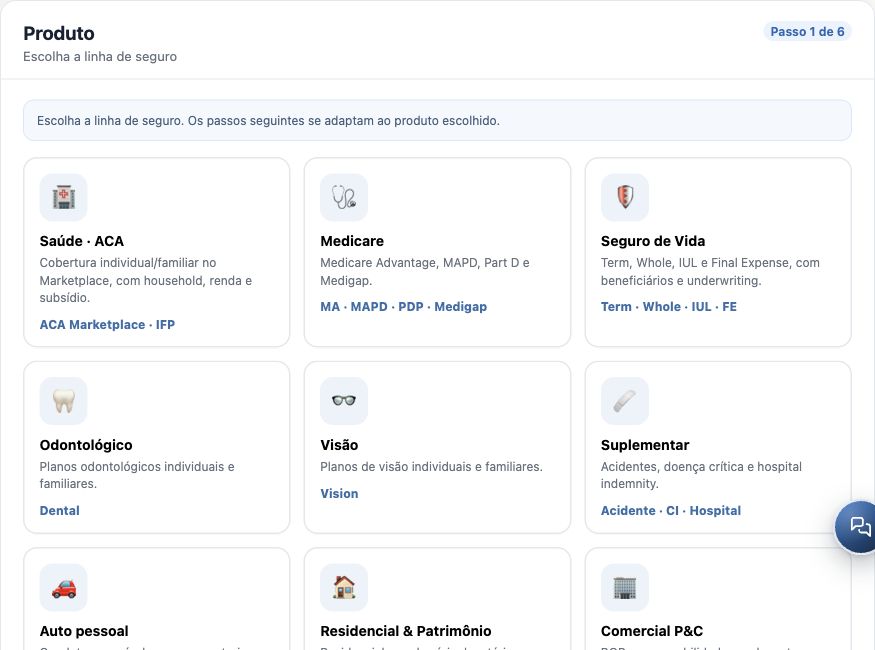
- Na etapa Produto, escolha a linha de seguro. Para continuar o exemplo da cotação, selecione Saúde · ACA. Outras linhas adaptam as etapas: não use ACA para registrar Medicare, vida ou outro produto.
- Confira o seletor Producer. Ele identifica o responsável pela produção e pelo NPN, que pode ser diferente da pessoa que está digitando. Se não houver opção válida, regularize o cadastro com o responsável da agência antes de prosseguir.
2. Escolha como proceder no ACA
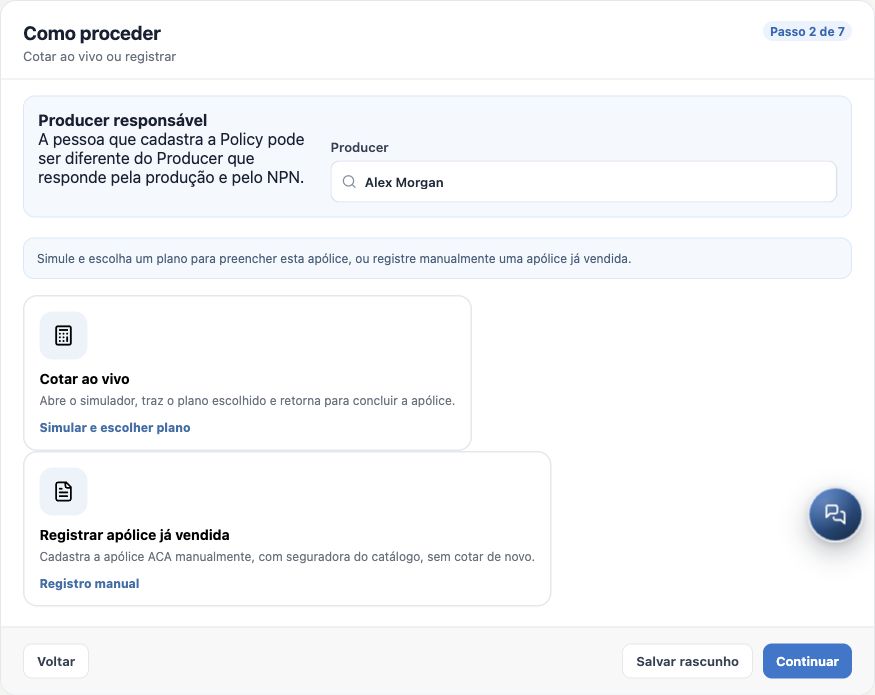
| Caminho | Quando e como usar |
|---|---|
| Cotar ao vivo | Use quando precisa selecionar um plano no simulador para preencher o assistente. Ao continuar, o sistema abre a cotação. Confira ano e dados, escolha o plano e use Atualizar apólice no Wizard para retornar. Depois confira os dados trazidos e complete o cadastro. |
| Registrar apólice já vendida | Use para registrar manualmente um negócio já definido, com os dados confirmados da aplicação/apólice. Você informará seguradora e plano, sem refazer a cotação. Não use essa opção para presumir uma contratação ainda não concluída. |
O comparativo enviado ao cliente não é convertido automaticamente em Policy. Uma cotação aberta diretamente pelo botão Quote ACA do contato é o fluxo de simulação; para trazer a seleção ao cadastro, inicie Cotar ao vivo dentro do assistente. O retorno ainda exige revisão e confirmação final.
3. Revise a configuração da cobertura
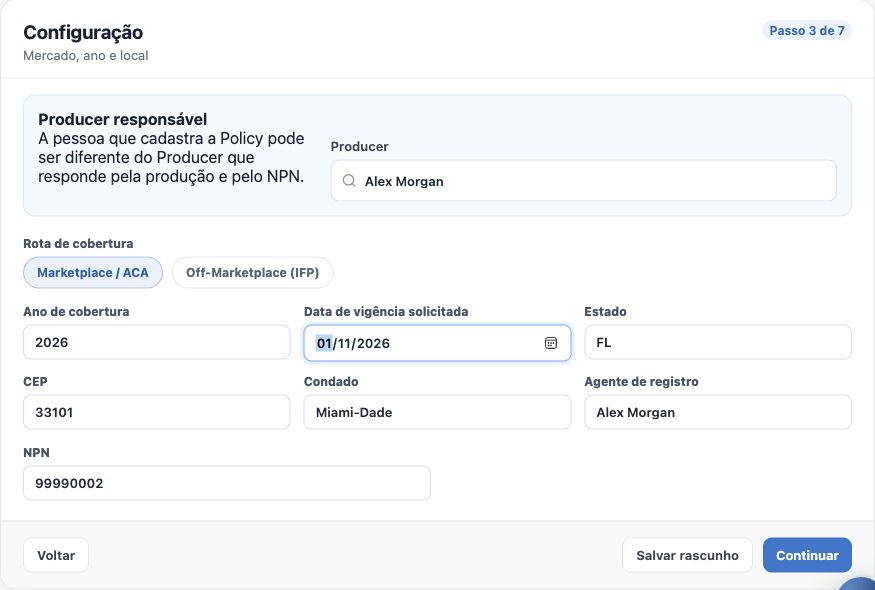
- No caminho manual, clique em Continuar para abrir Configuração.
- Confira a rota Marketplace / ACA ou Off-Marketplace (IFP), conforme o negócio real.
- Preencha o Ano de cobertura e a Data de vigência solicitada. Confira estado, CEP e condado. A data solicitada ainda não comprova cobertura efetivada.
- Confira agente de registro e NPN. Eles acompanham a seleção do Producer; não substitua um responsável correto apenas para avançar.
4. Confira o proposto e os familiares
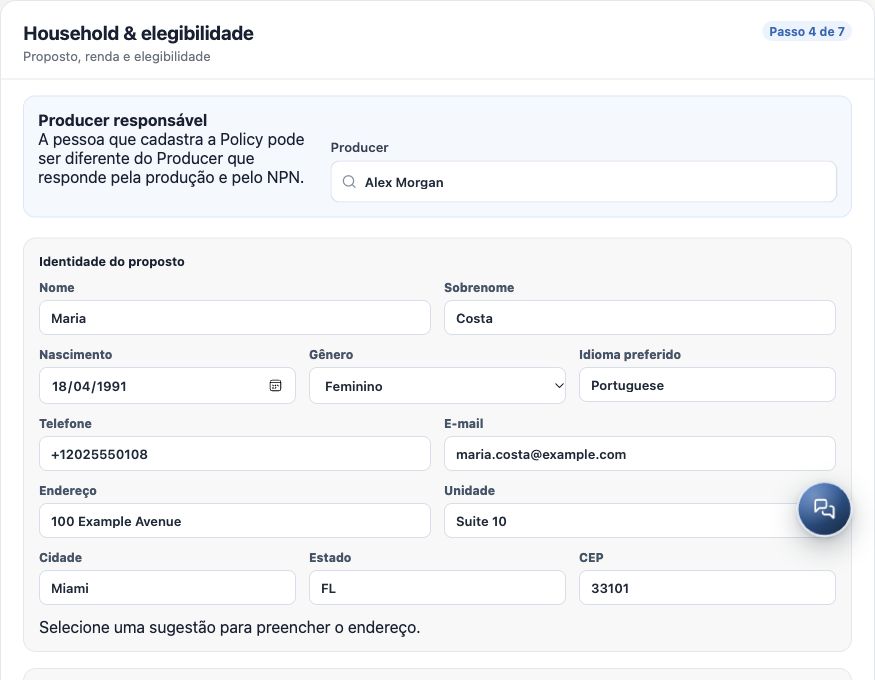
- Na etapa Household & elegibilidade, confira identidade, nascimento, contato, idioma e endereço do proposto. Dados reaproveitados do contato precisam ser revisados.
- Confira renda familiar anual estimada, tamanho do household e quantidade de pessoas aplicando. Não confunda todos os integrantes do domicílio com as pessoas que solicitarão cobertura.
- Preencha os demais campos com informações confirmadas pelo cliente e pelo processo da agência. O manual ensina a registrar; não determina elegibilidade.
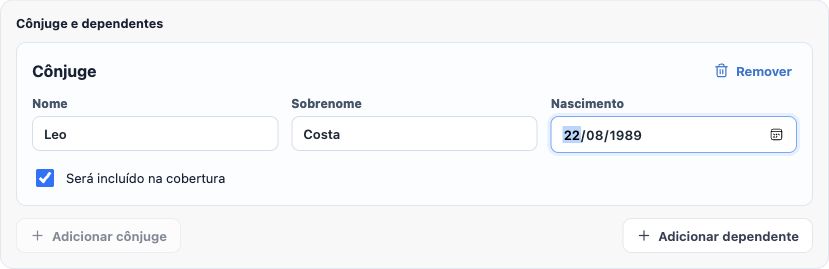
- Em Cônjuge e dependentes, use Adicionar cônjuge ou Adicionar dependente. Confira nome, sobrenome, nascimento e a opção Será incluído na cobertura de cada pessoa. O exemplo mostra Leo Costa, cônjuge de Maria.
- Revise se alguém ficou ausente ou foi incluído duas vezes. Confira novamente os totais antes de continuar.
5. Informe seguradora, plano e valores
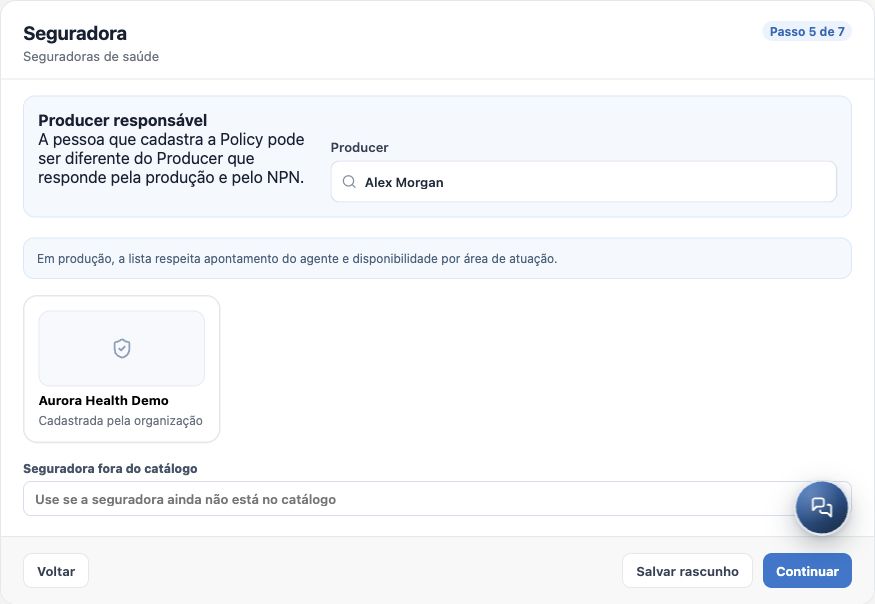
- Em Seguradora, selecione a opção correta do catálogo. A seleção avança para o plano. Se precisar de um nome fora do catálogo, use o campo específico somente após confirmar a identificação com a agência.
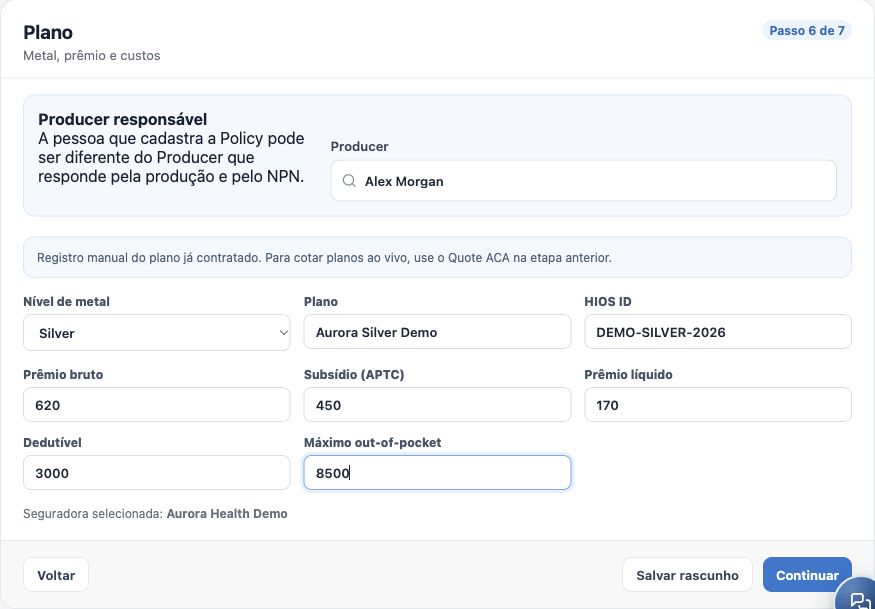
- No caminho manual, informe nível de metal, nome do plano e HIOS ID quando disponível. Copie a identificação do documento correto, sem usar os códigos fictícios deste guia.
- Confira Prêmio bruto, Subsídio (APTC) e Prêmio líquido. No exemplo, US$ 620 menos US$ 450 resulta em US$ 170 para o cliente. Confira também dedutível e máximo out-of-pocket.
- Se veio de Cotar ao vivo, confira a seleção retornada; o assistente pode pular as etapas já preenchidas. Corrija divergências antes da revisão final.
6. Revise e crie o registro
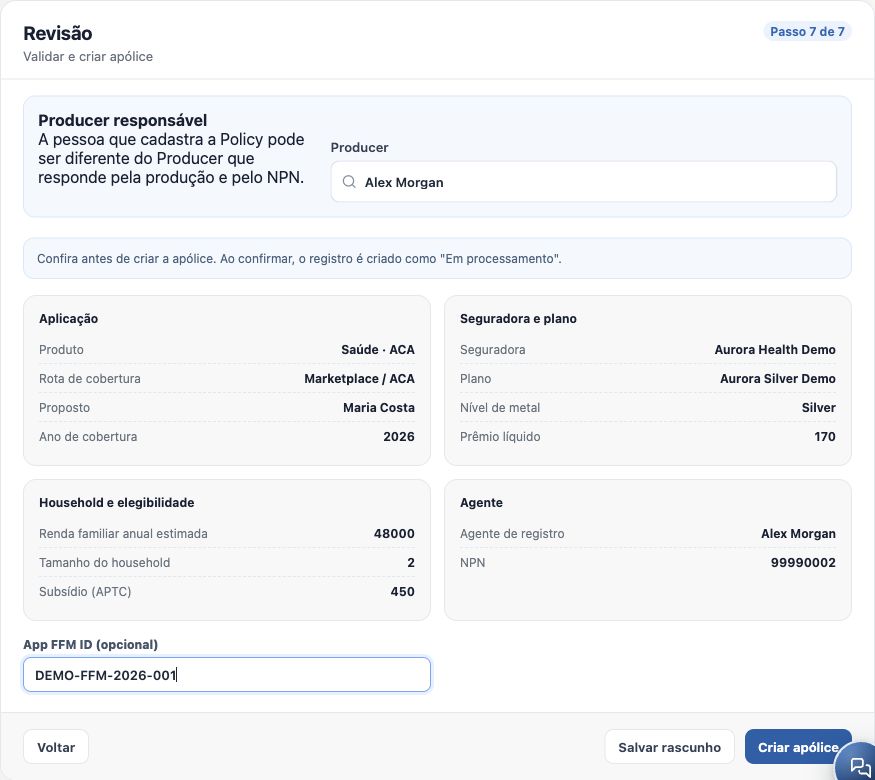
- Na etapa Revisão, confira produto, pessoa, ano, seguradora, plano, valores e Producer. Use Voltar se precisar corrigir.
- Preencha App FFM ID (opcional) somente quando esse identificador já existir e estiver confirmado.
- Se precisar interromper, use Salvar rascunho. Esse rascunho fica no navegador; ainda não é uma apólice criada nem uma aplicação enviada à seguradora. Não dependa dele para retomar em outro aparelho.
- Clique em Criar apólice uma vez e aguarde o resultado. A apólice ACA nasce como Em processamento.
- Na ficha aberta após salvar, confira plano, contato, dados e vínculo com o Deal quando o cadastro partiu dele. Se houver erro ou dúvida sobre a conclusão, pesquise antes de repetir para evitar duplicidade.
Cadastro concluído: o registro abre no detalhe e pode ser localizado novamente. Prossiga para Confira e atualize a ficha da apólice.
Continue aprendendo
- O cliente aprovou a cotação: prepare a apólice
- Confira e atualize a ficha da apólice
- Acompanhe status, pagamento e pendências
- Organize documentos e cartões do plano
- Organize o pós-venda e prepare o próximo atendimento
- Cotação ACA: salve e compartilhe a simulação
- Gerencie oportunidades e próximos passos
Atualizado em 24 de outubro de 2026.