Para: usuarios de CRMDAY One con perfil Insurance.
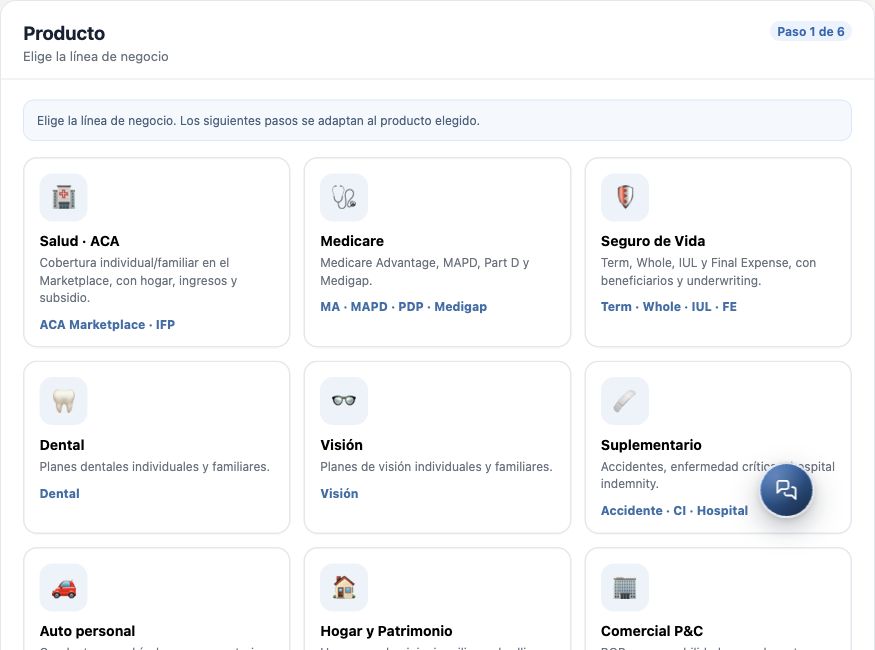
1. Elige el producto y comprueba el Productor
- Abre Nueva póliza desde el contacto o Crear Policy desde el Deal. Comprueba el nombre del encabezado.
- En Producto, elige la línea de seguro. Para continuar el ejemplo, selecciona Salud · ACA. Otras líneas adaptan las etapas: no uses ACA para registrar Medicare, vida u otro producto.
- Comprueba el selector Productor. Identifica al responsable de la producción y del NPN, que puede ser distinto de quien introduce los datos. Si no hay una opción válida, regulariza el perfil con la agencia antes de continuar.
2. Elige cómo proceder en ACA
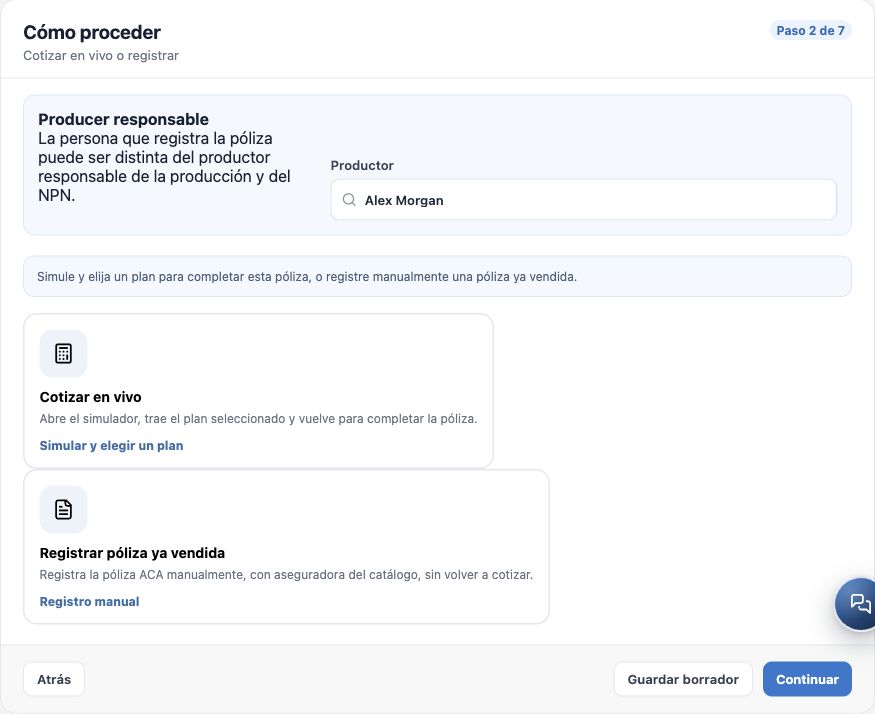
| Ruta | Cuándo y cómo usarla |
|---|---|
| Cotizar en vivo | Úsala cuando necesitas elegir un plan en el simulador para completar el asistente. Al continuar se abre la cotización. Comprueba año y datos, elige el plan y usa la acción de actualizar la póliza en el Wizard para volver. Revisa los datos recibidos y completa el registro. |
| Registrar póliza ya vendida | Úsala para registrar manualmente un negocio definido con datos confirmados de la solicitud/póliza. Introducirás aseguradora y plan sin volver a cotizar. No la uses para suponer una contratación todavía no completada. |
El comparativo enviado al cliente no se convierte automáticamente en Policy. Quote ACA abierto directamente desde el contacto es el flujo de simulación; para llevar la selección al registro, inicia Cotizar en vivo dentro del asistente. Al volver todavía necesitas revisar y confirmar.
3. Revisa la configuración de cobertura
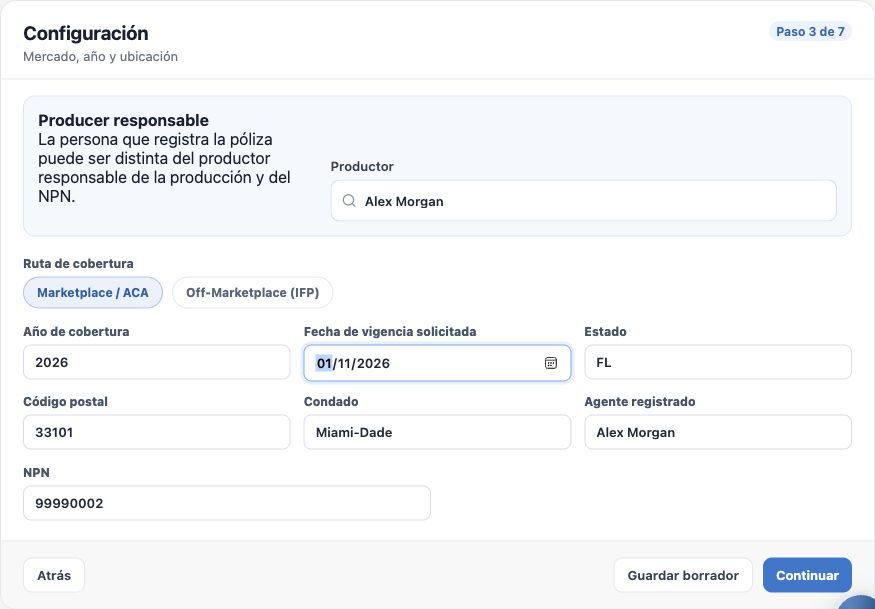
- En la ruta manual, pulsa Continuar para abrir Configuración.
- Comprueba Marketplace / ACA u Off-Marketplace (IFP), según el negocio real.
- Introduce el Año de cobertura y la Fecha de vigencia solicitada. Revisa estado, código postal y condado. Una fecha solicitada todavía no demuestra cobertura efectiva.
- Comprueba agente de registro y NPN. Acompañan la selección del Productor; no reemplaces al responsable correcto solo para avanzar.
4. Comprueba solicitante y familiares
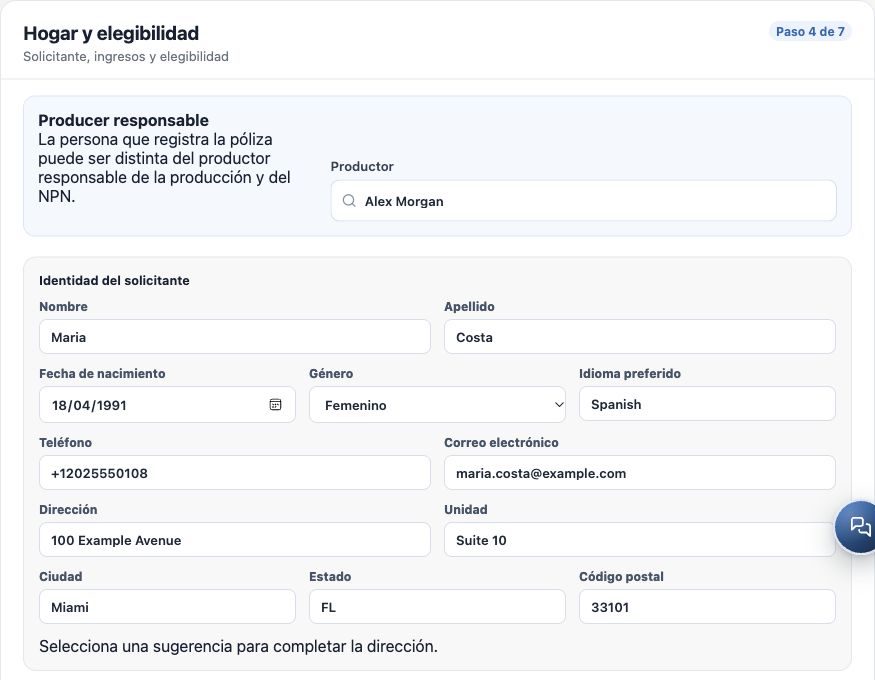
- En Hogar y elegibilidad, revisa identidad, nacimiento, contacto, idioma y dirección del solicitante. Los datos reutilizados del contacto también requieren revisión.
- Comprueba ingreso anual estimado, tamaño del hogar y personas solicitantes. No confundas a todos los miembros del hogar con quienes solicitan cobertura.
- Completa los demás campos con datos confirmados por el cliente y el proceso de la agencia. Este manual enseña a registrar, no determina elegibilidad.
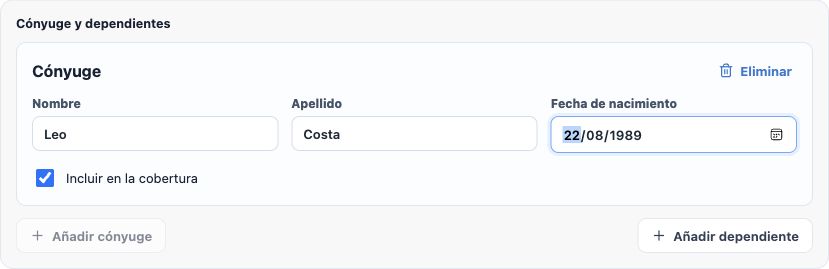
- En cónyuge y dependientes, usa Añadir cónyuge o Añadir dependiente. Revisa nombre, apellido, nacimiento y la opción de inclusión en cobertura de cada persona. El ejemplo muestra a Leo Costa, cónyuge de Maria.
- Comprueba personas ausentes o duplicadas. Revisa los totales antes de continuar.
5. Introduce aseguradora, plan e importes
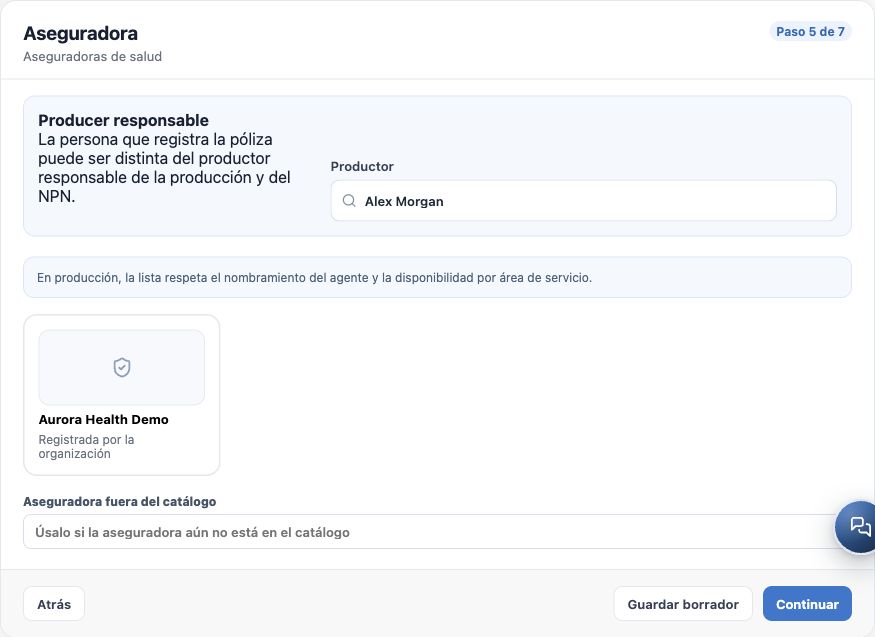
- En Aseguradora, selecciona la opción correcta del catálogo. La selección avanza al plan. Si necesitas una aseguradora fuera del catálogo, usa su campo específico después de confirmar la identificación con la agencia.
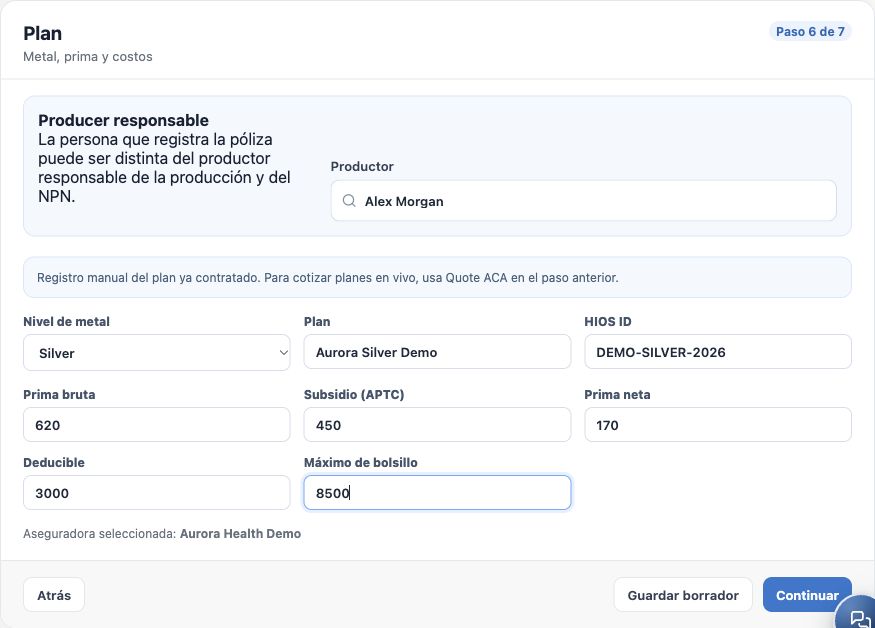
- En la ruta manual, introduce nivel de metal, nombre del plan e HIOS ID cuando esté disponible. Copia los identificadores del documento correcto, nunca los códigos ficticios del manual.
- Comprueba Prima bruta, Subsidio (APTC) y Prima neta. En el ejemplo, US$ 620 menos US$ 450 deja US$ 170 para el cliente. Revisa también deducible y máximo de bolsillo.
- Si vuelves de Cotizar en vivo, revisa la selección recibida; el asistente puede saltar etapas ya completadas. Corrige diferencias antes de la revisión final.
6. Revisa y crea el registro
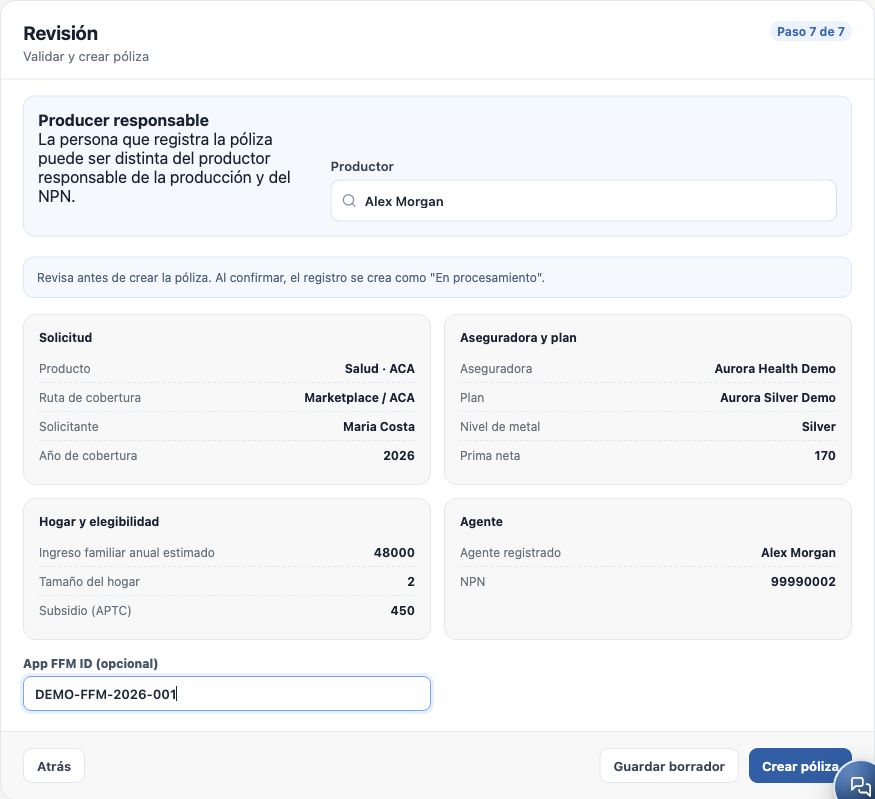
- En Revisión, comprueba producto, persona, año, aseguradora, plan, importes y Productor. Usa Atrás para corregir.
- Completa App FFM ID (opcional) solo si el identificador ya existe y está confirmado.
- Para interrumpir, usa Guardar borrador. El borrador queda en el navegador; no es una póliza creada ni una solicitud enviada a la aseguradora. No dependas de él para continuar en otro dispositivo.
- Pulsa Crear póliza una vez y espera. La póliza ACA se crea En procesamiento.
- En la ficha abierta después de guardar, comprueba plan, contacto, datos y vínculo con el Deal cuando empezaste desde él. Si hay error o dudas sobre la conclusión, busca antes de repetir para evitar duplicados.
El registro está creado cuando abre en detalle y puedes encontrarlo nuevamente. Continúa en Revisa y actualiza la ficha de la póliza.
Sigue aprendiendo
- El cliente aprobó la cotización: prepara la póliza
- Revisa y actualiza la ficha de la póliza
- Sigue el estado, pago y pendientes
- Organiza documentos y tarjetas del plan
- Organiza la posventa y prepara la siguiente atención
- Cotización ACA: guarda y comparte la simulación
- Gestiona oportunidades y siguientes pasos
Actualizado el 24 de octubre de 2026.