Para: usuarios de CRMDAY One con perfil Insurance.
Prepara la regla en el Kanban correcto
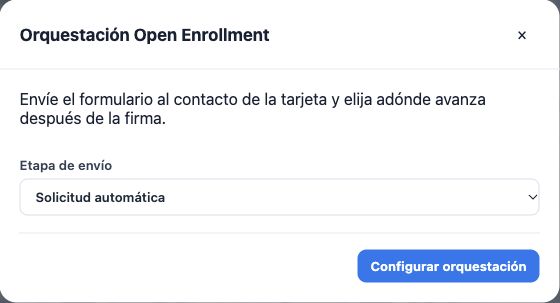
- Como administrador, abre el cuadro y pulsa Inscripción abierta.
- En Etapa de envío, elige Solicitud automática en el ejemplo.
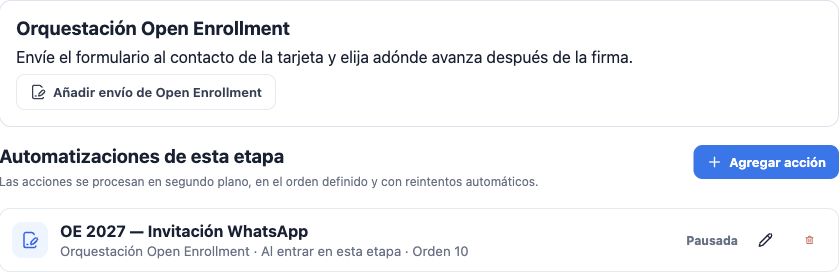
- Pulsa Configurar orquestación. También puedes entrar por las automatizaciones de la columna.
- Usa Orquestación Open Enrollment al entrar en la etapa. Conecta formulario, invitación y retorno tras firma; una acción genérica de WhatsApp no sustituye esta configuración.
Define formulario, Producer, año y retorno
- Asigna un nombre claro, como “OE 2027 — Invitación WhatsApp”.
- Selecciona el Formulario Open Enrollment activo y el Producer responsable cuyos datos aparecerán en el documento.
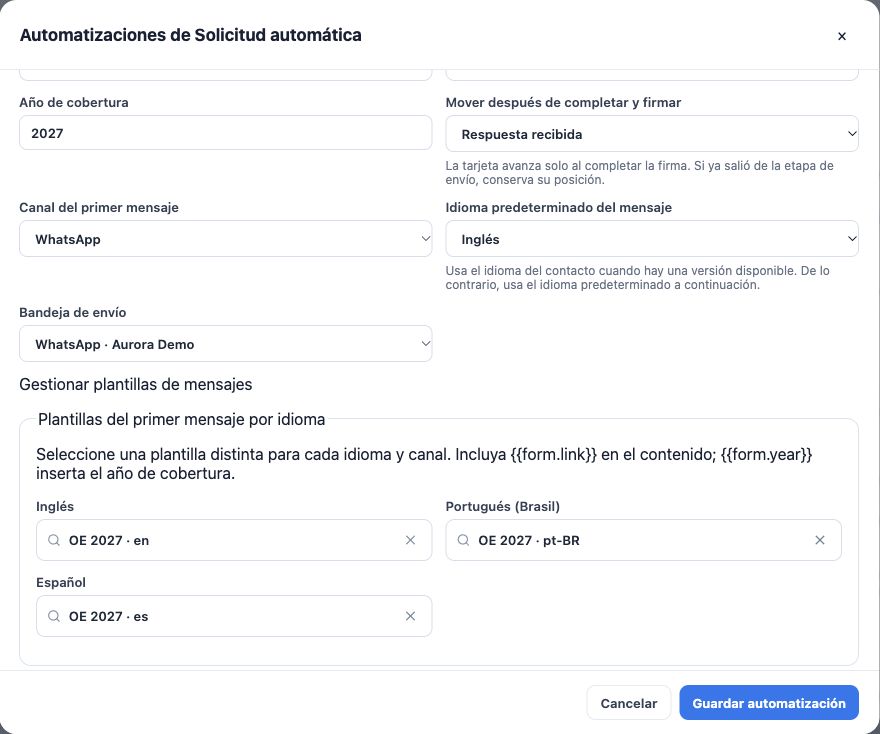
- Comprueba Año de cobertura: 2027 en el ejemplo. Ese año se usa al emitir el formulario por la regla.
- En Mover después de completar y firmar, elige Respuesta recibida.
- Selecciona el canal del primer mensaje: correo, WhatsApp o SMS, y la bandeja o remitente. Para correo, elige también la salida disponible: cuenta conectada de la organización o email marketing, respetando configuración y límites.
Elige plantillas del mensaje por idioma
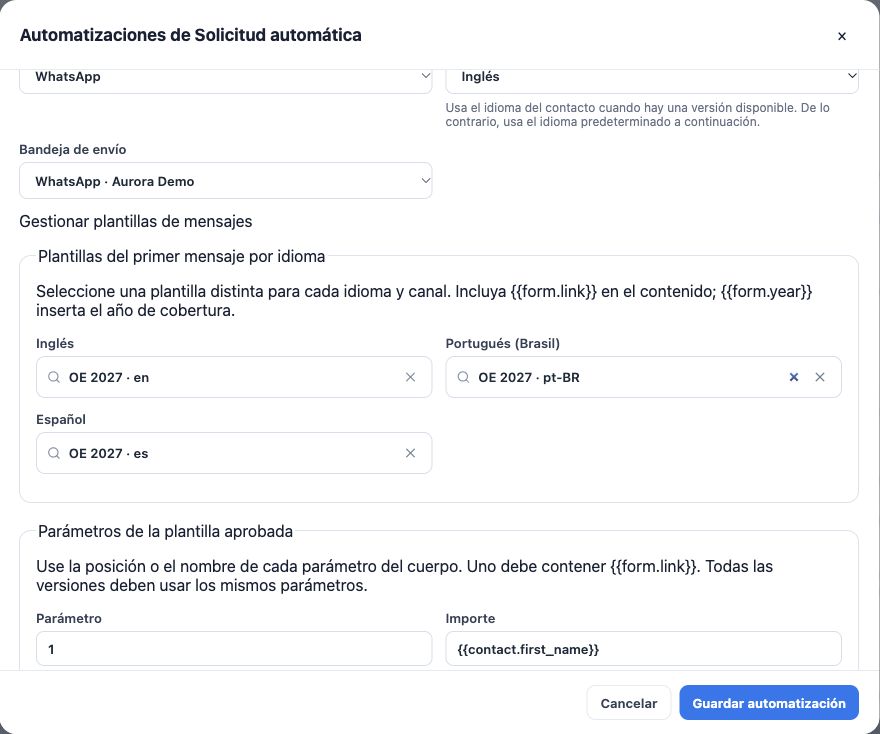
Selecciona versiones en inglés, portugués y español en las plantillas del primer mensaje. El contenido debe incluir {{form.link}}, sustituido por el enlace individual; {{form.year}} inserta el año. El formulario y el mensaje son modelos distintos.
- Define el Idioma predeterminado del mensaje; su versión debe estar seleccionada.
- Asocia las versiones disponibles de los otros idiomas. La preferencia del contacto elige una versión correspondiente cuando existe.
- Si falta preferencia o versión, la invitación usa el idioma predeterminado de la acción.
- Comprueba por separado el idioma del enlace: sigue al contacto y usa inglés si no hay preferencia válida. El idioma predeterminado del mensaje no cambia esta regla.
El cliente podrá cambiar el idioma durante el formulario. El PDF firmado se guarda en inglés; texto libre y contenido personalizado no se traducen automáticamente.
En WhatsApp oficial, configura parámetros aprobados
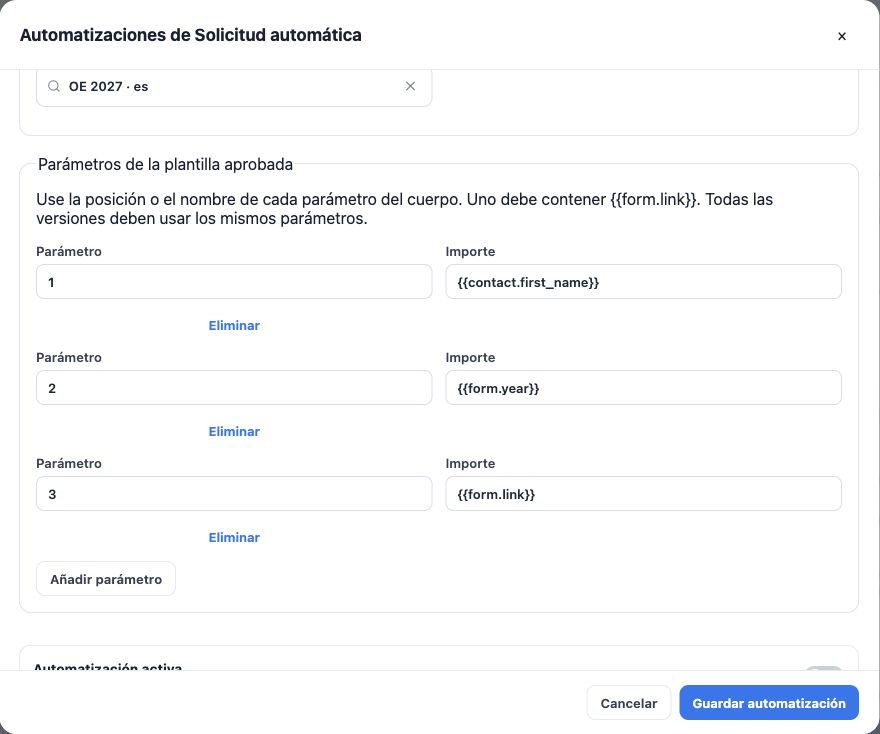
Los modelos deben corresponder a plantillas aprobadas de la bandeja y al idioma de cada versión. El ejemplo ficticio usa nombre, año y enlace.
| Parámetro del ejemplo | Valor |
|---|---|
| 1 | {{contact.first_name}} |
| 2 | {{form.year}} |
| 3 | {{form.link}} |
Comprueba la estructura real de tu agencia: nombres o posiciones pueden variar. Un parámetro debe incluir el enlace y las versiones deben ser compatibles. No pegues el enlace de una persona en una invitación para todos.
Guarda pausada, prueba y después activa
Las orquestaciones nuevas empiezan pausadas. Revisa formulario, Producer, año, retorno, canal, idiomas y parámetros. Deja desactivado el reenvío al volver a la etapa si no quieres repetir la acción.
- Guarda y vuelve a abrir la regla para comprobar valores. En correo, la opción de guardar pausada permite conservarlos mientras se resuelve un bloqueo.
- Haz una prueba controlada con un contacto autorizado para pruebas y datos adecuados; comprueba enlace y resultado del canal.
- Después de revisar, el administrador activa la automatización y guarda las confirmaciones necesarias. Activar puede producir envíos reales cuando ocurra el disparador.
- Mueve o crea tarjetas en la etapa de envío según el plan. Guardar o activar no confirma que tarjetas antiguas ya recibieron mensajes.
- Consulta la central de envíos para revisar cola, éxitos, fallos y omitidos.
Dónde espera la tarjeta y cuándo avanza
En el camino automático, la tarjeta permanece en Solicitud automática mientras espera al cliente. Después de completar y firmar, el procesamiento puede moverla a Respuesta recibida. Si alguien la movió fuera de la etapa de envío, se conserva esa posición. No la muevas solo para representar que el mensaje entró en cola.
Para varios canales, configura una acción por canal en la misma etapa con iguales formulario, año, Producer y destino. Las acciones compatibles comparten la solicitud de esa tarjeta, sin firmas independientes por canal. Esto no autoriza duplicar invitaciones con una campaña separada.
Comprueba el funcionamiento
- Regla guardada en cuadro y etapa correctos, con estado activo/pausado revisado.
- Mensaje con versión y enlace individuales correctos, seguido en la central.
- Tarjeta en la etapa prevista y avance condicionado a la firma.
- Ninguna etapa intermedia de envío masivo activa otra invitación.
Para elegir cada grupo antes de enviar, usa envío masivo. Para el retorno, consulta respuestas y conclusión.
Sigue aprendiendo
- Entiende Open Enrollment y prepara el Kanban
- Inicia Open Enrollment desde la cartera de pólizas
- Selecciona contactos y crea tarjetas en el Kanban de renovación
- Envía Open Enrollment de forma masiva desde Kanban
- Sigue respuestas, revisa datos y concluye la renovación
- Solicita documentos y firmas
- Atiende a tus clientes
Actualizado el 24 de octubre de 2026.