Para quem: usuários do CRMDAY One com perfil Insurance.
Quando usar este caminho
Use a entrada por Apólices quando o grupo de renovação parte da carteira ACA existente. Esse caminho preserva o contexto da apólice de origem no card e evita gerar novamente o mesmo trabalho para a mesma apólice e ano.
O botão Open Enrollment fica disponível conforme as permissões de administração e de Apólices, Kanban e criação de Tasks. A operação usa a carteira da organização ativa. Se estiver consultando uma carteira externa ou não encontrar o botão, peça ao administrador a preparação do lote.
Selecione o recorte dentro de Open Enrollment
- Abra Apólices e clique em Open Enrollment. A seleção do lote é feita dentro dessa janela.
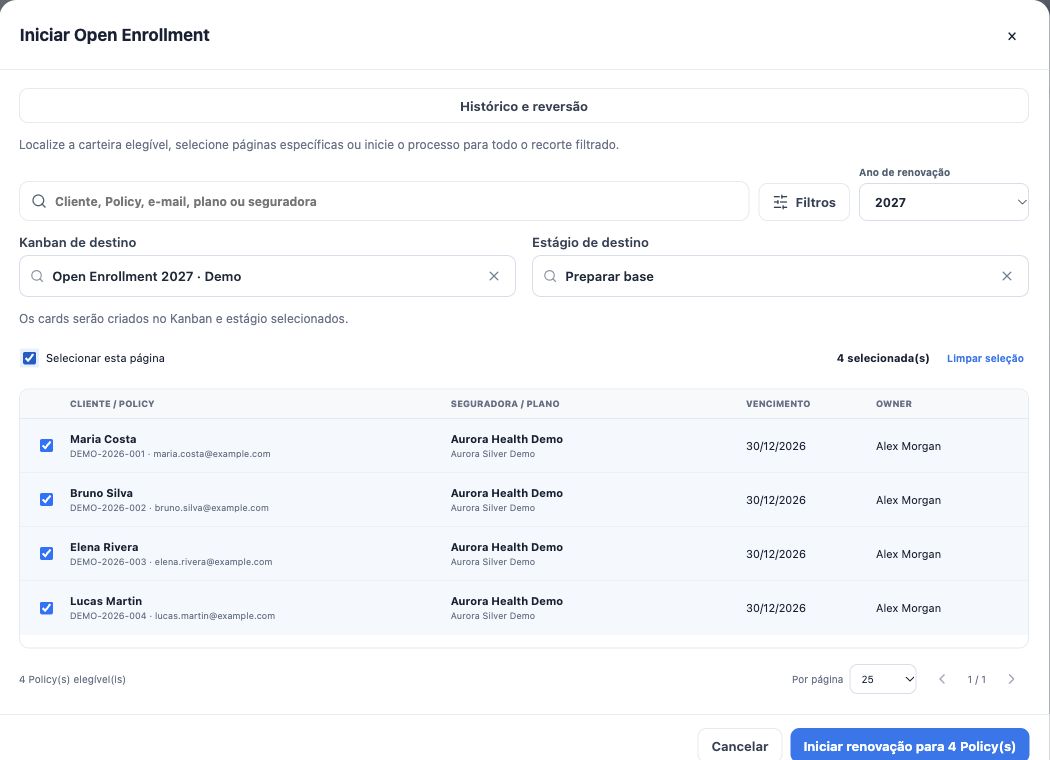
- Confira o Ano de renovação. Para o exemplo, selecione 2027.
- Pesquise cliente, número da Policy, e-mail, plano ou seguradora e use Filtros para definir o grupo elegível.
- Marque as apólices desejadas ou use Selecionar esta página. Confira o total selecionado.
- Se houver mais resultados que a página atual, só use Selecionar todas as Policies do recorte quando quiser incluir o conjunto filtrado inteiro. Selecionar a página e selecionar o recorte completo são ações diferentes.
- Revise os filtros e a seleção após qualquer mudança de ano ou busca. Não suponha que uma seleção anterior continua valendo.
Escolha o Kanban e o estágio antes de confirmar
- Em Kanban de destino, escolha Open Enrollment 2027 ou o quadro preparado pela agência.
- Em Estágio de destino, selecione Preparar base para revisar antes do envio. Trocar o Kanban limpa a etapa, então escolha novamente.
- Confira ano, número de apólices e destino. Se escolher um estágio com automação ativa, a criação dos cards poderá acionar a regra.
- Clique em Iniciar renovação para … Policy(s) e acompanhe o lote.
Esse botão inicia a geração dos cards. Ele não cria a apólice do próximo ano nem, sozinho, configura ou comprova o envio do formulário. A mensagem depende da automação da etapa ou da campanha preparada depois.
Acompanhe o lote e confira os cards
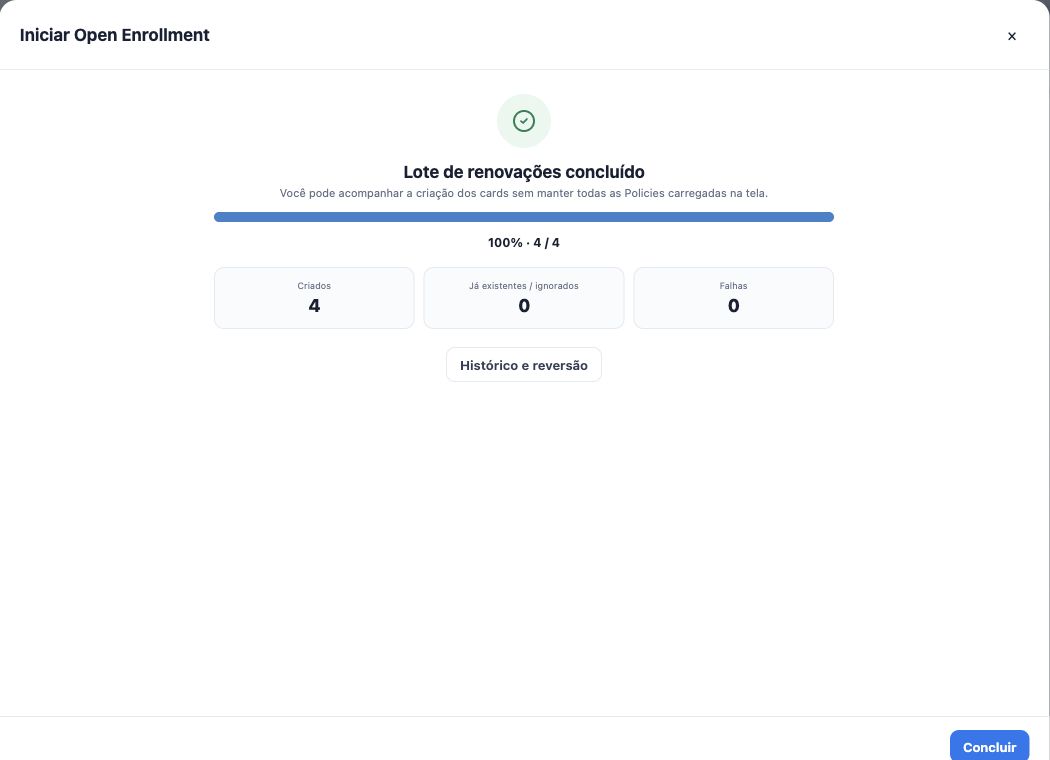
A janela mostra andamento, Criados, Já existentes / ignorados e Falhas. O processamento pode continuar em segundo plano. Ao terminar, abra o Kanban de destino e confira os cards, seus contatos, a apólice de origem e o responsável.
Uma contagem de ignorados não é automaticamente falha de mensagem; pode indicar que o card já existia. Se houver falhas, confira o resultado e use Tentar novamente as falhas quando disponível. Não reinicie toda a seleção apenas para tentar recuperar alguns itens.
Evite duplicar ou desfazer trabalho já iniciado
Não gere também cards por Contatos para as mesmas pessoas sem verificar os existentes. A proteção por apólice e ano desta entrada não transforma toda criação genérica de Task em uma operação sem duplicatas.
Histórico e reversão permite ao administrador revisar lotes e, quando elegível, reverter a geração com prévia e motivo. Cards com atividade ficam protegidos. Esse recurso deve ser usado após conferência, não como forma de apagar um atendimento já realizado.
Próximo passo
Os cards estão na base do quadro, com os vínculos e o ano conferidos. Escolha automação por entrada de estágio ou envio em massa com formulário associado. Acompanhe o resultado do canal antes de considerar o convite enviado.
Continue aprendendo
- Entenda o fluxo de Open Enrollment e prepare o Kanban
- Selecione contatos e crie os cards no Kanban de renovação
- Automatize o convite e o retorno do card após a assinatura
- Envie o formulário de Open Enrollment em massa pelo Kanban
- Acompanhe respostas, revise os dados e conclua a renovação
- Solicite documentos e assinaturas
- Atenda seus clientes
Atualizado em 24 de outubro de 2026.