Para: usuarios de CRMDAY One con perfil Insurance.
Cuándo usar este camino
Empieza en Pólizas cuando el grupo de renovación parte de la cartera ACA existente. Conserva el contexto de la póliza de origen en la tarjeta y evita generar otra vez el mismo trabajo para esa póliza y año.
El botón Inscripción abierta depende de los permisos administrativos, Pólizas, Kanban y creación de tareas. Opera sobre la cartera de la organización activa. Si consultas una cartera externa o no aparece el botón, pide al administrador preparar el lote.
Selecciona dentro de Inscripción abierta
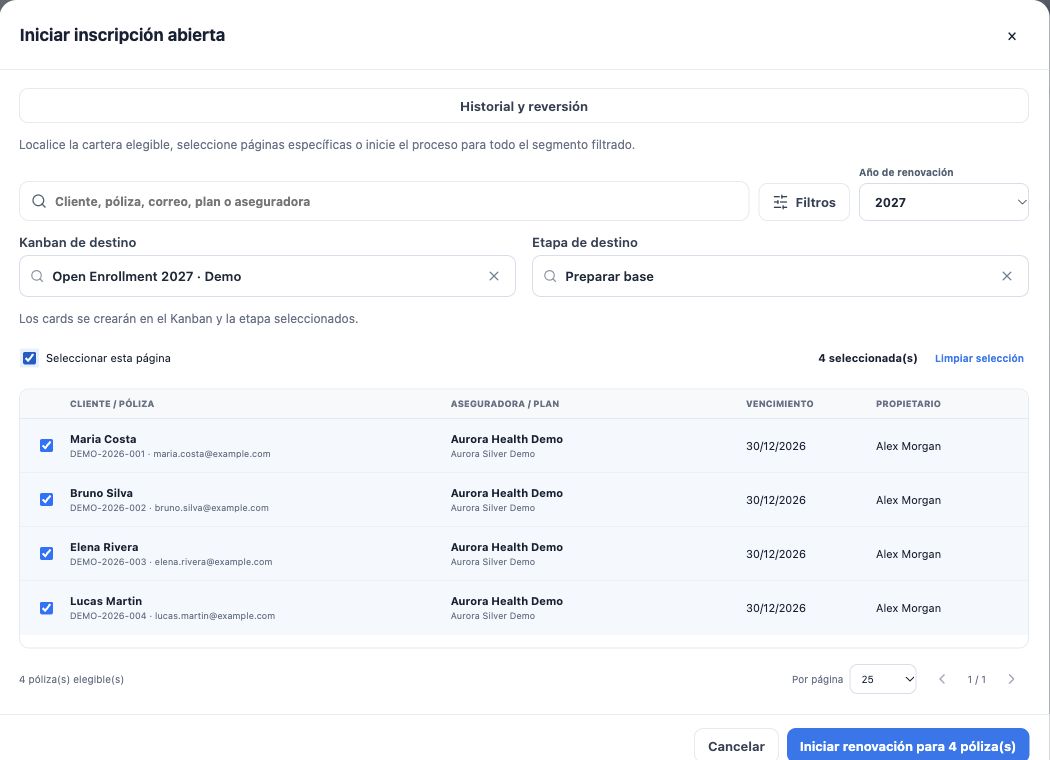
- Abre Pólizas y pulsa Inscripción abierta. La selección del lote se hace dentro de esta ventana.
- Comprueba Año de renovación: 2027 en el ejemplo.
- Busca cliente, número, correo, plan o aseguradora y usa Filtros para definir el grupo elegible.
- Marca pólizas individuales o usa Seleccionar esta página. Revisa la cantidad.
- Si hay varias páginas, selecciona todas las pólizas del conjunto filtrado solamente si quieres incluir ese conjunto completo. Seleccionar una página no equivale a todos los resultados.
- Revisa filtros y selección después de cambiar año o búsqueda; no supongas que la selección anterior sigue vigente.
Elige Kanban y etapa antes de confirmar
- En Kanban de destino, elige Open Enrollment 2027 o el cuadro preparado por la agencia.
- En Etapa de destino, elige Preparar base para revisar antes del envío. Cambiar el Kanban limpia la etapa y debes seleccionarla otra vez.
- Comprueba año, cantidad y destino. Crear tarjetas en una etapa con automatización activa puede activar la regla.
- Pulsa Iniciar renovación para … póliza(s) y sigue el lote.
El botón inicia la generación de tarjetas. No crea la póliza del próximo año ni configura o confirma por sí solo el envío del formulario. El mensaje depende de la automatización de la etapa o de una campaña posterior.
Sigue el lote y comprueba las tarjetas
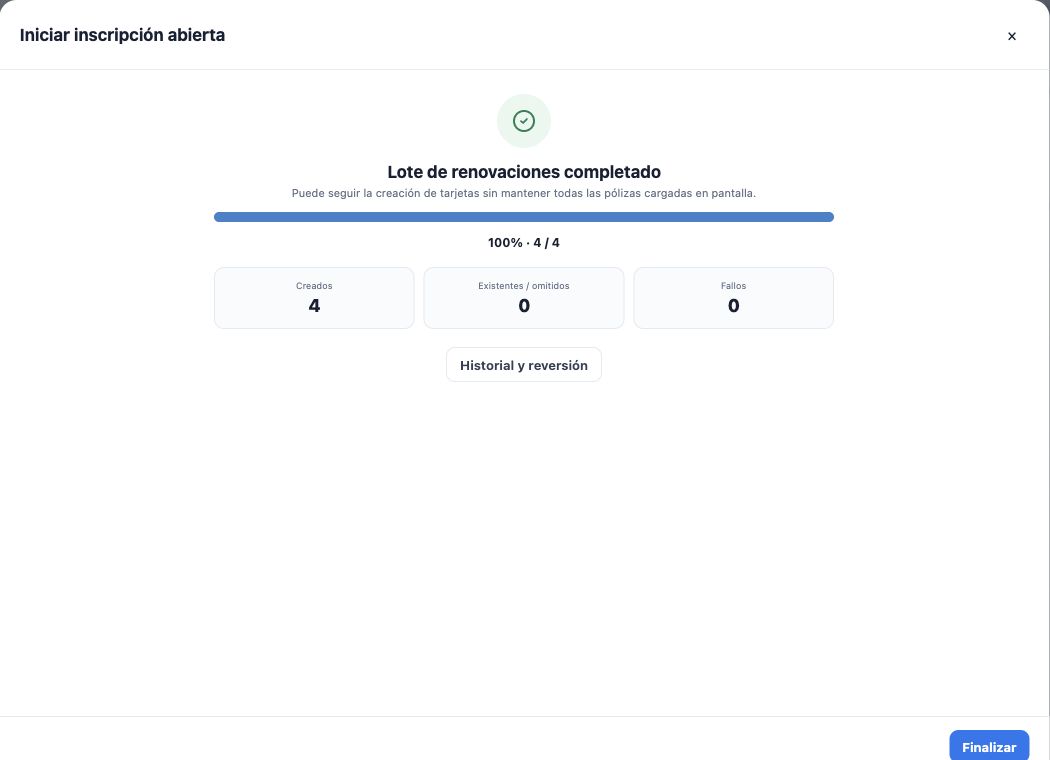
La ventana muestra progreso, creadas, existentes/omitidas y fallos. El proceso puede seguir en segundo plano. Al terminar, abre el Kanban de destino y comprueba tarjetas, contactos, póliza de origen y responsable.
Un elemento omitido no es automáticamente un fallo de mensaje; puede existir ya su tarjeta. Revisa los fallos y usa la acción de reintentar fallos cuando esté disponible. No reinicies toda la selección para recuperar unos pocos elementos.
Evita duplicar o deshacer trabajo iniciado
No crees también tarjetas por Contactos para las mismas personas sin comprobar lo existente. La protección por póliza y año de esta entrada no convierte toda creación genérica de tareas en una operación sin duplicados.
Historial y reversión permite al administrador revisar lotes y revertir generaciones elegibles con vista previa y motivo. Las tarjetas con actividad están protegidas. Úsalo después de comprobar, no para borrar una atención ya realizada.
Siguiente acción
Las tarjetas están en preparación con vínculos y año revisados. Elige automatización por entrada de etapa o envío masivo con formulario asociado. Comprueba el resultado del canal antes de considerar enviada la invitación.
Sigue aprendiendo
- Entiende Open Enrollment y prepara el Kanban
- Selecciona contactos y crea tarjetas en el Kanban de renovación
- Automatiza la invitación y el retorno tras la firma
- Envía Open Enrollment de forma masiva desde Kanban
- Sigue respuestas, revisa datos y concluye la renovación
- Solicita documentos y firmas
- Atiende a tus clientes
Actualizado el 24 de octubre de 2026.