Para Owners e administradores de agências Insurance.
Como usar este guia visual
Inicie por Nova inbox → WhatsApp Meta API → Conectar com a Meta, conforme o guia anterior. As imagens expansíveis abaixo são exemplos publicados na documentação oficial da Meta, consultada em 25/10/2026. Estão no inglês original da fonte, com orientação em português. A empresa e o app que aparecem nas imagens são exemplos da Meta, não sua agência nem uma conexão executada neste manual.
A ordem das telas pode variar conforme versão, conta, número e coexistência. Siga os campos da sua janela. No fluxo atual documentado, o telefone é solicitado antes dos ativos empresariais; algumas contas ainda podem mostrar outra ordem. Abra cada imagem para reconhecer a etapa e ampliar os campos.
1. Confira sua identidade na Meta
Na autenticação, confirme que está usando a pessoa com acesso à empresa correta. Se a identidade estiver errada, troque de conta antes de continuar. Faça login e verificação de segurança diretamente na Meta; não informe esses dados em um formulário do CRM.
Ver tela oficial da Meta: Autenticação
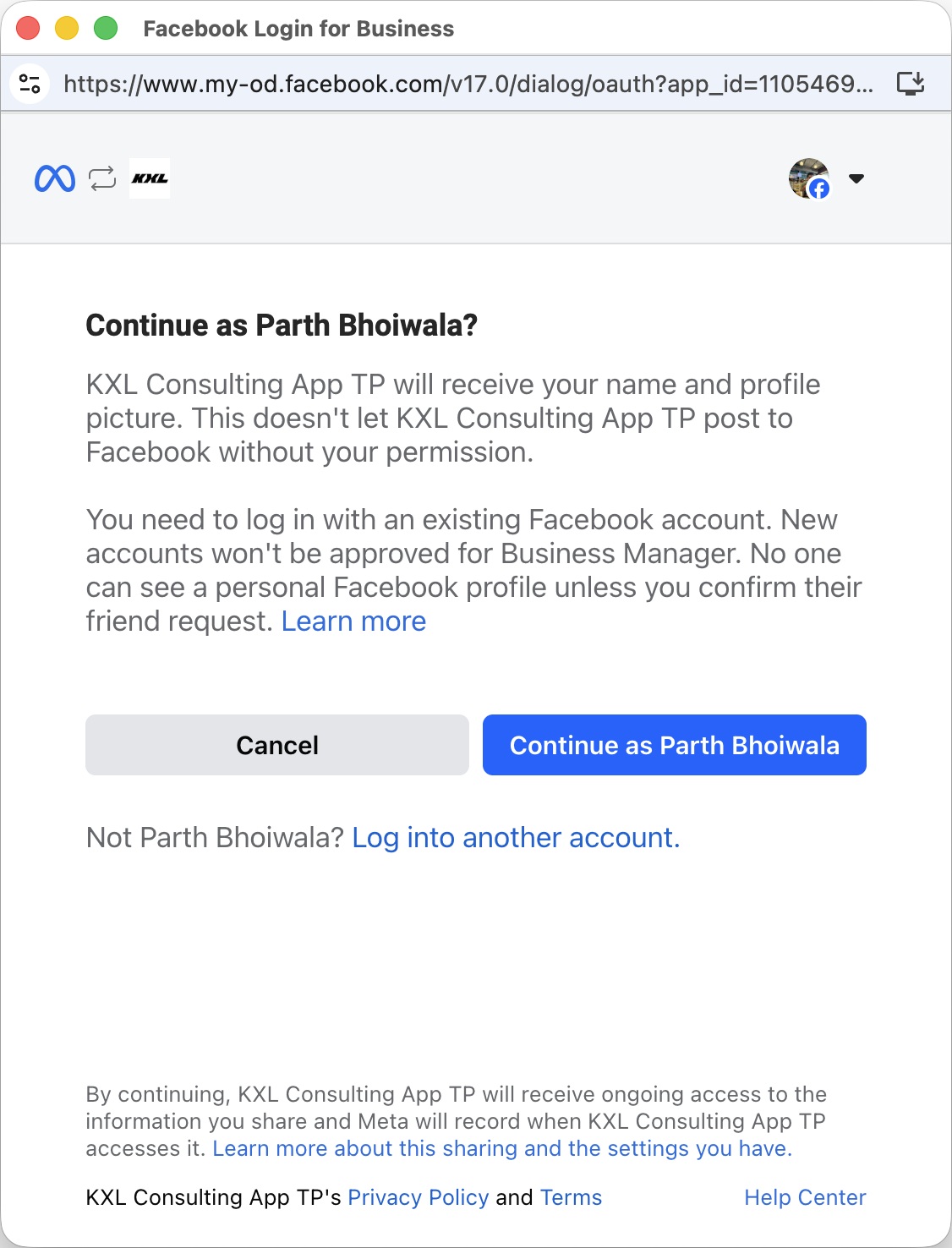
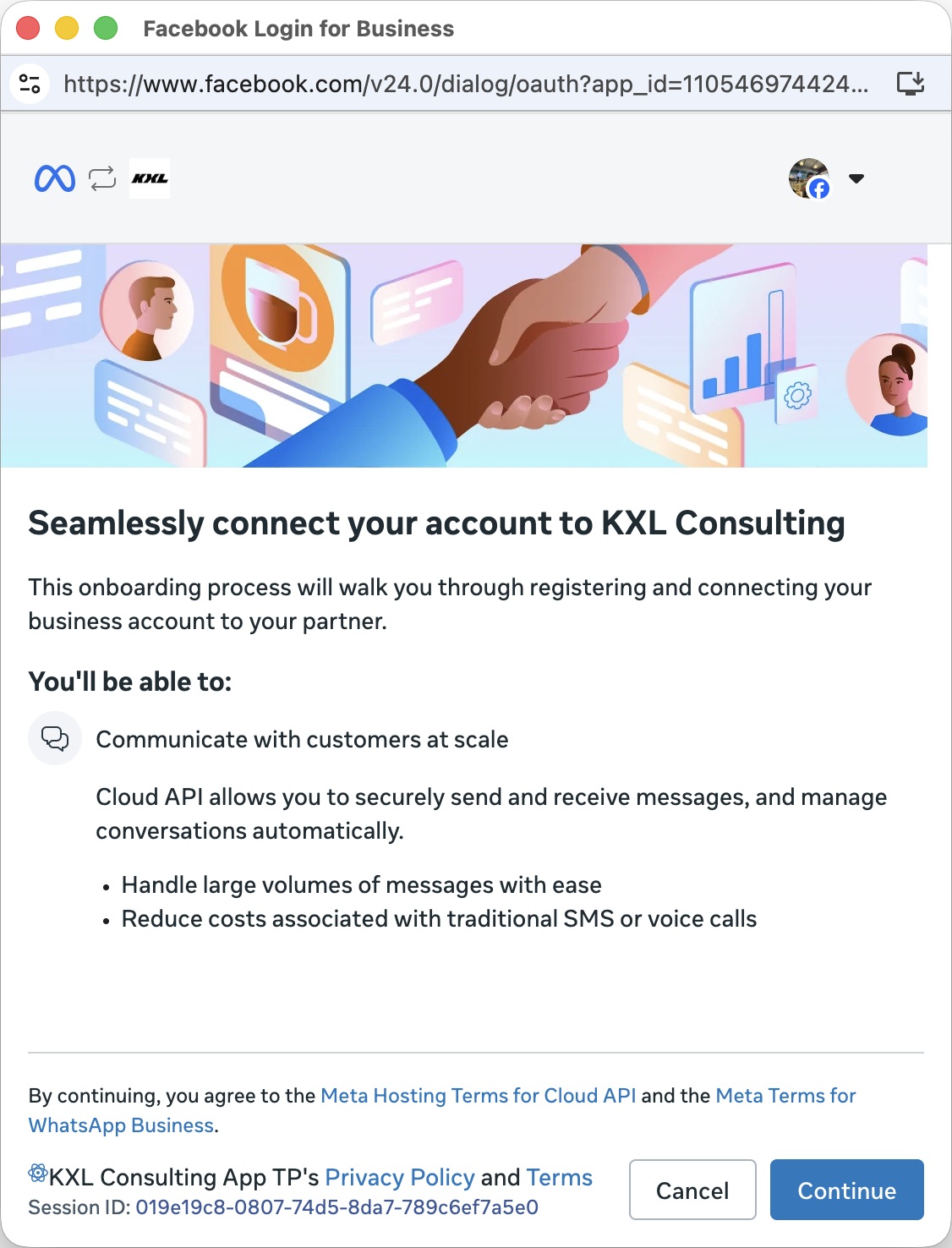
2. Revise a autorização do aplicativo
Confira qual aplicativo solicita conexão e o que poderá acessar. No fluxo real iniciado pelo CRMDAY, reconheça a integração da CRMDAY antes de prosseguir. A tela descreve capacidades; ela não significa que a inbox já está pronta. Autorize apenas se tiver responsabilidade por esses ativos.
Ver tela oficial da Meta: Autorização
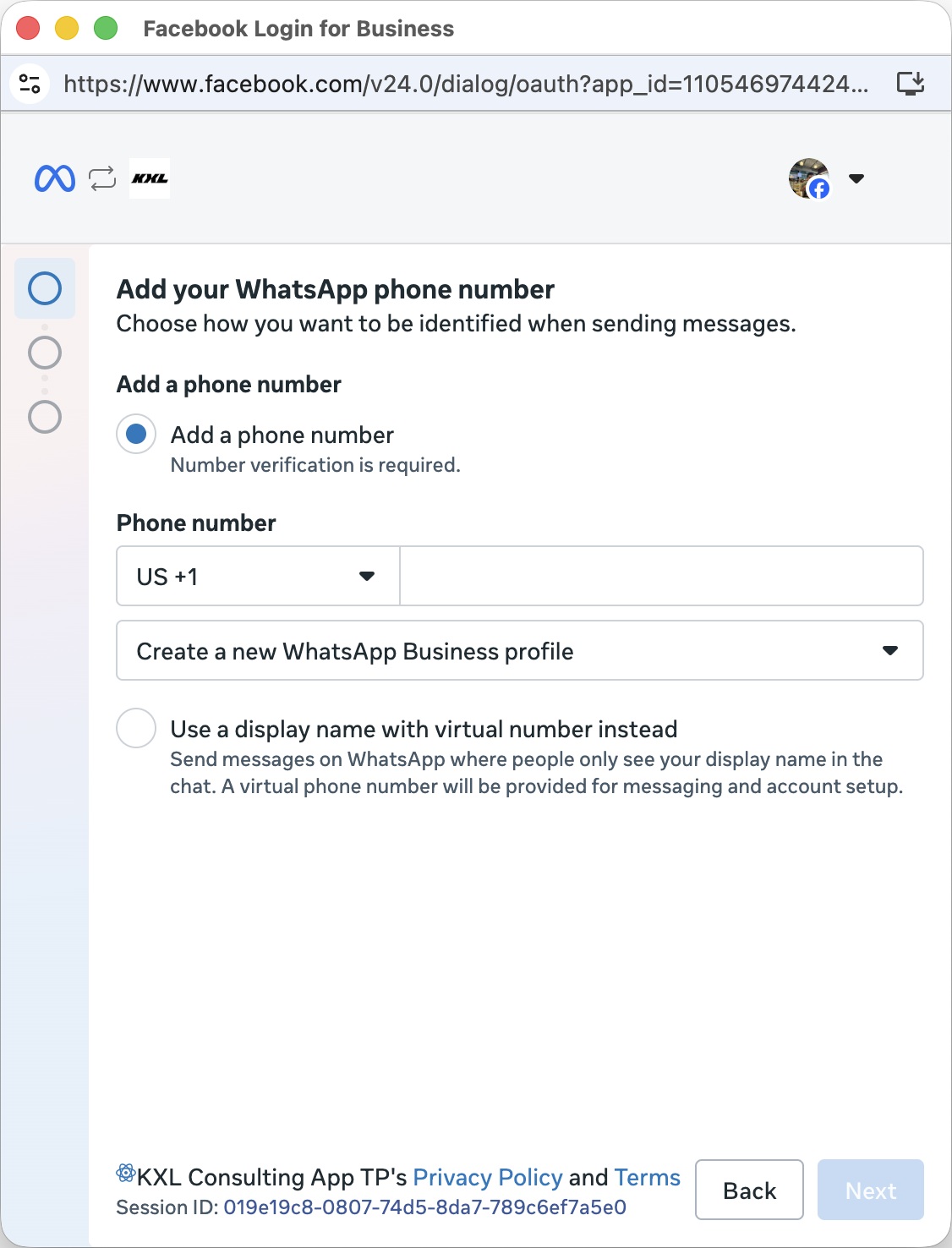
3. Informe ou selecione o número da agência
Confira país e telefone, ou selecione o número existente oferecido pela Meta. Use a linha sob controle da agência. Em uma mudança de autenticação de inbox existente, selecione o mesmo número daquela inbox. Número de teste, pessoal errado ou de outra agência não deve ser usado para concluir a conexão.
Ver tela oficial da Meta: Número de telefone
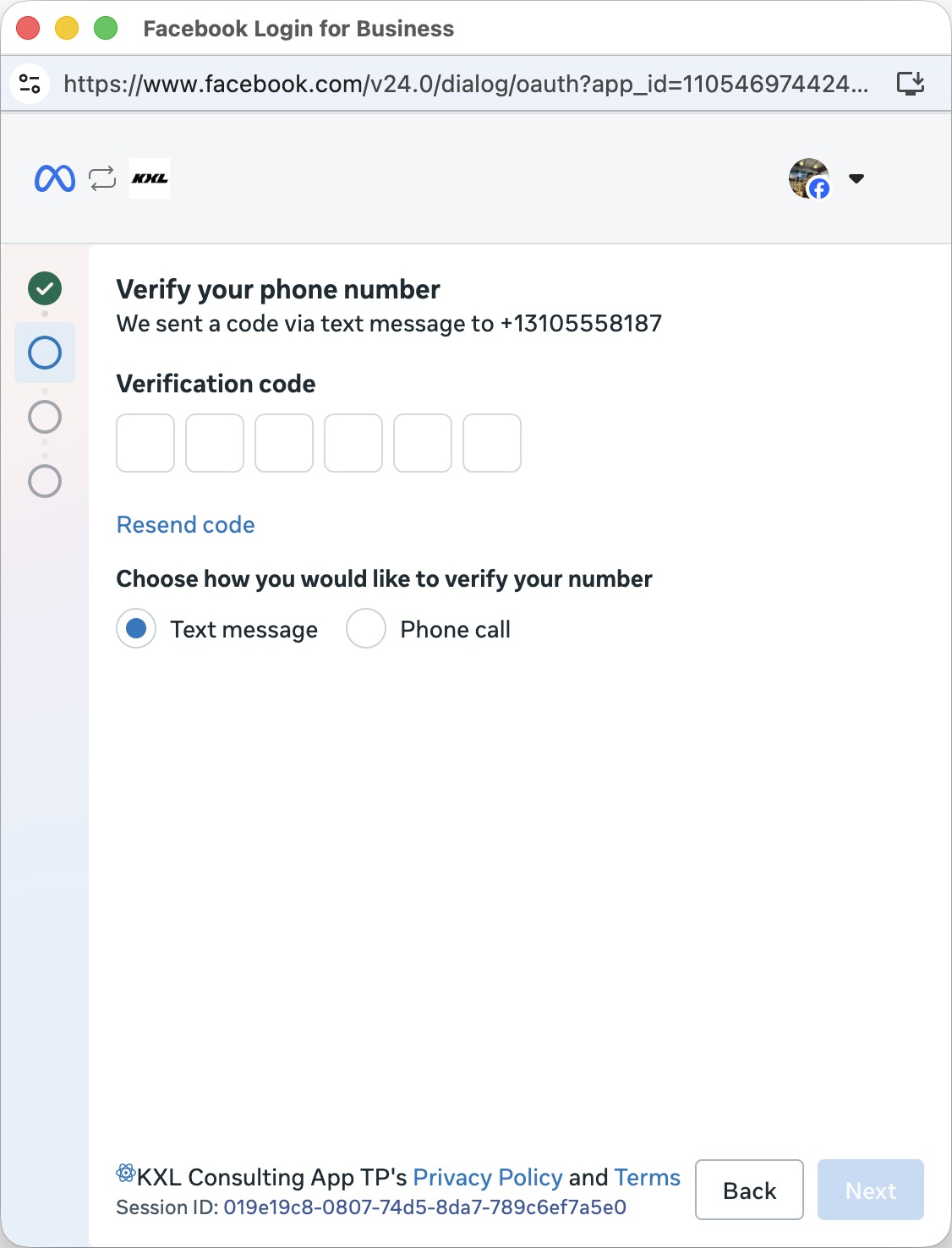
4. Verifique o número
Escolha SMS ou ligação quando essas opções forem oferecidas e informe na própria Meta o código recebido. Confira se a linha consegue receber o método escolhido. Se houver telefonista ou atendimento eletrônico, providencie acesso legítimo à verificação. Não compartilhe o código nem continue tentando repetidamente se a Meta indicar espera.
Ver tela oficial da Meta: Verificação do número
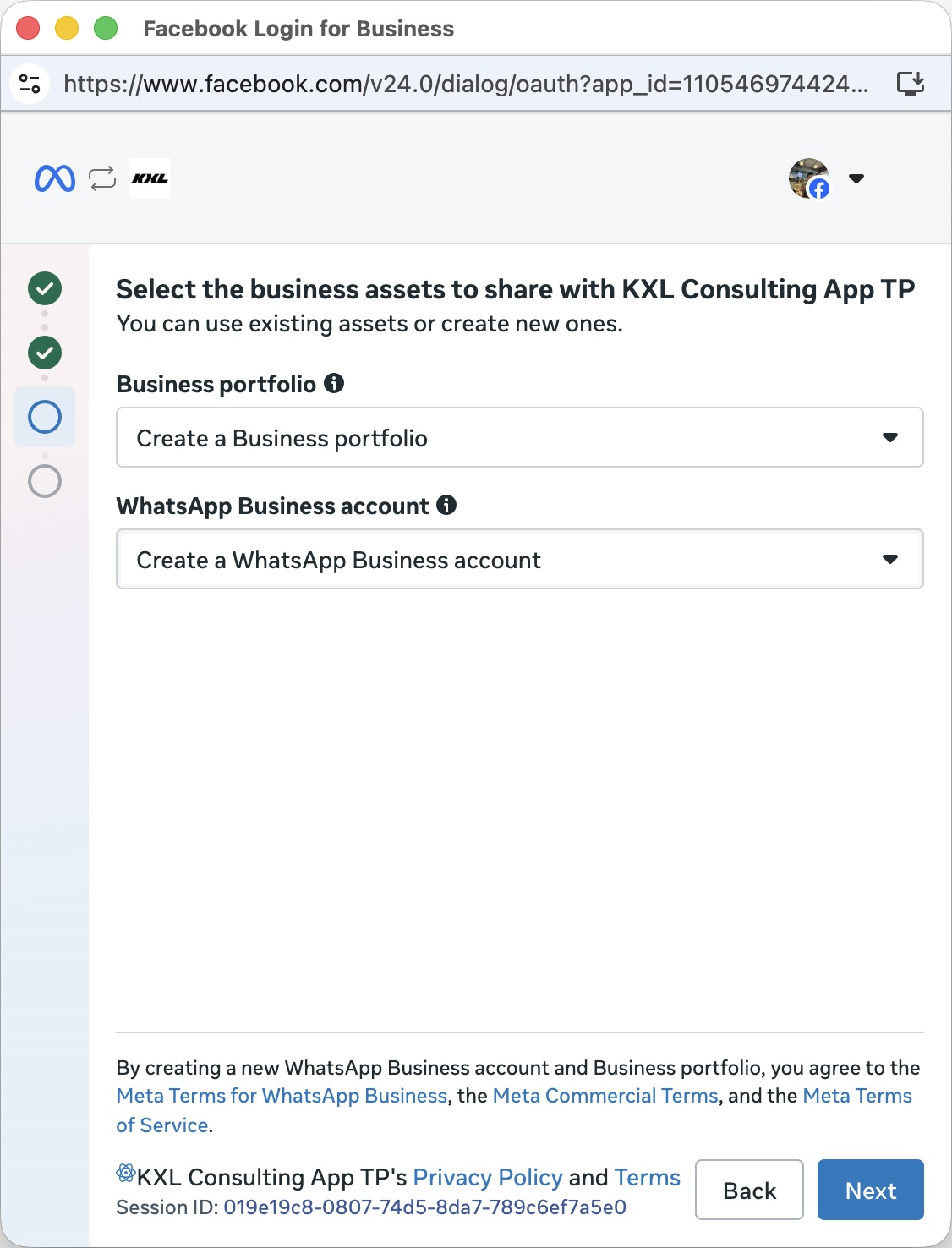
5. Escolha os ativos empresariais corretos
Selecione o portfólio empresarial e a conta WhatsApp Business da agência. Se existirem ativos adequados, confira-os antes de criar outros. A escolha determina quais recursos serão associados ao número verificado; uma conta com nome parecido não comprova que pertence à agência correta.
Ver tela oficial da Meta: Seleção de ativos
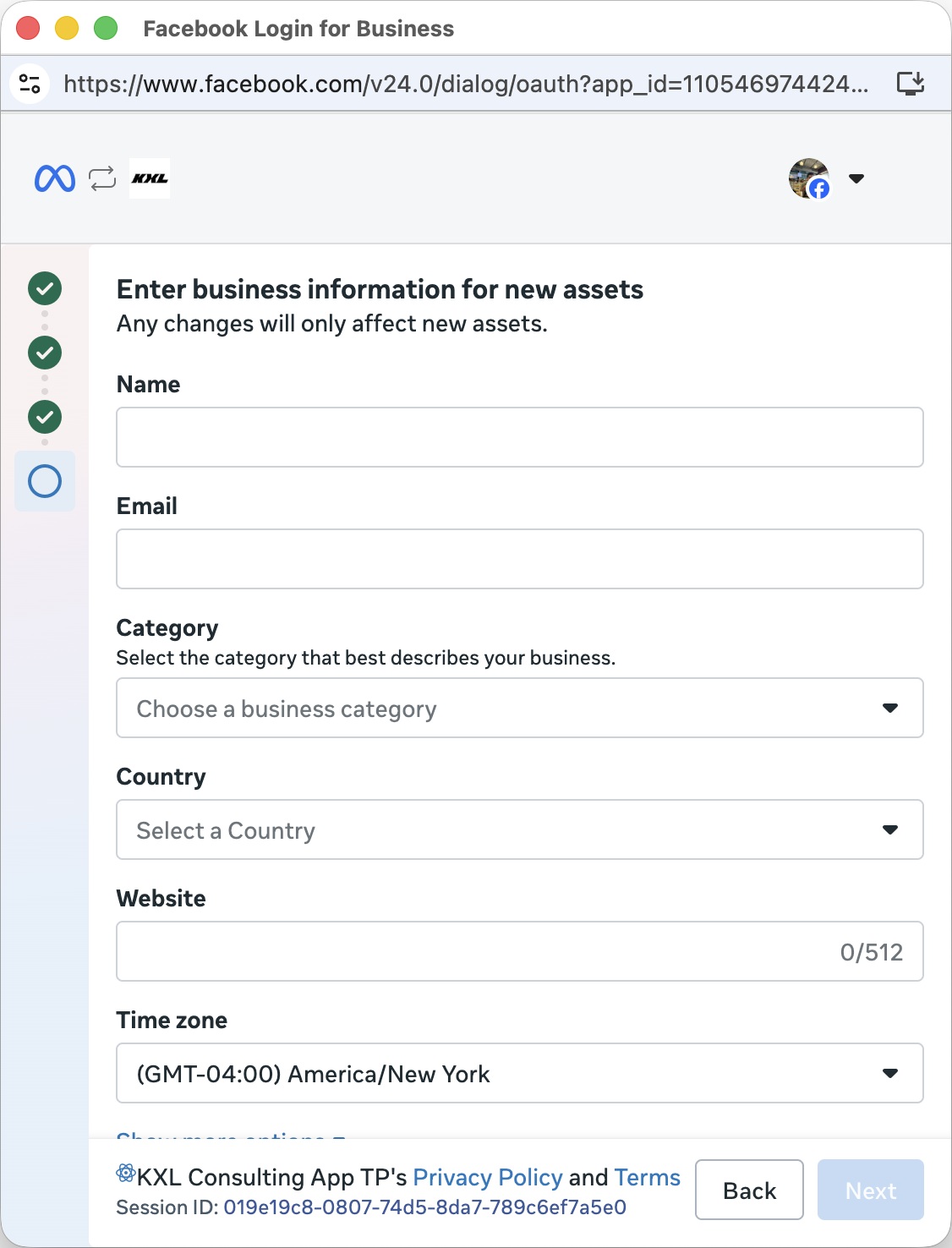
6. Cadastre a empresa quando necessário
Se optar por novos ativos, preencha os dados empresariais solicitados, como nome, e-mail, categoria, país, site e fuso horário. Use dados coerentes da empresa responsável. A tela é condicional: pode não aparecer se você selecionar ativos existentes. Confira o fuso antes de avançar.
Ver tela oficial da Meta: Dados da empresa
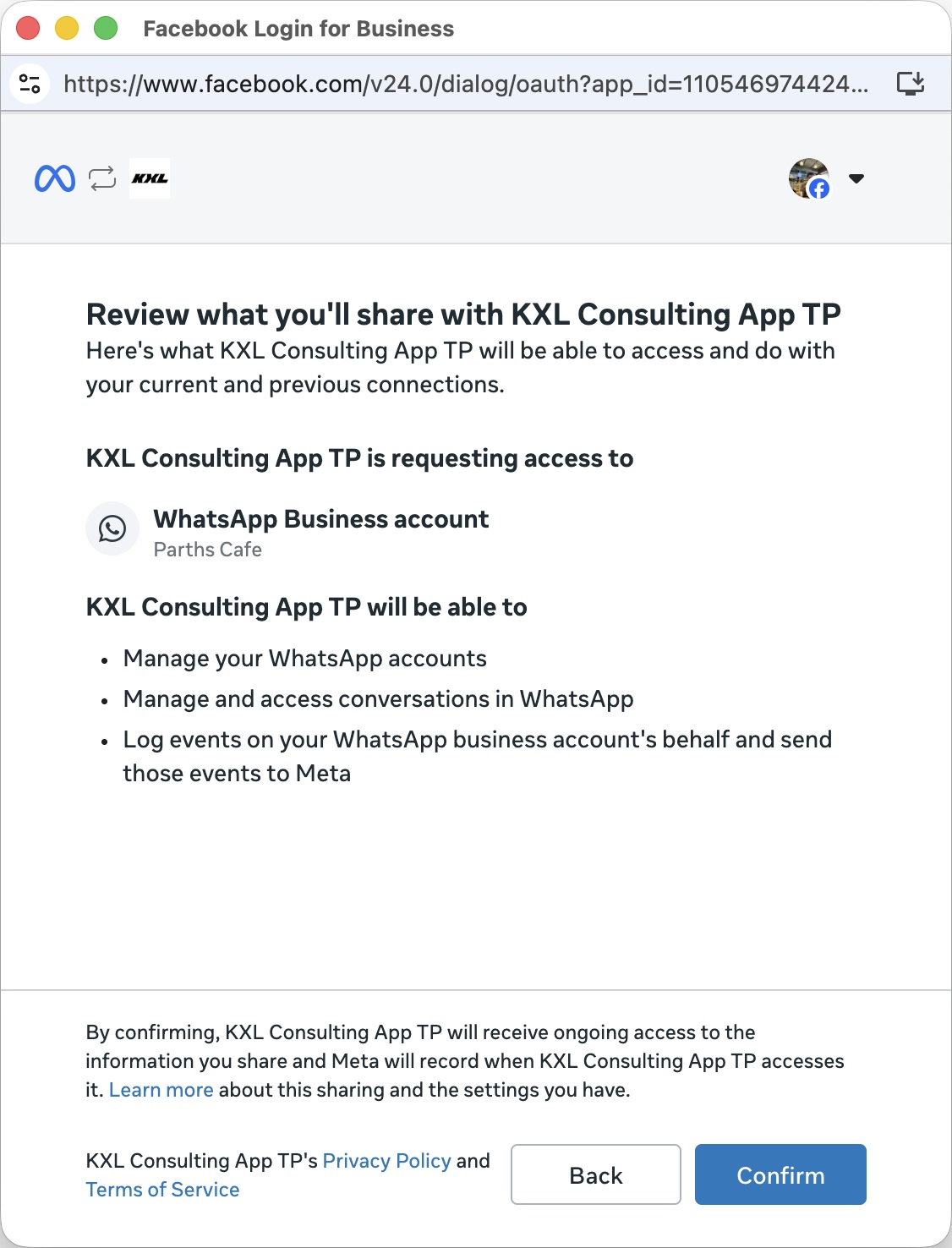
7. Revise permissões e condições
Confira novamente empresa, conta WhatsApp e permissões indicadas. Leia as condições apresentadas e confirme somente com autorização para representar a empresa. Se algum ativo estiver errado, volte para corrigir. Não aceite a configuração só para tentar resolver uma mensagem de erro.
Ver tela oficial da Meta: Permissões
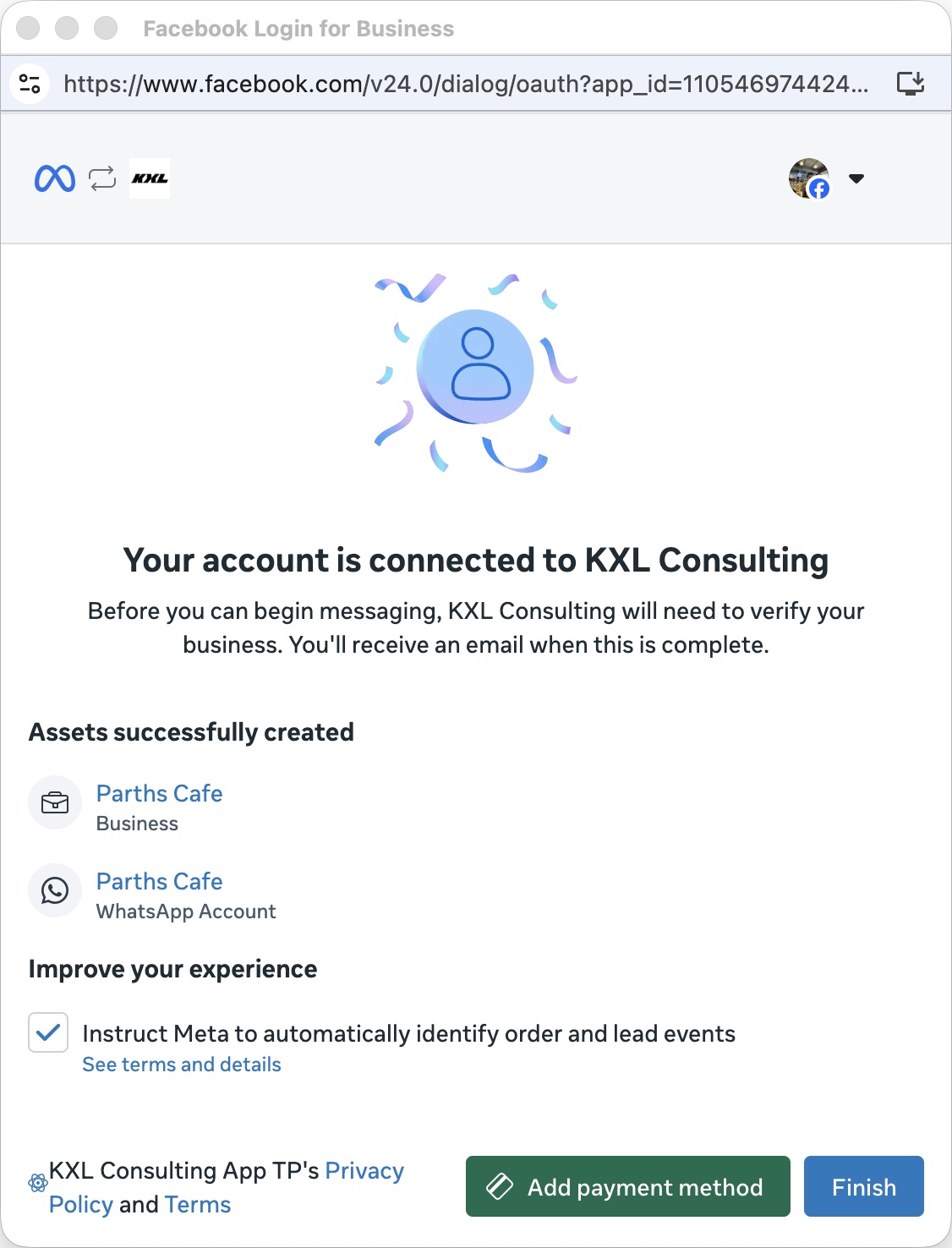
8. Conclua e aguarde o retorno ao CRMDAY
Na tela de sucesso, confira os ativos indicados e conclua. Retorne à aba do CRMDAY e espere a confirmação da inbox. A tela de sucesso da Meta confirma a etapa da Meta; o CRMDAY ainda precisa finalizar a conexão. Siga o próximo guia para testar recebimento, resposta e templates.
Ver tela oficial da Meta: Sucesso
Guias relacionados
- Conheça as inboxes e escolha seu canal
- Conecte o WhatsApp por QR Code
- Configure limites e horários dos envios em massa
- Prepare a conexão oficial com a WhatsApp Meta API
- Valide a Meta API e prepare os templates
- Gerencie equipe, conexão e mudança de autenticação
- Manual do administrador
Atualizado em 25 de outubro de 2026.