Para propietarios y administradores de agencias Insurance.
Cómo utilizar esta guía visual
Comienza en Nueva bandeja → WhatsApp Meta API → Conectar con Meta, según la guía anterior. Las imágenes desplegables son ejemplos publicados en la documentación oficial de Meta, consultada el 25/10/2026. Conservan el inglés original y tienen orientación en español. Empresas y apps visibles son ejemplos de Meta, no tu agencia ni una conexión ejecutada para este manual.
El orden puede variar por versión, cuenta, número y coexistencia. Sigue los campos de tu ventana. El flujo actual documentado pide teléfono antes de los activos; algunas cuentas todavía pueden mostrar otro orden. Despliega cada imagen para reconocer la etapa y ampliar los campos.
1. Comprueba tu identidad en Meta
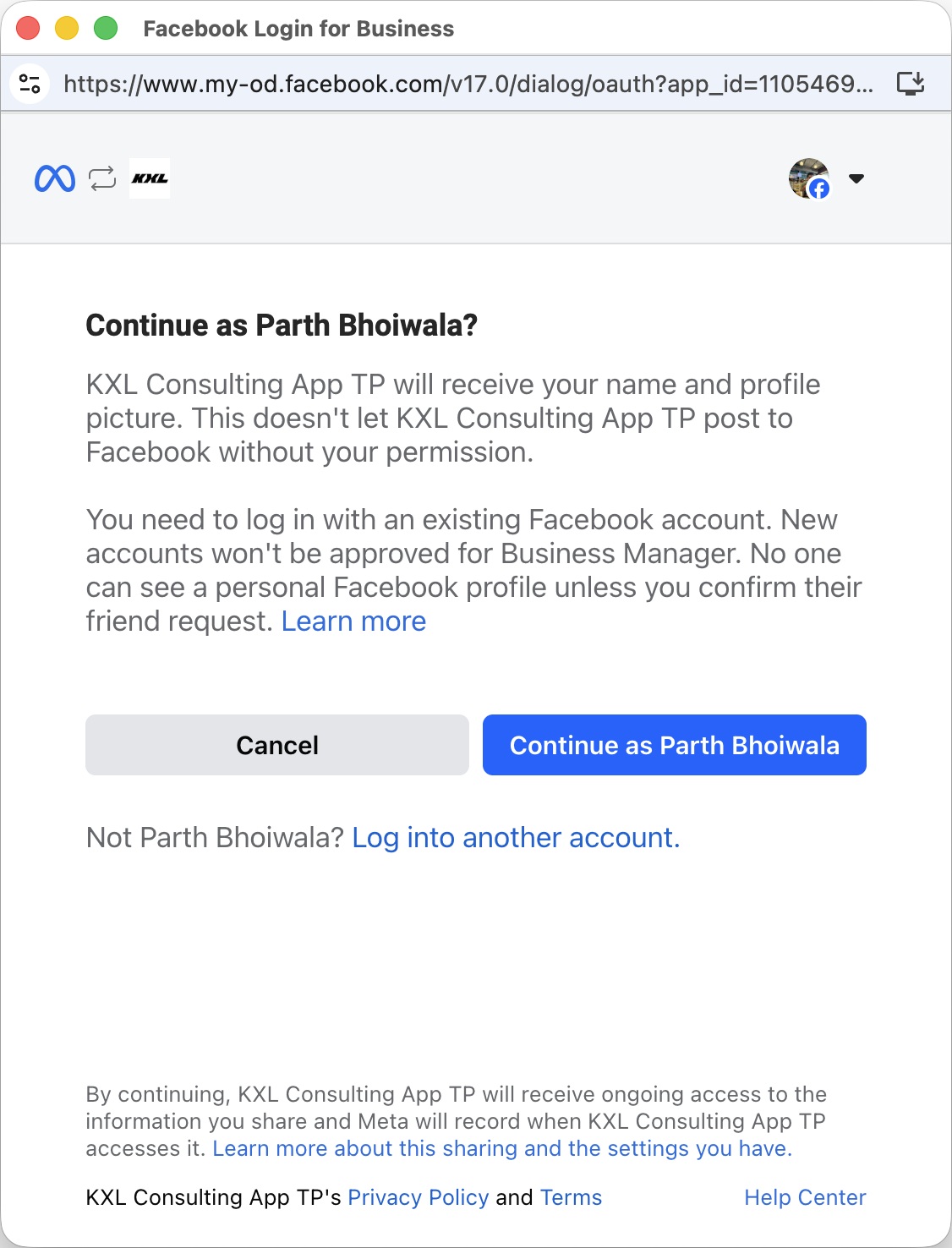
En autenticación, confirma que la persona tiene acceso a la empresa correcta. Cambia de cuenta antes de continuar si hace falta. Completa login y verificación de seguridad directamente en Meta, no en un formulario del CRM.
Ver pantalla oficial de Meta: Autenticación
2. Revisa la autorización de la aplicación
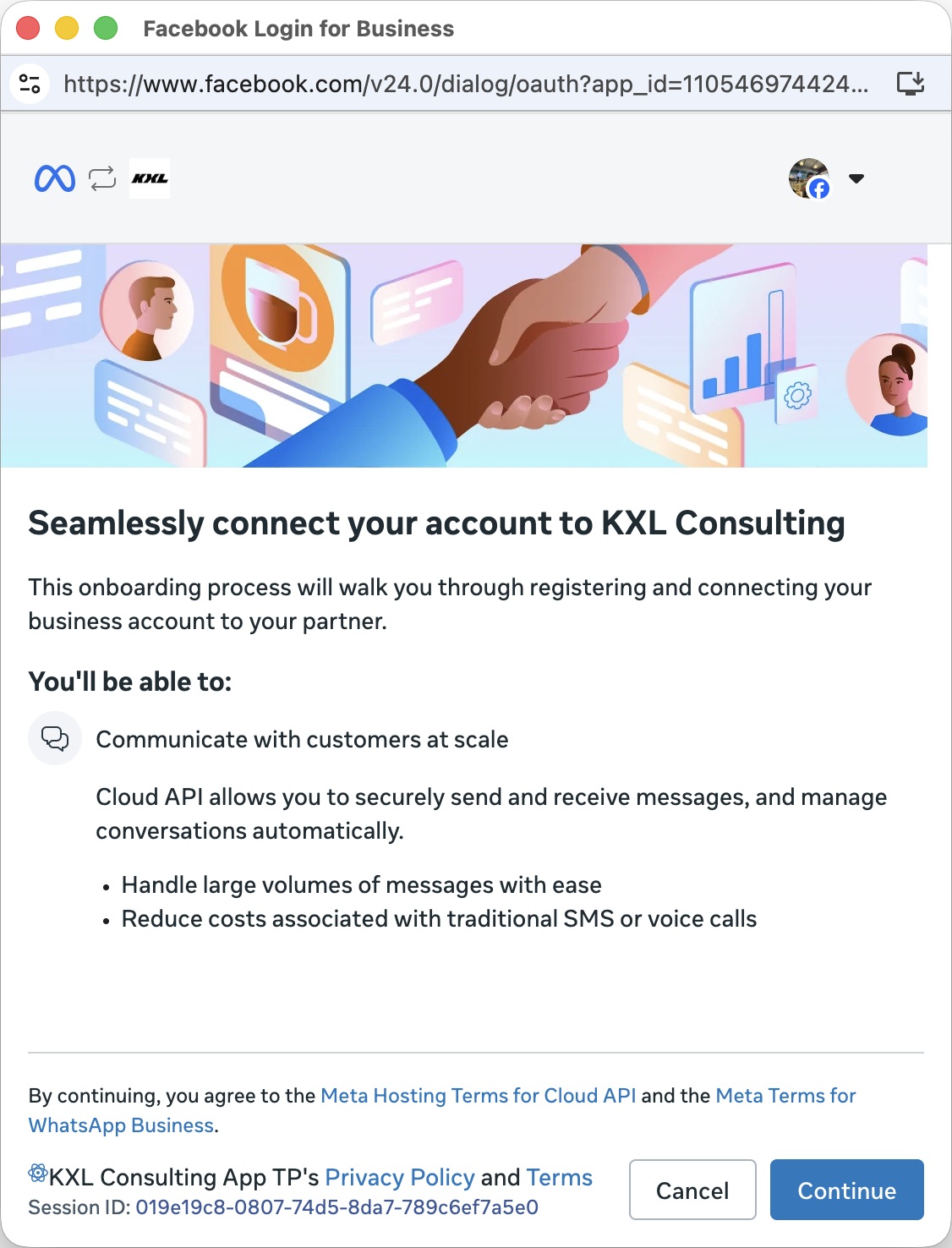
Revisa qué aplicación solicita conexión y a qué podrá acceder. En el flujo real iniciado por CRMDAY, reconoce su integración antes de seguir. Esta pantalla describe capacidades; no confirma una bandeja lista. Autoriza solo si eres responsable de esos activos.
Ver pantalla oficial de Meta: Autorización
3. Ingresa o selecciona el número de la agencia
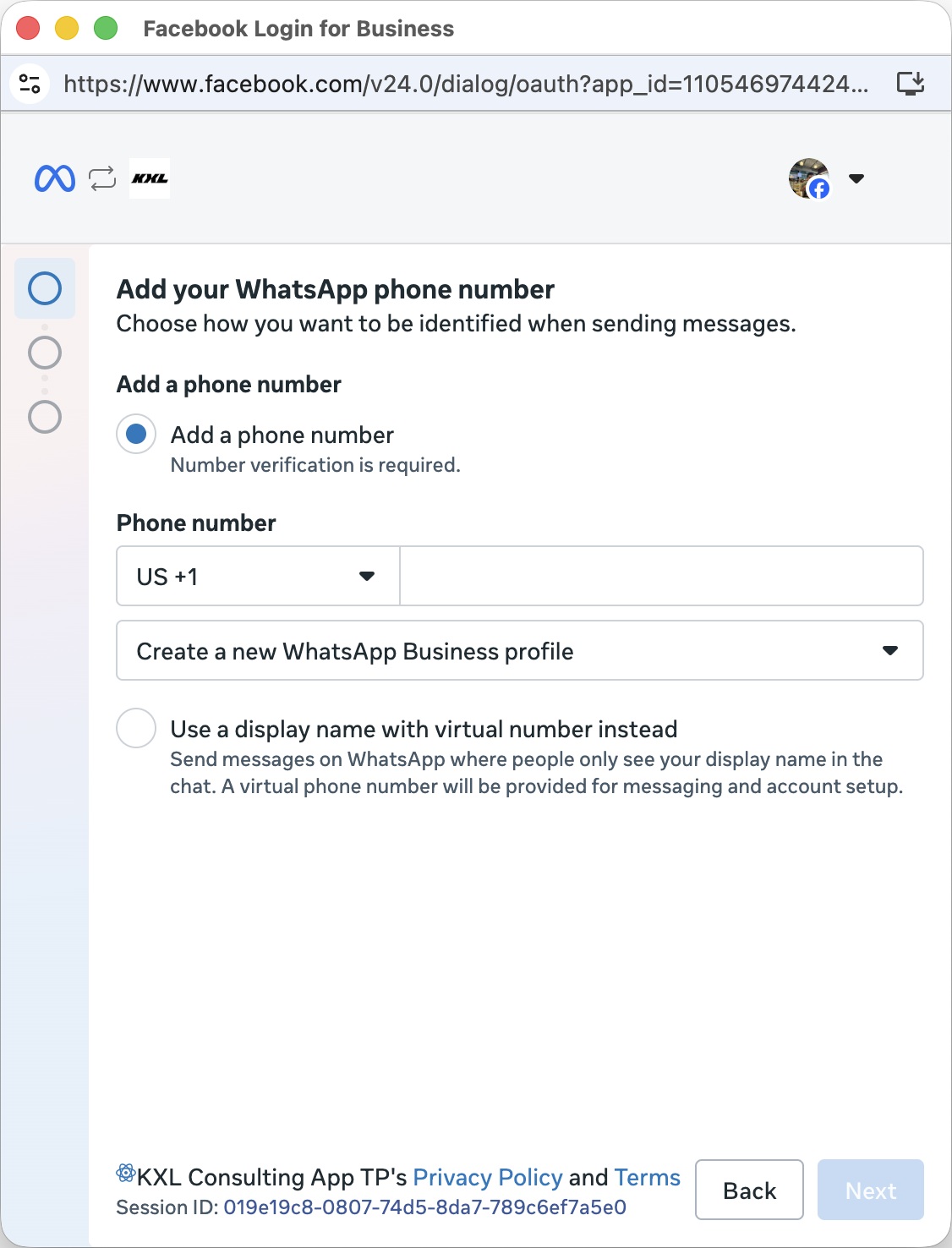
Comprueba país y teléfono o elige un número existente ofrecido por Meta. Usa una línea controlada por la agencia. Al cambiar autenticación de una bandeja existente, selecciona su mismo número. No completes con un número de prueba, personal incorrecto o de otra agencia.
Ver pantalla oficial de Meta: Número de teléfono
4. Verifica el número
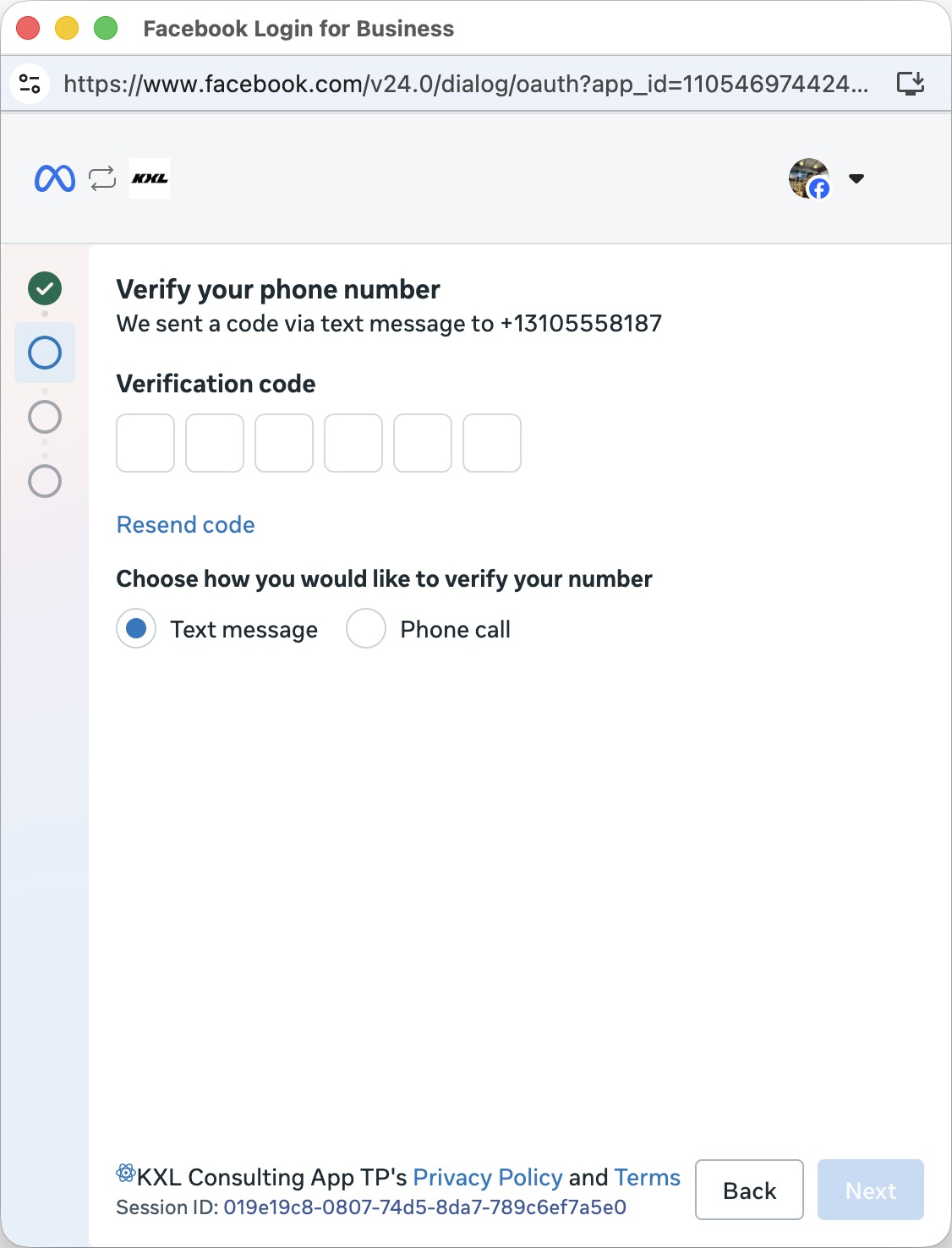
Elige SMS o llamada cuando se ofrezcan e ingresa el código en la propia Meta. Comprueba que la línea recibe ese método. Si tiene operadora o contestador, organiza acceso legítimo a la verificación. No compartas el código ni repitas intentos cuando Meta indique esperar.
Ver pantalla oficial de Meta: Verificación del número
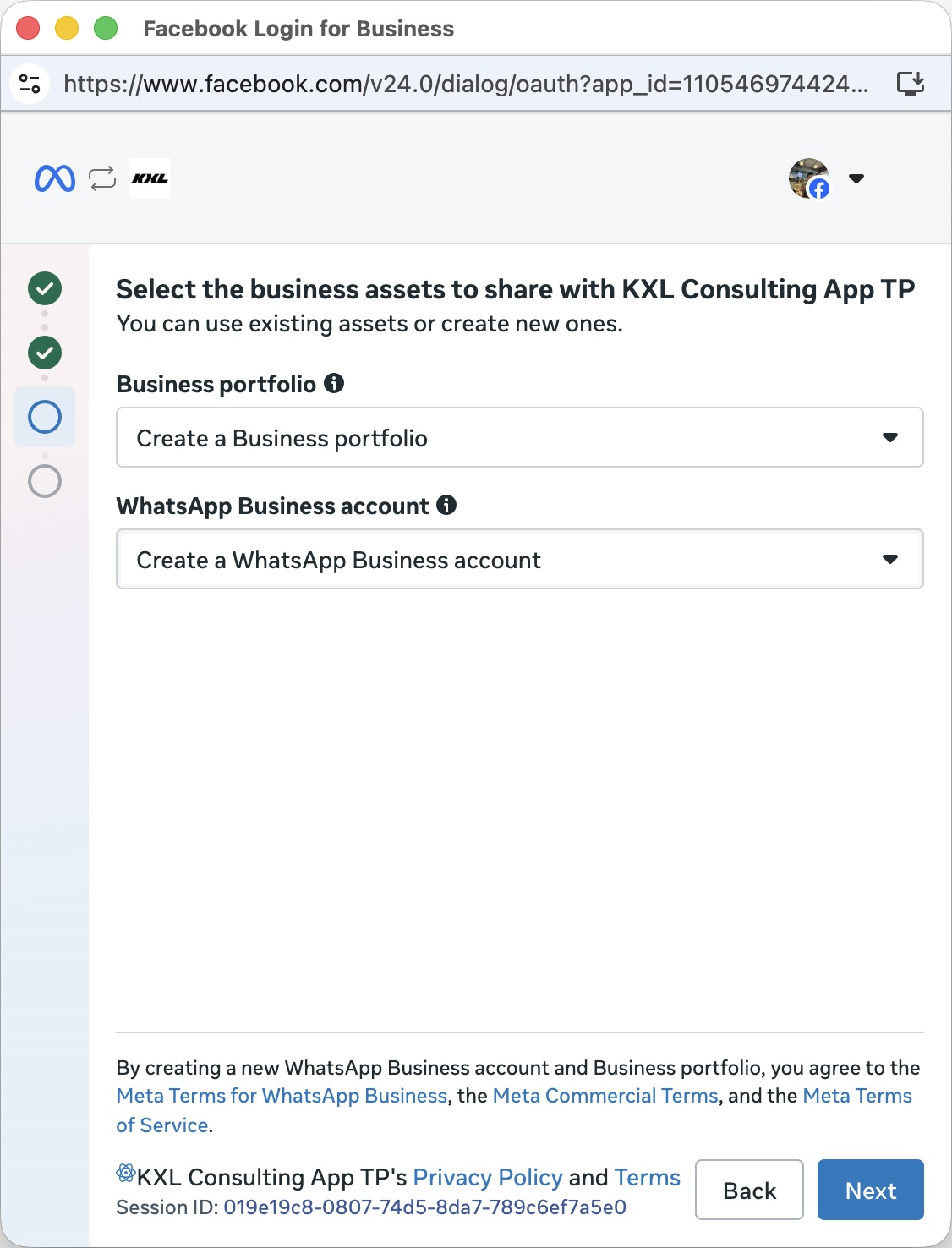
5. Elige los activos empresariales correctos
Selecciona portafolio empresarial y cuenta WhatsApp Business de la agencia. Revisa activos existentes adecuados antes de crear otros. La elección define qué recursos se vinculan al número verificado; un nombre parecido no demuestra que sea la agencia correcta.
Ver pantalla oficial de Meta: Selección de activos
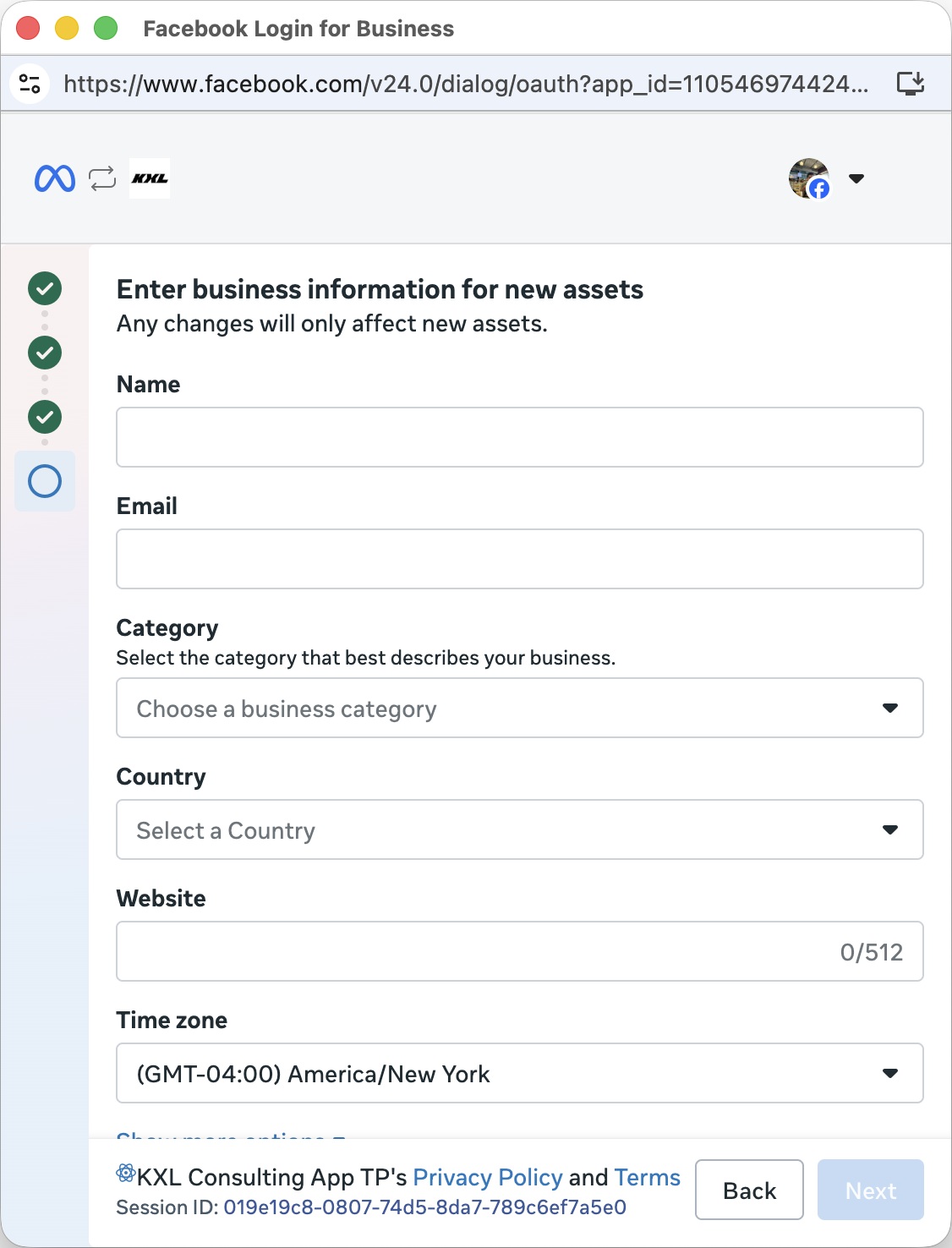
6. Registra la empresa cuando corresponda
Al crear activos, completa los datos solicitados, como nombre, correo, categoría, país, sitio y zona horaria. Usa información coherente de la empresa responsable. Es una pantalla condicional y puede no aparecer con activos existentes. Revisa la zona horaria antes de seguir.
Ver pantalla oficial de Meta: Datos de la empresa
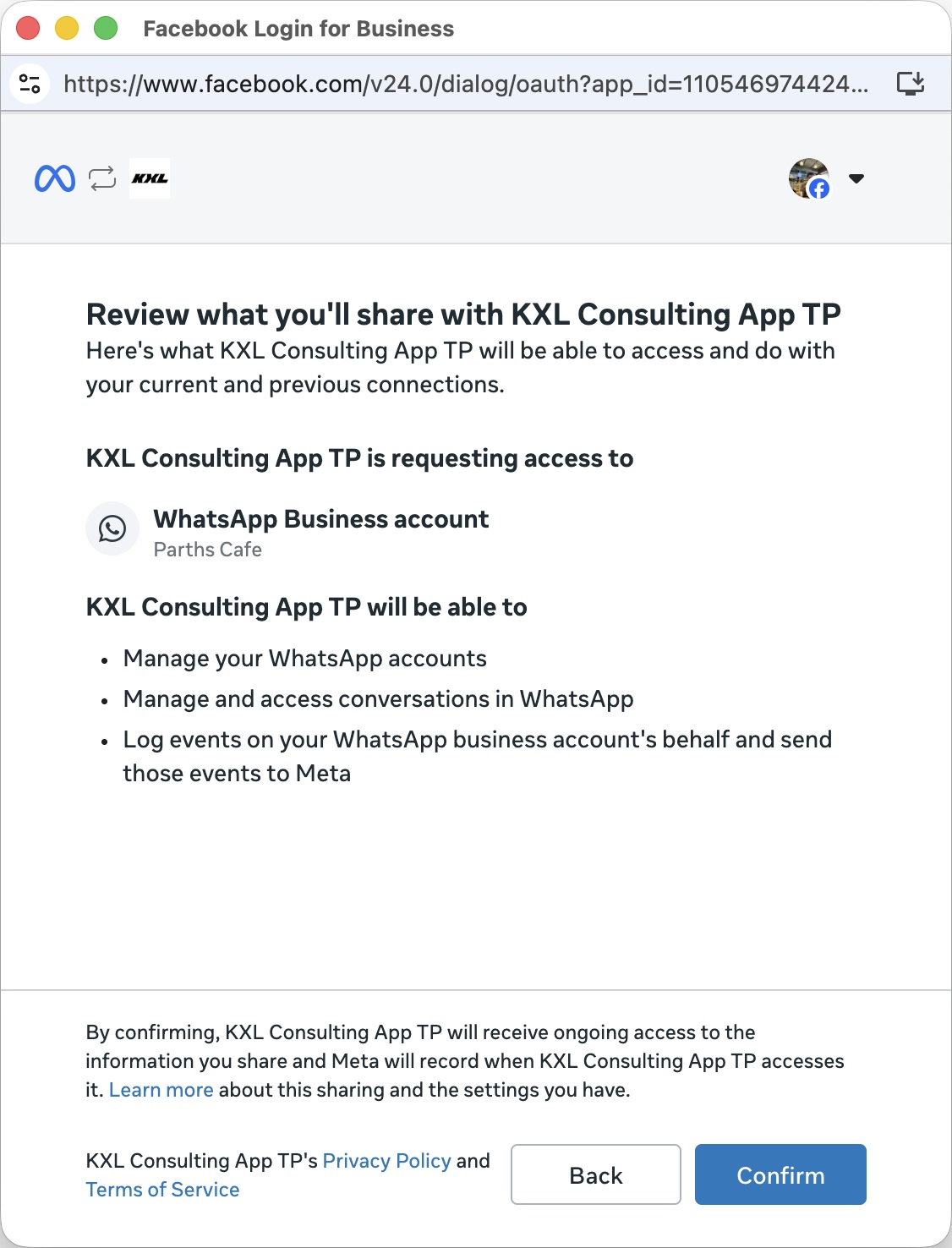
7. Revisa permisos y condiciones
Revisa empresa, cuenta WhatsApp y permisos. Lee las condiciones y confirma solo con autorización para representar a la empresa. Vuelve para corregir activos equivocados. No aceptes una configuración solo para intentar quitar un error.
Ver pantalla oficial de Meta: Permisos
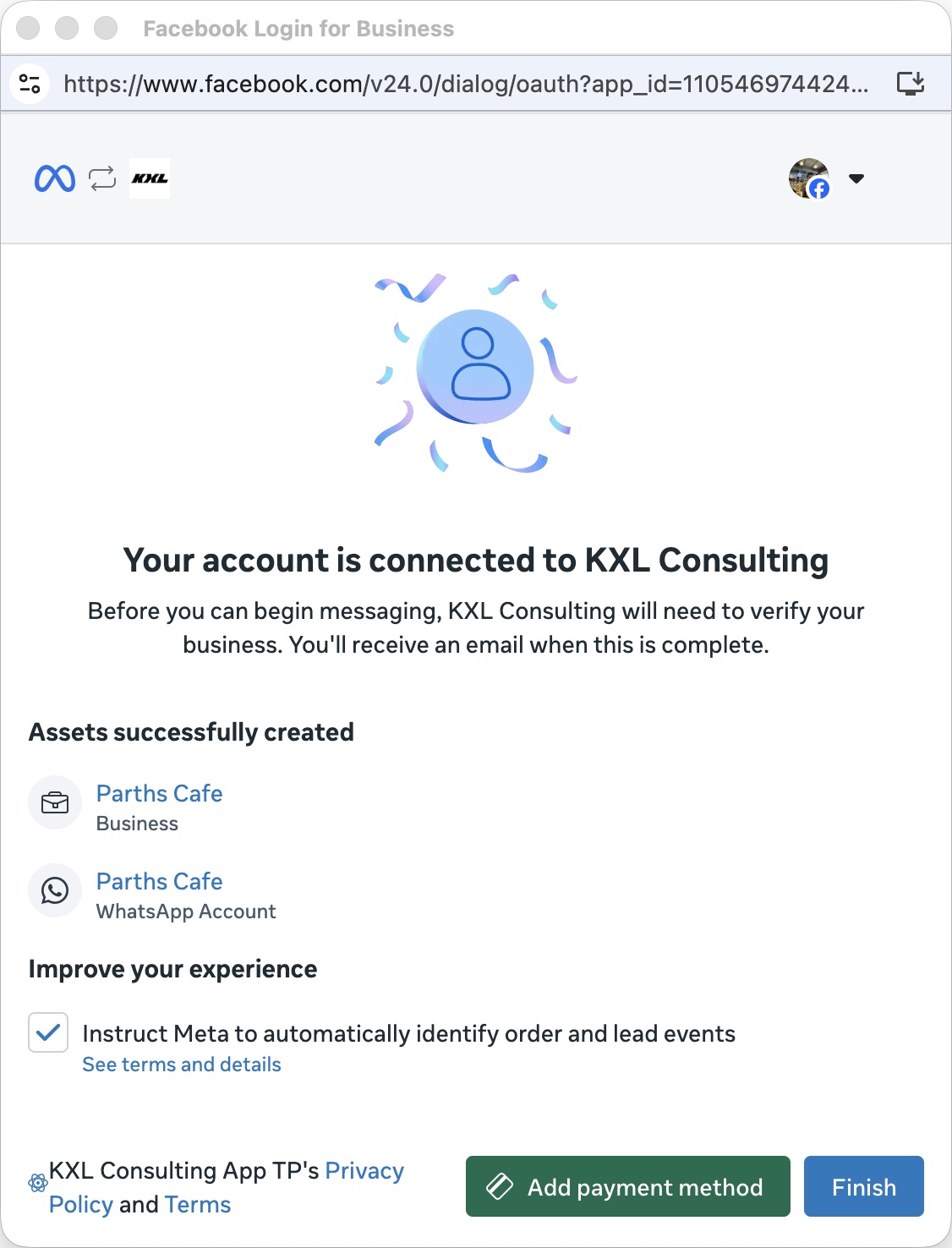
8. Finaliza y espera el regreso a CRMDAY
En éxito, comprueba los activos y finaliza. Vuelve a CRMDAY y espera la confirmación de la bandeja. El éxito de Meta confirma su etapa; CRMDAY todavía debe completar la conexión. Sigue la próxima guía para probar recepción, respuestas y plantillas.
Ver pantalla oficial de Meta: Éxito
Guías relacionadas
- Conoce las bandejas y elige tu canal
- Conecta WhatsApp mediante código QR
- Configura límites y horarios de envíos masivos
- Prepara la conexión oficial con WhatsApp Meta API
- Valida Meta API y prepara plantillas
- Gestiona equipo, conexión y cambios de autenticación
- Manual del administrador
Actualizado el 25 de octubre de 2026.