Para: usuarios de CRMDAY One con perfil Insurance.
Las imágenes son capturas reales del sistema en un entorno local, con datos, planes, precios y beneficios ficticios con fines educativos. Los ejemplos no son ofertas comerciales. Las pantallas están localizadas para este idioma; campos y disponibilidad pueden variar según la agencia y el año.
1. Genera el material desde la comparación
- En Quote ACA abierto desde el contacto, compara al menos dos planes.
- Revisa año, datos familiares, Productor y nombres de planes.
- En la ventana de comparación, pulsa Adjuntar al contacto y espera la generación y el guardado.
- El sistema vuelve a la ficha al terminar. Comprueba Simulaciones ACA y el PDF en Adjuntos.
Si falla el adjunto, lee el aviso y comprueba lo guardado antes de repetir. Generar el PDF y enviarlo son acciones separadas; un adjunto no significa que se envió un mensaje.
2. Comprueba la simulación guardada
En Simulaciones ACA, revisa archivo, fecha, cantidad de planes y Productor. El ejemplo compara dos opciones y fue creado por Alex Morgan. Abre la simulación antes de compartir para comprobar que corresponde al caso actual.
Si existe el PDF en Adjuntos pero falta la simulación, actualiza la ficha y revisa los registros antes de crear copias. Solicita soporte si el enlace no está disponible. El guardado del PDF y la disponibilidad del enlace pueden tener resultados diferentes en un fallo parcial.

3. Elige cómo compartir
| Acción de la simulación | Qué hacer |
|---|---|
| Abrir simulación | Abre la presentación para revisión; la página ofrece Descargar PDF. |
| Copiar enlace | Copia la dirección para usarla en el canal adecuado. Copiar no envía al cliente. |
| Enviar por correo | Abre la composición con el enlace o la aplicación de correo disponible. Comprueba destinatario, remitente y texto y completa el envío. Abrir la composición no es enviar. |
| Enviar por WhatsApp | Comprueba primero la conversación seleccionada en el panel. Este botón envía el enlace a esa conversación; no es solamente una vista previa. Usa el destino correcto y revisa confirmación/historial. |
Las acciones dependen de conversaciones, cuentas y permisos disponibles. Si falta un canal adecuado, comprueba datos de contacto y configuración con la agencia. No uses otro destinatario o grupo solo para probar el envío.
3.1. Envía el enlace por la conversación del cliente
- En Contactos, abre la ficha del cliente y busca Simulaciones ACA. Comprueba nombre del archivo, fecha, cantidad de planes y Productor. Si hay varias versiones, usa Abrir simulación (icono para abrir en otra ventana) para revisar la comparación antes del envío.
- Si hay varias conversaciones vinculadas, elige la correcta en el selector Conversación de la parte superior. En el ejemplo, Maria tiene WhatsApp · Comercial y WhatsApp · Atención. Esta elección determina en qué conversación se enviará el enlace; no te guíes solo por la posición en la lista.
- Comprueba cliente, teléfono y bandeja de entrada en la conversación. Luego, en la fila de la simulación correcta, pulsa el icono de mensaje Enviar por WhatsApp. Este botón envía directamente un mensaje estándar con el enlace; no abre una ventana para editar ni confirmar el texto.
- Espera la confirmación de envío. Abre la conversación vinculada y comprueba que el mensaje y el enlace aparecen en el historial correcto. La confirmación del sistema no demuestra que el cliente abrió o leyó la cotización.
El mensaje estándar saluda al cliente e incluye el enlace de su simulación ACA. Para personalizar la presentación, sigue el procedimiento de abajo antes de enviar.

3.2. Personaliza el mensaje con Copiar enlace
- En la fila de la simulación, pulsa Copiar enlace y espera la confirmación. Copiar la dirección todavía no envía nada al cliente.
- Abre la conversación del contacto en Conversaciones o mediante la acción de conversar de la ficha. Comprueba el nombre, teléfono y bandeja de entrada del cliente.
- Escribe la presentación en el campo de mensaje y pega la dirección copiada. Ejemplo: “¡Hola, Maria! Separé dos opciones para conversar. Mira la comparación: [enlace]. ¿Podemos revisar las diferencias mañana a las 15:00?” Usa el idioma acordado con el cliente.
- Relee el texto, comprueba que el enlace esté completo y envía con el control de envío de la conversación. Después comprueba el historial. No pulses también el envío directo de la simulación, ya que podría generar un segundo mensaje.
Si no hay conversación vinculada o no está disponible el envío, comprueba el vínculo con el contacto y la bandeja de entrada. También puedes usar el correo. Si aparece un error, resuelve la causa indicada antes de reintentar y revisa el historial para evitar duplicados.
3.3. Envía por correo, revisando antes del envío
- Comprueba que el contacto tenga un correo correcto y que tengas disponible una cuenta de envío. La configuración de las cuentas personal y de la organización se explica en la sección 01.
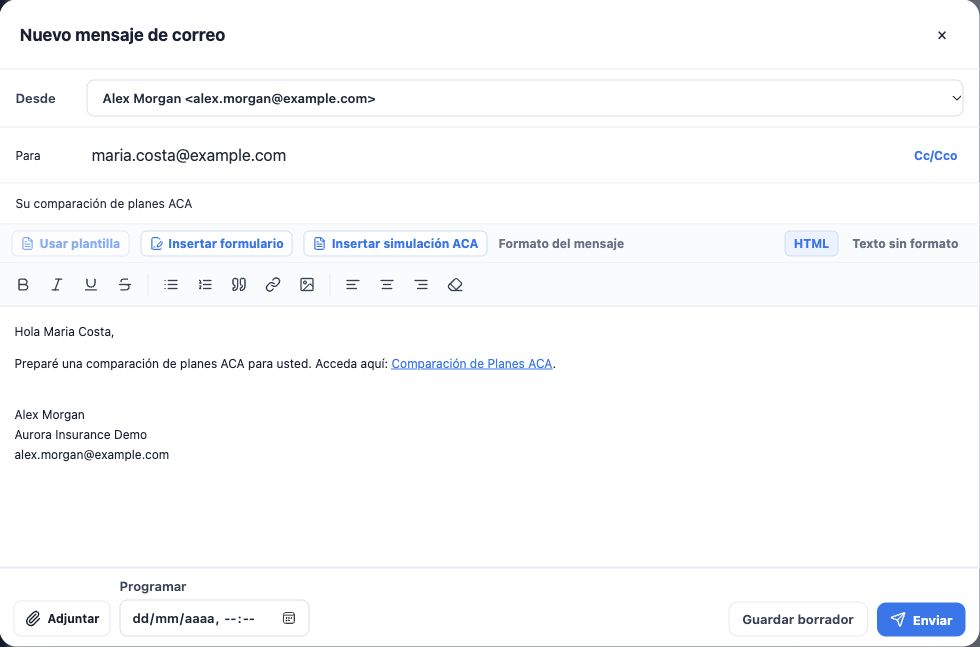
- En Simulaciones ACA, pulsa el sobre Enviar por correo de la comparación deseada. Se abre Nuevo mensaje de correo con asunto y enlace completados. Abrir esta ventana todavía no envía la cotización.
- En Desde, elige la cuenta personal o de la organización que debe representar esta atención. En la imagen, Alex Morgan usa alex.morgan@example.com; la agencia también dispone de service@example.com. Solo aparecen remitentes disponibles para tu usuario. Revisa la firma después de elegir la cuenta.
- En Para, revisa el correo tomado de la ficha, por ejemplo maria.costa@example.com. Si necesitas copia, abre Cc/Cco y completa los destinatarios apropiados. Comprueba todas las direcciones antes de enviar.
- Revisa el Asunto y adapta el cuerpo al idioma del cliente. Conserva el enlace Comparación de Planes ACA. Puedes añadir el objetivo, una pregunta y la fecha del siguiente contacto, sin afirmar que la cobertura ya está activa.
- Para enviar ahora, deja Programar vacío y pulsa Enviar. Para continuar después, usa Guardar borrador; esto no envía. Para envío futuro, introduce fecha y hora en Programar y usa la acción de programar el envío.
El correo estándar incluye un enlace en el cuerpo. El PDF guardado en el contacto no se adjunta automáticamente con este botón. Si la agencia necesita también un archivo, ten disponible el PDF correcto y usa Adjuntar; comprueba el nombre antes de enviar. El idioma de tu interfaz y el preferido del cliente pueden ser distintos: revisa por separado el texto del mensaje y el idioma del documento compartido.
3.4. Inserta una cotización en un correo abierto
- En la sección de correos del contacto, elige redactar un correo o continúa el mensaje donde quieras insertar el enlace.
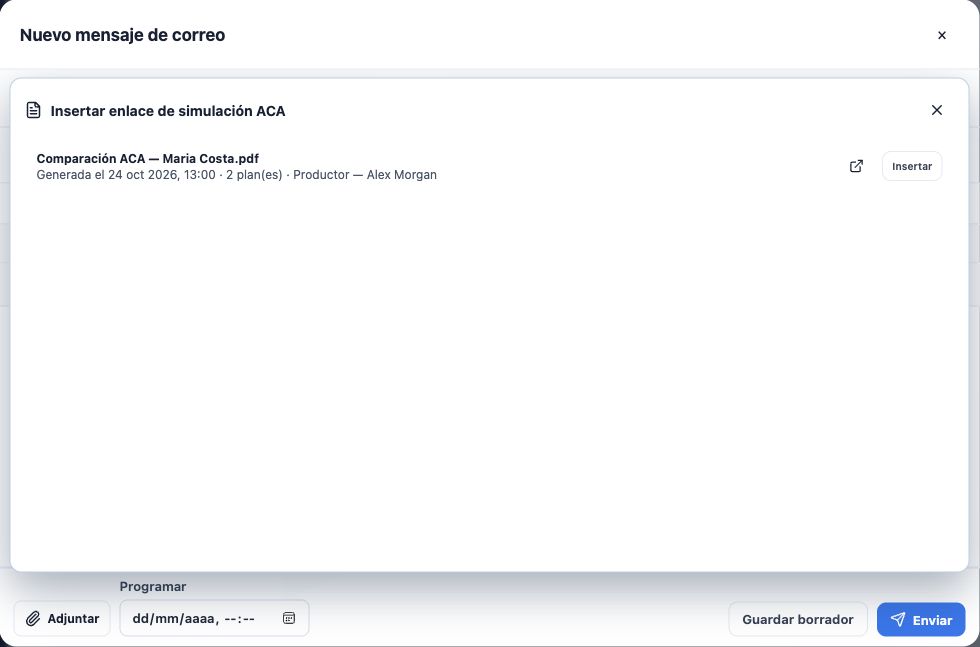
- En la barra del mensaje, pulsa Insertar simulación ACA. Comprueba nombre del archivo, fecha, cantidad de planes y Productor. Usa la acción de visualizar la simulación para revisar el documento si lo necesitas.
- Pulsa Insertar en la comparación deseada. Se inserta su dirección en el cuerpo. Revisa la posición del enlace y elimina repeticiones si ya estaba presente.
- Comprueba de nuevo remitente, destinatario, asunto y texto. Envía o guarda el borrador como se explicó arriba.
Esta opción inserta el enlace de una simulación ya guardada para el contacto. No calcula precios nuevos ni genera otra cotización.
3.5. Comprueba el resultado y resuelve problemas frecuentes
- Enviando: el mensaje está en proceso; todavía no equivale a Enviado.
- Enviado: comprueba el correo en el historial del contacto. Este estado no garantiza lectura ni apertura del enlace.
- Borrador: búscalo en Borradores para continuar editándolo; no se ha enviado.
- Programado: comprueba fecha y hora en Programados; espera el momento definido.
- Falló: abre el mensaje, lee el error y corrige la causa. Usa la acción de reintentar cuando esté disponible, comprobando antes si hubo envío para evitar duplicados.
- Sin correo o remitente: revisa la ficha y la configuración y permisos de la cuenta de envío.
- Enlace incorrecto o documento en otro idioma: vuelve a la simulación correcta, revisa el documento y prepara otro mensaje con la dirección adecuada.
4. Revisa lo que recibirá el cliente
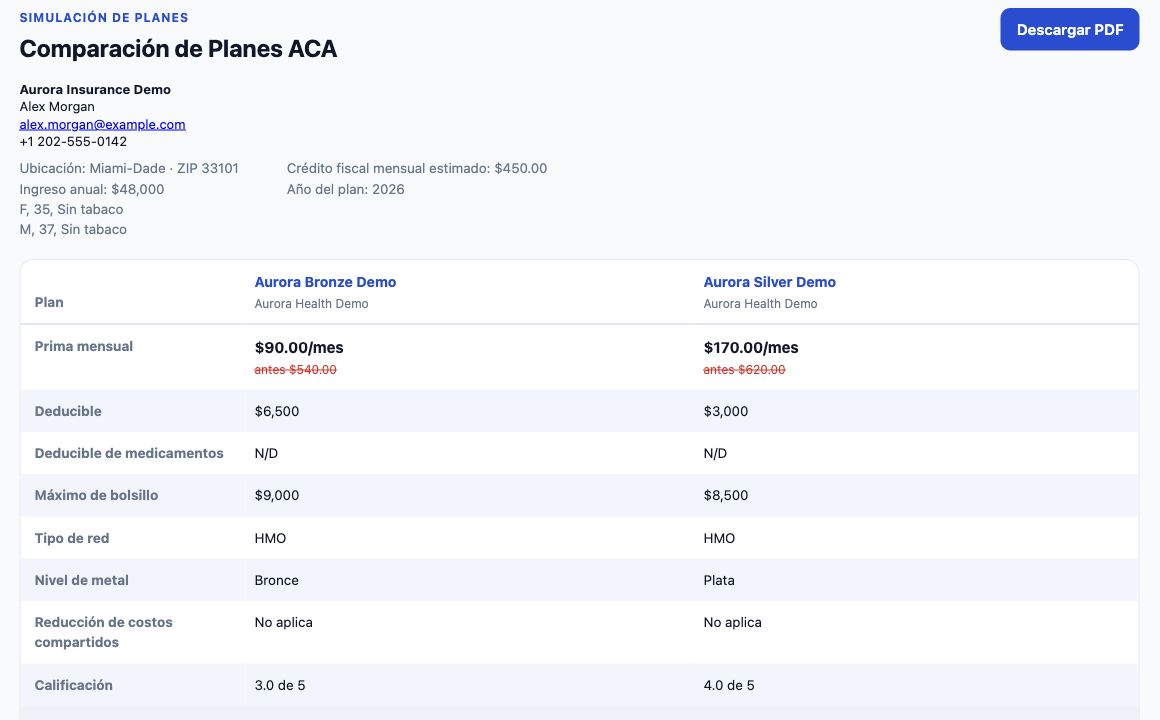
La página compartida reúne planes, importes, año, contexto de simulación e identificación de agencia/Productor. Comprueba el idioma antes de enviar; si necesitas otro, genera y revisa el material en ese idioma.
El comparativo puede incluir ingreso e información familiar. Compártelo con la persona correcta mediante un canal autorizado. Los datos y direcciones de las imágenes son ficticios; no uses enlaces de demostración en atenciones reales.
5. Registra el seguimiento y continúa la atención
- Después del envío, comprueba el mensaje en la conversación o el resultado del correo.
- Registra en la oportunidad lo presentado y la decisión pendiente.
- Crea una tarea con fecha límite y responsable para el seguimiento acordado.
- Si el cliente elige una opción, sigue el proceso de la agencia y la creación de la póliza. No marques cobertura activa solo porque recibió la cotización.
Has terminado cuando la simulación correcta está guardada, destinatario e idioma están comprobados y hay una próxima acción definida. Revisa tareas y próximos pasos del Deal para mantener el seguimiento.
Sigue aprendiendo
- Abre una cotización ACA desde el contacto
- Revisa los datos del hogar y consulta los planes
- Analiza y filtra los planes disponibles
- Compara dos o tres opciones lado a lado
- Encuentra y organiza a tus clientes
Actualizado el 24 de octubre de 2026.