Para quem: usuários do CRMDAY One com perfil Insurance.
Faça a conferência antes de encerrar
- Confira se retornou o pedido certo para cliente, modelo e período.
- Abra o documento e os arquivos recebidos; confira se estão legíveis e pertencem à pessoa correta.
- Registre o que foi recebido, o que continua faltando e quem fará a próxima ação.
- Se houver diferença entre cadastro e resposta, confira a fonte correta antes de alterar contato ou apólice. Uma resposta não atualiza automaticamente todos os campos do sistema.
Use tarefas com responsável e prazo
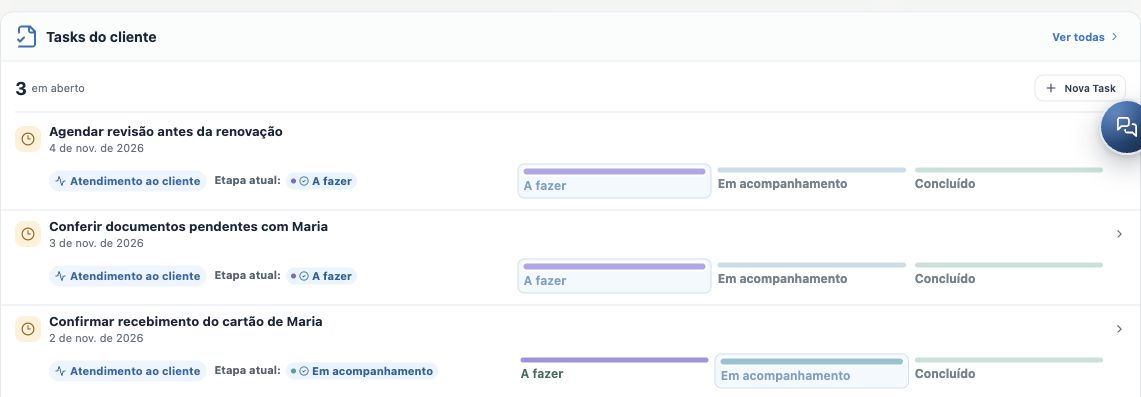
- Abra a ficha do contato e revise Tasks do cliente. Evite criar uma tarefa igual a outra em aberto.
- Use Nova Task e escreva uma ação objetiva: “Conferir comprovante de Maria”, “Confirmar retorno do formulário” ou “Revisar dados antes de criar Policy”.
- Defina responsável e prazo e confira os vínculos disponíveis com o atendimento.
- Salve e verifique a tarefa na lista ou no Kanban. Registre o resultado ao concluí-la.
- Se ainda faltar algo, combine novo retorno com o cliente. Concluir a Task não assina um formulário nem resolve automaticamente pendências da apólice.
Continue o cadastro com os dados recebidos
Para uma ACA - Application Form assinada, o assistente de nova apólice ACA pode oferecer Carregar valores da aplicação assinada mais recente do contato. Confira o documento de origem antes de usar essa opção, revise os valores carregados e complete o que faltar. A Policy só é criada após a revisão e a confirmação do usuário.
O fluxo de Open Enrollment tem revisão de respostas e ações próprias para atualização/continuidade da operação. Siga essas ações quando disponíveis; não trate todo formulário como se criasse uma apólice automaticamente. Alterar dados no assistente não reescreve o formulário assinado.
Para continuar pelo cadastro da apólice, veja Cadastre a apólice pelo assistente.
Documente a passagem para o atendimento
Uma nota útil registra o resultado e o próximo passo. Exemplo: “Autorização recebida e conferida. Comprovante de renda de Maria anexado; aguarda revisão. Alex fará retorno em 28/10”. Use notas para contexto interno e o canal do cliente para o retorno combinado.
- Não peça novamente um documento que já foi recebido sem antes conferir o histórico.
- Não marque uma apólice como ativa apenas porque o formulário foi assinado.
- Não envie o PDF ou o link de outra pessoa ao tentar resolver uma pendência.
- Preserve documentos anteriores e registre a razão de uma nova solicitação.
Checklist para concluir esta etapa
- Solicitação e destinatário corretos, com envio conferido.
- Assinatura e arquivos recebidos efetivamente verificados.
- Cadastro revisado nos campos e fluxos apropriados.
- Pendências com responsável, prazo e próxima ação.
- Cliente informado sobre a continuidade do atendimento.
Se algum item não puder ser confirmado, mantenha o acompanhamento aberto. A etapa termina quando o material recebido foi conferido e existe uma continuidade clara, não somente quando a tela mostra Assinado.
Continue aprendendo
- Escolha o formulário ou documento adequado
- Prepare a solicitação e gere o link
- Envie por mensagem ou e-mail
- Acompanhe solicitações e resolva pendências de link
- Confira preenchimento, documentos e assinatura
- Cadastre a apólice pelo assistente
- Salve e compartilhe a simulação ACA
Atualizado em 24 de outubro de 2026.