Para: usuarios de CRMDAY One con perfil Insurance.
El cliente lee y completa desde el enlace
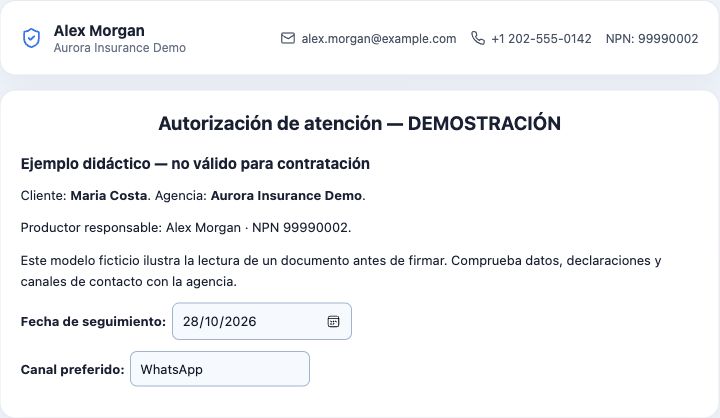
Al abrir la dirección recibida, el cliente ve la identificación de agente/agencia y el documento. Debe leer, comprobar datos sugeridos y completar campos. Estos varían: algunos modelos son cortos y otros tienen etapas de titular, ingresos, familia y dirección.
- Orienta al cliente a usar el enlace de su propia atención.
- Debe comprobar título, nombre del agente y datos antes de completar.
- Los campos obligatorios deben completarse. En formularios por etapas, avanza y revisa respuestas antes de firmar.
- Si hay datos incorrectos o una declaración no se entiende, debe hablar con el agente antes de confirmar. El agente no debe firmar por el cliente.
Recibe archivos en modelos con etapa de documentos
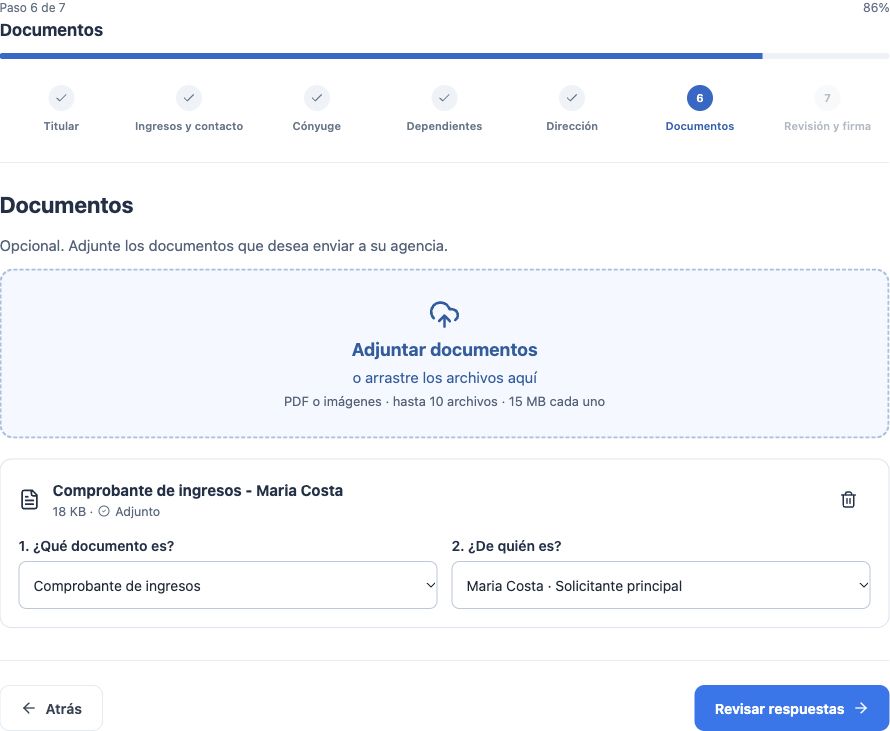
- En Open Enrollment, el cliente llega a Documentos y usa Adjuntar documentos o arrastra los archivos.
- Para cada archivo, elige ¿Qué documento es? y ¿De quién es?. El ejemplo muestra un comprobante ficticio de ingresos vinculado a Maria Costa.
- Revisa formatos y límites: aquí PDF o imágenes, hasta 10 archivos de 15 MB cada uno.
- El cliente revisa archivos y personas antes de Revisar respuestas. Debe resolver errores de carga o clasificación; seleccionar un archivo no garantiza recepción.
- ACA - Application Form también recibe archivos con su propia organización. No supongas que todo modelo personalizado permite cargas.
Los documentos recibidos quedan vinculados a solicitud y adjuntos del contacto. Archivo adjunto, documento firmado y aceptación por la aseguradora son eventos diferentes.
El propio cliente completa la firma
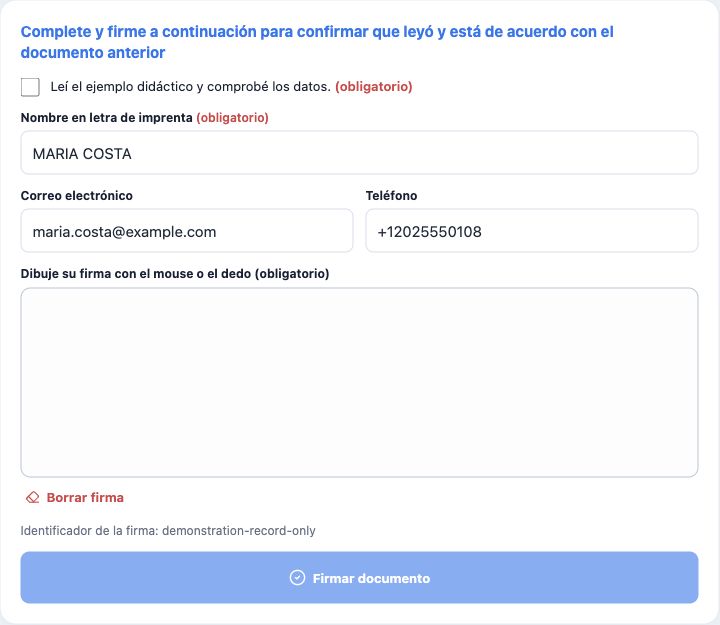
- Después de leer y revisar, marca las declaraciones obligatorias del modelo.
- Comprueba nombre completo, correo y teléfono.
- Dibuja su propia firma con ratón o dedo. Puede limpiar y repetir antes de finalizar.
- Usa la acción final Firmar documento y espera confirmación. Si no está disponible, revisa campos, declaraciones, firma y documentos pendientes.
- El agente actualiza la ficha y comprueba Firmado. Completar datos o adjuntar archivos sin finalizar la firma no genera ese estado.
La imagen muestra la etapa anterior a confirmar, sin firma aplicada. Los estados firmados de otras imágenes son datos sintéticos; no se representó a una persona real en una firma.
Abre y revisa el PDF recibido
- Busca el pedido Firmado correcto en el contacto. Revisa modelo, título, fecha y firmante.
- Usa Ver formulario firmado para abrir el visor y comprobar contenido y respuestas.
- Si no muestra el PDF integrado, usa Abrir en una pestaña nueva o Descargar. La fila también ofrece descargar el PDF firmado.
- Comprueba nombres, fechas, archivos mencionados y resultado de la firma dentro del documento, no solo el nombre del archivo.
- En Open Enrollment, recuerda que el PDF canónico se guarda en inglés aunque se complete en español. Conserva el original recibido.

Comprueba dónde se guardaron los archivos
En Adjuntos del contacto, revisa documentos y PDF registrado. Abre o descarga el correcto y comprueba contenido. Un adjunto del contacto no queda automáticamente adjunto a la póliza; cada registro tiene su contexto.
Para un archivo incorrecto, conserva trazabilidad y sigue el proceso de corrección de la agencia. Para datos firmados que deban cambiar, utiliza el procedimiento de corrección o nuevo documento sin reescribir el PDF anterior. Continúa en Organiza pendientes y siguientes pasos.

Sigue aprendiendo
- Elige el formulario o documento adecuado
- Prepara la solicitud y genera el enlace
- Envía por mensaje o correo
- Sigue solicitudes y resuelve problemas del enlace
- Organiza pendientes y siguientes pasos
- Registra la póliza con el asistente
- Guarda y comparte la simulación ACA
Actualizado el 24 de octubre de 2026.