Para: usuarios de CRMDAY One con perfil Insurance.
Entiende los cuatro estados
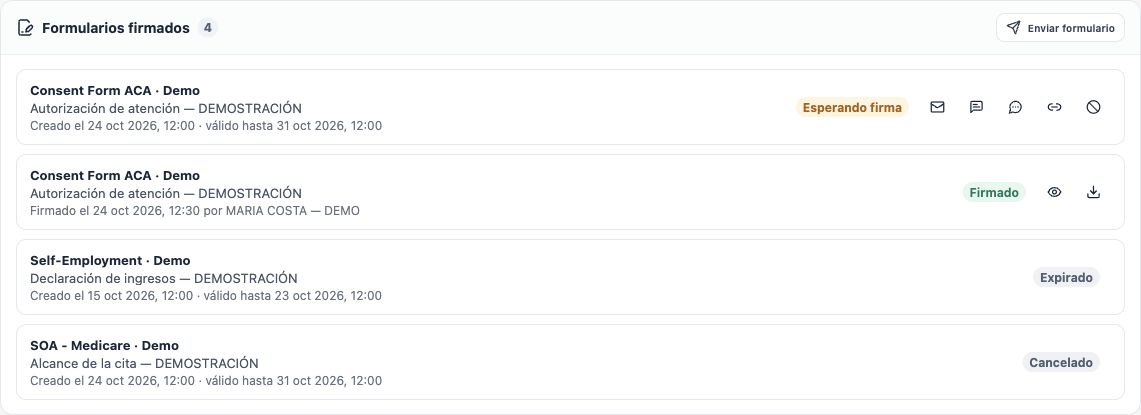
| Estado | Significado y siguiente paso |
|---|---|
| Esperando firma | Existe un pedido pendiente. Comprueba el envío y acuerda seguimiento. No significa necesariamente que el cliente lo abrió. |
| Firmado | El sistema registró la firma. Comprueba documento y respuestas antes de continuar. |
| Expirado | Terminó el plazo del enlace. Revisa el pedido y prepara otra solicitud válida y revisada para el cliente. |
| Cancelado | El agente canceló la solicitud. El enlace no permite completar la firma. |
El estado del formulario es distinto del mensaje, Deal o póliza. Una firma recibida no demuestra emisión de seguro ni aceptación de documentos por la aseguradora.
Sigue desde la ficha o la central
- En el contacto, comprueba Formularios firmados, título y fechas de cada pedido.
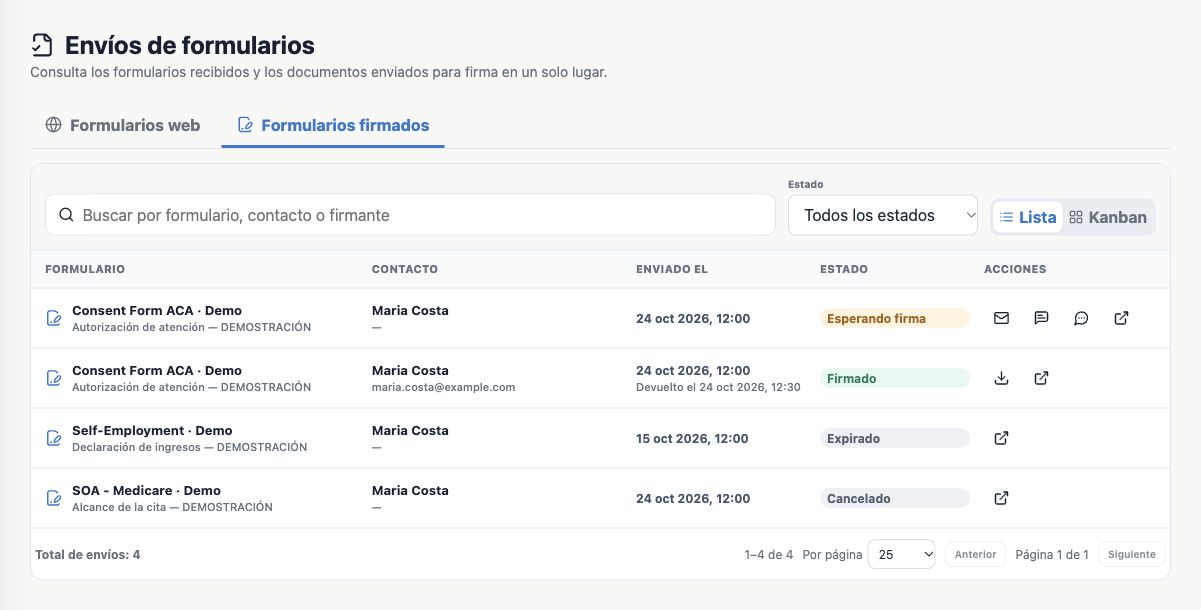
- Para varios clientes, abre Envíos de formularios desde la navegación de Submisiones y selecciona Formularios firmados. Web Forms es otro tipo de formulario.
- Usa búsqueda por formulario, contacto o firmante y filtro Estado. Comprueba total y paginación.
- Abre contacto o documento mediante las acciones disponibles. Para un pedido individual, usa el contexto de esa persona.
- Si no cambia después de finalizar el cliente, recarga ficha o lista. Comprueba si completó la confirmación final y no solo datos o un adjunto.
El cliente perdió el mensaje o dirección
- Comprueba que se completó el envío en el canal correcto. Un enlace generado o correo en borrador no son mensajes enviados.
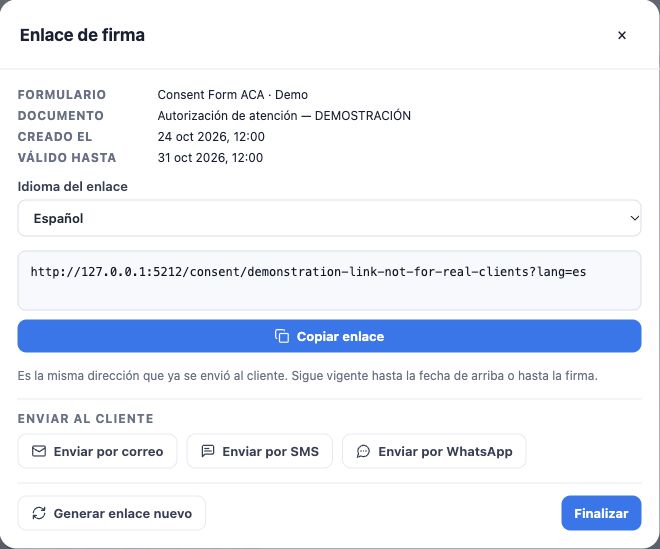
- Mientras esté pendiente y vigente, abre Ver enlace de firma.
- Copia o reenvía la misma dirección al destinatario correcto y acuerda seguimiento.
- Si usa una dirección anterior después de una reemisión, envía la vigente y explica qué mensaje debe usar.
Cuándo reemitir o cancelar
Generar enlace nuevo es una decisión explícita: pide confirmación porque la dirección anterior deja de funcionar. Úsala para sustituir el enlace pendiente, no solo para consultarlo. Comprueba vigencia y completa el nuevo envío; la dirección nueva no llega al cliente por sí sola.
Cancelar formulario también requiere confirmación e interrumpe el uso del enlace. Comprueba persona, modelo y contexto. Para pedidos vencidos o cancelados, revisa el motivo y prepara otro cuando corresponda. No canceles un formulario firmado solo para corregir datos; conserva el documento y sigue el procedimiento de la agencia para otra declaración.
Cómo comprobar el seguimiento
- Pedido identificado por persona, modelo y período correctos.
- Envío comprobado y seguimiento acordado.
- Enlace vigente identificado sin duplicar pedidos solo para consultar.
- Pendientes con responsable y fecha.
Si sigue inválido, revisa estado, vencimiento y reemisiones antes de pedir soporte. Continúa en Comprueba respuestas, documentos y firma.
Sigue aprendiendo
- Elige el formulario o documento adecuado
- Prepara la solicitud y genera el enlace
- Envía por mensaje o correo
- Comprueba respuestas, documentos y firma
- Organiza pendientes y siguientes pasos
- Registra la póliza con el asistente
- Guarda y comparte la simulación ACA
Actualizado el 24 de octubre de 2026.