Para quem: usuários do CRMDAY One com perfil Insurance.
Escolha um status que represente a situação
| Status | Uso no dia a dia |
|---|---|
| Aberta | O atendimento está em andamento e há ação da equipe. |
| Pendente | Você aguarda uma informação, revisão ou retorno necessário para avançar. |
| Resolvida | O assunto desse atendimento foi concluído e o cliente recebeu a orientação final. |
Para atualizar, use Status no cabeçalho. O status da conversa organiza o atendimento; ele não ativa apólice, não conclui Deal nem encerra automaticamente todas as Tasks vinculadas.

Organize o retorno antes de marcar Pendente
- Registre em nota privada o motivo da espera e o que falta acontecer.
- Confirme quem é o responsável; ajuste prioridade conforme a urgência real e use labels para classificar o assunto.
- Informe ao cliente o próximo passo e o prazo combinado.
- No painel Contato, use Criar e associar Task quando precisar acompanhar uma ação futura. Preencha a ação, o responsável e o vencimento antes de confirmar.
- Selecione Pendente e confirme o estado no cabeçalho. Na revisão da fila, consulte também Pendentes, não apenas Abertas.
Exemplo: Maria aguarda a revisão de um comprovante. Taylor assume, a Task registra a revisão para amanhã e a conversa permanece pendente até haver uma resposta adequada. Marcar Pendente, por si só, não agenda um retorno automático.
Encerre quando o assunto estiver concluído
- Confira se o pedido foi atendido e se não ficou uma resposta prometida sem responsável.
- Envie ao cliente a orientação final e os próximos passos que realmente se aplicam. Confirme o resultado do envio.
- Registre um resumo interno do resultado e trate as Tasks relacionadas conforme a situação de cada uma.
- Altere Status para Resolvida.
- Confira o aviso Conversa resolvida. Reabra para responder. e localize o atendimento usando o filtro Resolvidas quando necessário.
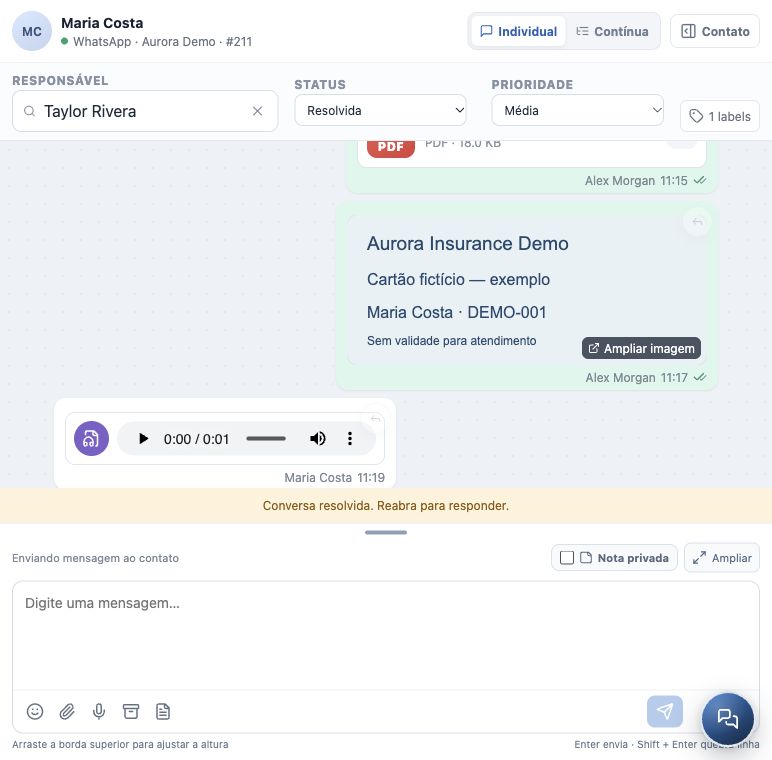
Reabra para continuar
- Procure o contato e selecione Resolvidas se a conversa não estiver na lista atual.
- Abra o histórico correto, confira o novo pedido e altere o status para Aberta.
- Revise o responsável, a prioridade e qualquer nota anterior.
- Responda pelo canal adequado. Reabrir a conversa não remove restrições do canal, como a necessidade de template aprovado no WhatsApp oficial.
Uma rotina simples de acompanhamento
- No início do dia, confira Minhas e Sem agente, combinando com Abertas e Pendentes.
- Priorize solicitações com prazo e revise as Tasks de retorno.
- Ao transferir, confirme responsável e contexto; ao resolver, confirme a orientação final.
- No fim do dia, deixe próximos passos claros para os atendimentos que continuam.
Você concluiu esta seção quando consegue encontrar um atendimento, responder ou enviar material, deixar contexto interno, organizar o retorno e encerrar o assunto sem perder o histórico. Se precisar solicitar documentação ou assinatura, consulte a seção 07.
Continue aprendendo
- Conheça a área de Conversas
- Como iniciar, responder e acompanhar uma conversa
- Como enviar arquivos, imagens e mensagens de áudio
- Como usar respostas prontas e modelos de mensagem
- Como registrar notas internas e envolver outro colega
- Solicite documentos e assinaturas
- Cadastre e acompanhe apólices
Atualizado em 24 de outubro de 2026.